
Modulin Farashi
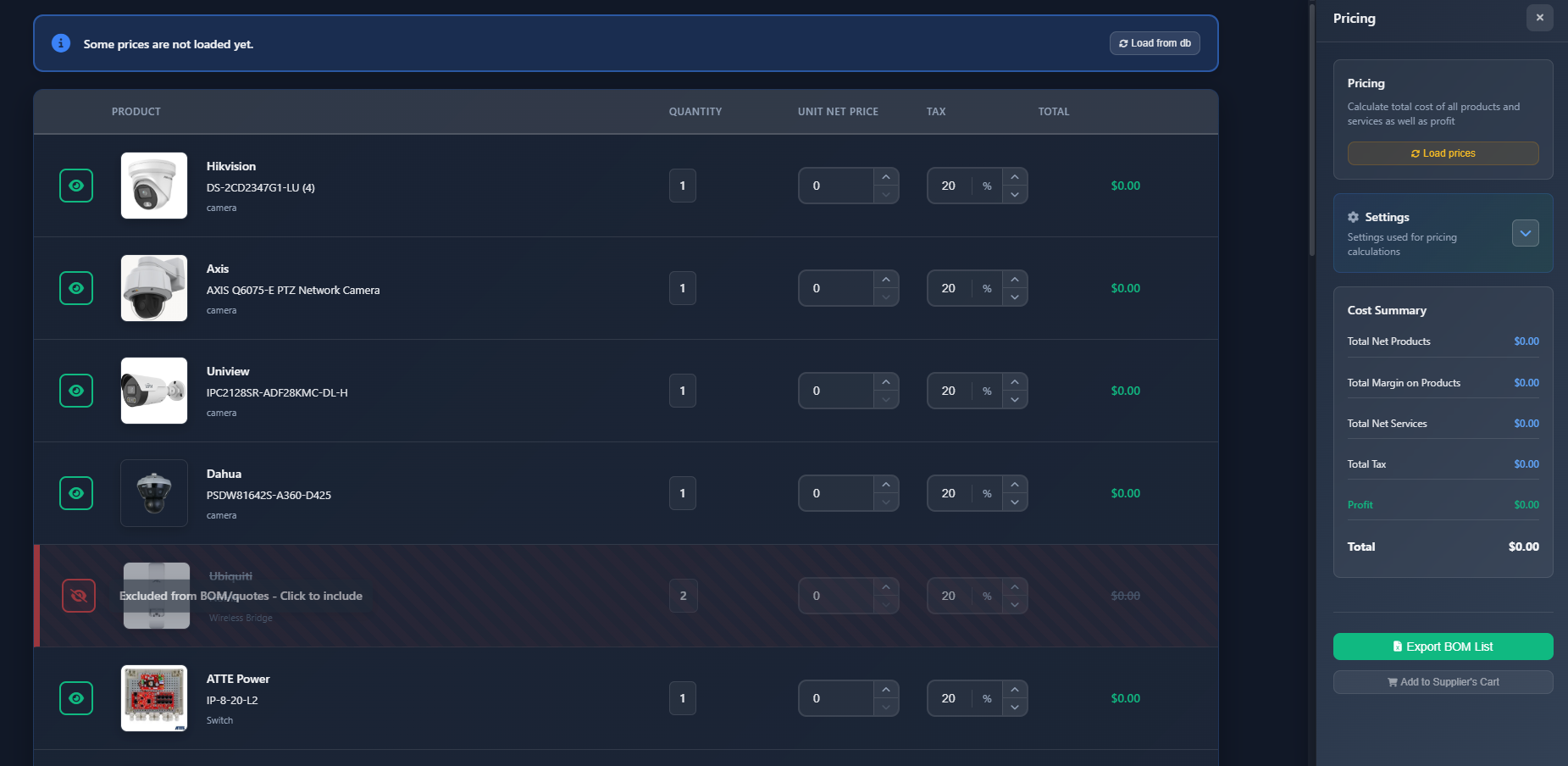
Modulin Farashi yana ba ka damar ƙididdige jimillar kuɗin aikinka ta hanyar ƙirƙirar Bill of Materials (BOM) ta atomatik daga duk kyamarori, na'urori, kayan haɗi, da igiyoyi a cikin zanenka. Za ka iya loda farashi daga ma'ajin bayanai, keɓance farashin kowane samfur, saita kason riba da ƙimar haraji na kowane abu, cire abubuwa daga tayin farashi, kuma fitar da BOM a matsayin fayil ɗin CSV. Wannan yana da muhimmanci wajen ƙirƙirar ingantattun tayin farashi, shawarwari, da jerin saye-saye na ayyukanka.
Yaushe za a yi amfani da wannan
- Idan kana buƙatar ƙididdige jimillar kuɗin aikinka don tayin farashi da shawarwari
- Idan kana son ƙirƙirar Bill of Materials (BOM) don saye-saye
- Idan kana buƙatar keɓance farashi ga takamaiman kayayyaki ko amfani da kason riba
- Idan kana son cire wasu abubuwa daga tayin farashi (misali, abubuwan da ake da su tuni)
- Lokacin shirya kimar kuɗi ga abokan ciniki ko kasafin kuɗi na cikin gida
Buɗe Modulin Farashi
Don samun damar Modulin Farashi:
- Danna madogarar Pricing a gefen hagu na kayan aikin.
- Fuskar Modulin Farashi za ta buɗe, tana nuna jadawalin kayayyaki a hagu da sandar saituna a dama.
Modulin yana ƙirƙirar jerin duk kayayyaki (kyamarori, na'urori, kayan haɗi, da igiyoyi) daga aikinka ta atomatik kuma yana rarraba su ta masana'anta da samfurin.
Lodawa farashi
Modulin Farashi na iya loda farashi ta atomatik daga ma'ajin bayanai ga duk kayayyaki a aikinka:
- Load Prices button – Danna don loda farashi daga ma'ajin farashi da ka ajiye
- Tsarin zai yi ƙoƙarin dacewa da kowane samfur a aikinka da farashin da aka adana a ma'ajin bayanai
- Kayayyakin da aka loda musu farashi za su nuna farashin naúra (net) da ƙimar haraji
- Kayayyakin da ba su da farashi a ma'ajin bayanai za su nuna ƙimar sifili, wanda za ka iya shigar da shi da hannu
INFO
Idan wasu farashi ba su loda ba, saƙon bayani zai bayyana a saman jadawalin kayayyaki tare da maballin loda farashi daga ma'ajin bayanai.
Saituna
Sashen Saituna (accordion mai faɗaɗawa) yana ba ka damar saita tsoffin ma'aunin farashi da za su shafi duk kayayyaki:
Kuɗi
Zaɓi kuɗin da za a yi amfani da shi wajen duk ƙididdiga da nuni na farashi. Kuɗin yana shafar yadda farashi suke bayyana a takaitaccen kuɗi da BOM ɗin da aka fitar.
Haraji na tsoho
Saita ƙimar haraji na tsoho (VAT) da za a yi amfani da shi ga kayayyaki lokacin da aka loda farashi. Za ka iya canza wannan ga kowane samfur a jadawalin kayayyaki.
Ribar kaso
Saita kason riba na gaba ɗaya da za a yi amfani da shi ga farashin duk kayayyaki (banda ayyuka) ta tsoho. Ana ƙididdige kason riba a kan farashin net kuma yana shiga cikin lissafin jimillar kuɗi.
- Profit margin – Ana amfani da shi ga farashin net na kayayyaki (kyamarori, na'urori, kayan haɗi, igiyoyi)
- Services – Ba a amfani da kason riba ga abubuwan sabis; ana ƙara su kai tsaye zuwa riba
TIP
Za ka iya canza kason riba na gaba ɗaya ga kowane samfur kai tsaye a jadawalin kayayyaki. Duba Custom profit margin per product.
Maye gurbin fassarori na tsoho
Wannan sashen yana ba ka damar sauya sunayen lakabi na tsoho da ake amfani da su a cikin UI na farashi da a cikin takardun rahotanni da aka ƙirƙira. Wannan yana da amfani idan kana aiki da harsuna da kalmomin lissafin kudi na yau da kullum suka bambanta (misali Polish: Netto/Brutto/VAT, German: Netto/Brutto/MwSt).
Ana iya keɓance waɗannan lakabai:
| Lakabi | Ana amfani da shi a |
|---|---|
| Tax | Kan taken ginshiƙi na haraji a jadawalin kayayyaki da taƙaitaccen bayanin gefen |
Total Net (tm-total-netto) | Ginshiƙin "Total Net" da sashen jimloli a takardun rahotanni da aka ƙirƙira |
Total Gross (tm-total-brutto) | Ginshiƙin "Total Gross" da sashen jimloli a takardun rahotanni da aka ƙirƙira |
Tax % (tm-tax-percent) | Kan taken ginshiƙin "Tax %" a takardun rahotanni da aka ƙirƙira |
Total Tax (tm-total-tax) | Layin "Total Tax" a sashen jimloli na takardun rahotanni da aka ƙirƙira |
Kowane layi yana nuna fassarar tsoho a hagu da filin shigarwa a dama. Bar filin babu komai don ci gaba da amfani da fassarar tsoho. Ana adana ƙimomin al'ada tare da sauran saituna lokacin da ka danna Save as Default.
Ajiye a matsayin tsoho
Danna Save as Default don ajiye kuɗi, harajin tsoho, kason riba, da saitunan sauya fassara. Za a yi amfani da waɗannan a matsayin tsoho a ayyuka na gaba.
Jadawalin kayayyaki
Jadawalin Kayayyaki yana nuna duk abubuwan a aikinka, an rarraba su ta masana'anta da samfurin. Kowane layi yana wakiltar rukuni na samfur tare da wannan bayanin da sarrafawa:
Bayanai na samfur
- Product image – Hoton samfur don gani
- Manufacturer – Sunan masana'antar samfur
- Model – Sunan samfurin
- Type – Nau'in samfur (kyamara, na'ura, kayan haɗi, nau'in igiya)
Canjin bayyanuwa
Kowane samfur yana da maɓallin canza bayyanuwa wanda ke ba ka damar haɗawa ko cire shi daga lissafin farashi:
- Eye icon (visible) – Samfur yana cikin BOM da ƙididdigar kuɗi
- Eye-slash icon (hidden) – Samfur an cire shi daga BOM da ƙididdigar kuɗi
Ana nuna samfurorin da aka ɓoye da layin cirewa da ƙarancin bayyani. Ba a haɗa su cikin jimloli ko BOM da aka fitar ba.
Adadi
Ginshiƙin adadi yana nuna yawan kowanne samfur da ke cikin aikinka:
- Cables – Ana iya gyara adadi kuma ana iya ƙididdige shi ta atomatik ta amfani da maɓallin kalkuleta
- User-created products – Ana iya gyara adadi
- Other products – Ana ƙididdige adadi ta atomatik daga aikinka (karantawa kawai)
Ga igiyoyi, za ka iya:
- Shigar da adadi/tsawon a hannu
- Danna alamar kalkuleta don ƙididdige tsawon igiya ta atomatik bisa haɗe-haɗen da ke cikin aikinka
Farashin naúra (net)
Farashin naúra (net) shi ne farashin kowane guda na samfur. Za ka iya:
- Gyara farashin kai tsaye a filin shigarwa
- Ana loda farashi ta atomatik daga ma'ajin bayanai idan akwai
- Canje-canje ga farashi ana nuna su a matsayin ba a ajiye ba (za ka ga saƙon gargadi idan akwai farashin da ba a ajiye ba)
Custom profit margin per product
A ƙarƙashin filin farashin naúra zaka iya zaɓar saka custom profit margin wanda ke maye gurbin kason riba na gaba ɗaya ga takamaiman rukunin wannan samfur:
- Danna maɓallin set custom margin (alamar jadawali) da ke bayyana a ƙasa da shigar farashi.
- Ƙaramin shigar da margin zai faɗaɗa yana nuna ƙimar margin mai aiki a yanzu.
- Shigar da kason riba da kake so (%) ga wannan samfur.
- Don komawa ga kason riba na gaba ɗaya, danna maɓallin ✕ (sake saiti) — za a share keɓantaccen margin kuma saitin gaba ɗaya zai dawo aiki.
INFO
Idan an saita keɓantaccen margin ga samfur, shigar da margin ɗinsa yana fitowa da launin amber don bambanta shi da waɗanda ke amfani da margin na gaba ɗaya.
Ana adana keɓantattun margin tare da aikin kuma suna ci gaba a duk zaman. Ana la'akari da su a duk ƙididdigar taƙaitaccen kuɗi da a cikin takardun rahotanni da aka ƙirƙira.
Haraji
Ginshiƙin haraji yana nuna kashi na ƙimar haraji (VAT) ga kowane samfur:
- Gyara ƙimar haraji kai tsaye a filin shigarwa (0–100%)
- Ana amfani da ƙimar haraji na tsoho lokacin loda farashi
- Za ka iya maye gurbin haraji na tsoho ga kowane samfur
Jimla
Ginshiƙin jimla yana nuna rabewa mai layi uku ga kowane rukuni na samfur:
| Layi | Tsari |
|---|---|
| Net | Unit Net Price × Quantity |
| Margin | Net × Effective Margin % (hidden when margin = 0) |
| Gross | (Net + Margin) × (1 + Tax %) |
Duk ƙimomi suna sabuntawa ta atomatik yayin da ka canza farashi, adadi, haraji, ko margin.
Ayyuka
Ga kayayyakin da mai amfani ya ƙirƙira (kayayyakin al'ada da ka ƙara), ana nuna maɓallin sharewa don ba ka damar cire samfur daga jerin farashi.
Ƙara kayayyakin al'ada
Za ka iya ƙara kayayyakin al'ada waɗanda ba su cikin zanen aikinka:
- Danna maɓallin Add New Product a ƙasan jadawalin kayayyaki
- Za a buɗe taga tattaunawa inda za ka iya shigar da:
- Product type
- Manufacturer
- Model
- Image (optional)
- Danna Add don ƙara samfurin zuwa jerin farashinka
Kayayyakin al'ada suna bayyana a cikin jadawali tare da adadi mai gyarawa kuma ana iya share su idan an buƙata.
Taƙaitaccen kuɗi
Sandar Taƙaitaccen Kuɗi tana nuna rabe-raben duk kuɗaɗe:
- Total Net Products – Jimillar farashin net na duk kayayyaki (kafin haraji da kason riba)
- Total Margin on Products – Jimillar kason riba da aka yi amfani da shi ga kayayyaki (yana girmama keɓantattun margin na kowane abu)
- Total Net Services – Jimillar duk abubuwan sabis (ba a amfani da kason riba ga sabis)
- Total Tax – Jimillar duk adadin haraji (ana lissafa shi a kan farashin da aka daidaita da margin ga kayayyaki)
- Profit – Jimillar riba (margin na kayayyaki + sabis)
- Total – Jimillar gaba ɗaya ciki har da duk kayayyaki, sabis, haraji, da kason riba
Duk ƙimomi ana nuna su a kuɗin da aka zaɓa kuma suna sabuntawa ta atomatik yayin da kake gyara farashi, adadi, ƙimar haraji, ko margin.
Ajiye farashi
Lokacin da ka gyara farashi ko ƙimar haraji, ana nuna canje-canjen a matsayin ba a ajiye ba:
- Saƙon gargadi yana bayyana a saman jadawalin kayayyaki idan akwai farashin da ba a ajiye ba
- Danna Save a cikin saƙon gargadi don ajiye duk canje-canjen farashi zuwa ma'ajin bayanai
- Farashin da aka ajiye za su kasance a shirye don ayyuka na gaba
INFO
Farashi da ka gyara kaɗai ake ajiye su. Farashin da aka loda daga ma'ajin bayanai ba za a ajiye su ta atomatik ba sai dai idan ka canza su.
Fitar da BOM
Fitar da BOM yana samuwa ga masu amfani na Premium. A sigar Free, Export BOM List yana buɗe taga haɓakawa.
Za ka iya fitar da Bill of Materials a matsayin fayil ɗin CSV:
- Danna maɓallin Export BOM List a sandar gefe
- Za a sauke fayil ɗin CSV mai ɗauke da:
- Product type
- Manufacturer
- Model
- Quantity
- Unit net price
- Tax rate
- Total net price
- Total tax
- Grand total
BOM da aka fitar ya haɗa ne kawai da kayayyakin da suke bayyane (ba a ɓoye ba) a cikin jadawalin farashi. Ba a haɗa kayayyakin da aka ɓoye a fitarwar ba.
Tsofaffin dabaru
- Loda farashi da farko don samun ma'aunin farawa, sannan ka keɓance farashi ga takamaiman kayayyaki idan an buƙata
- Yi amfani da canjin bayyanuwa don cire abubuwan da kake da su tuni ko ba ka buƙatar siya
- Saita kason riba na gaba ɗaya a saituna kafin loda farashi don tabbatar da ingantattun ƙididdigar kuɗi
- Yi amfani da keɓantattun margin na kowane abu idan nau'ikan kayayyaki suna da ƙimar ƙarin farashi daban-daban
- Ga igiyoyi, yi amfani da maɓallin kalkuleta don ƙididdige tsawon ta atomatik bisa haɗe-haɗe
- Ajiye saitunan farashinka (kuɗi, haraji, margin, sauya fassara) a matsayin tsoho don hanzarta ayyuka na gaba
- Duba taƙaitaccen kuɗi akai-akai don tabbatar da cewa farashinka daidai ne kafin ƙirƙirar tayin farashi
- Fitar da BOM akai-akai don sabunta ƙungiyoyin saye kan abubuwan da ake buƙata
- Ka tuna cewa sabis ana ƙara su kai tsaye zuwa riba kuma ba a amfani da kason riba a kansu
- Kayayyakin da aka ɓoye ba sa cikin jimloli da fitarwa, wanda ke sauƙaƙa ƙirƙirar madadin tayin farashi
- Yi amfani da sauya fassara lokacin ƙirƙirar rahotanni ga abokan ciniki a ƙasashe/harsuna daban-daban