
Zana Cikas
Cikas sune abubuwa da ke takaita filin hangen kyamara (FOV) a cikin ƙirarku. Aikace-aikacen yana tallafa nau’i biyu na cikas: katanga da abubuwan cikas. Katanga ana zanawa a matsayin layuka masu ci gaba waɗanda ke katse hangen kyamara bisa tsayinsu, yayin da abubuwan cikas su ne abubuwa masu zaman kansu kamar motoci, manyan motoci, itatuwa, ko panalan hasken rana waɗanda za a iya saka su kuma a daidaita su dabam-dabam.
Yaushe za a yi amfani da wannan
- Idan kuna bukatar wakiltar shinge na zahiri daidai waɗanda za su toshe filin hangen kyamara
- Lokacin tsara wurin da za a sa kyamara kuma kuna buƙatar lissafa katanga da gine-gine
- Idan kuna son ƙara motoci, itatuwa, ko wasu abubuwa da ke shafar rufin hangen kyamara
- Lokacin ƙirƙirar ƙirar filin ajiye motoci ko wuraren waje masu kama da gaske da ke da cikas da yawa
- Idan kuna bukatar ganin yadda cikas ke shafar ƙididdigar FOV na kyamara
Zana katanga
Katanga su ne shinge masu ci gaba da ke takaita filin hangen kyamara bisa tsayinsu. Don fara zana katanga, danna Draw → Walls a sandar kayan aiki ta hagu, ko danna maɓallin W a madanninku.
Yanayin zana katanga
Lokacin da aka kunna yanayin zana katanga, wani rufi mai haske yana bayyana a allon. Kuna iya daidaita hasken wannan rufi ta amfani da madogara da ke kusurwar dama ta sama ta allon.
Sandar kayan aikin zane
Yayin da kuke cikin yanayin zana katanga, wata sandar kayan aiki tana bayyana a saman zanen tare da waɗannan sarrafawa:
- Draw / Edit mode switcher – Canjawa tsakanin yanayin Draw (icon na fensir) don sanya sabbin sassan katanga da yanayin Edit (icon na kusurwa) don zaɓa da gyara katanga da ake da su
- Grid – Nuna ko ɓoye grid na tunani a kan zane
- Snap – Kunna ko kashe ɗaure wuraren katanga zuwa grid
- 90° – Kunna yanayin zane na orthogonal, wanda ke takaita sassan katanga zuwa kwance da tsaye kawai
- Grid size selector – Yana bayyana idan an kunna Grid ko Snap; yana ba ku damar zaɓar girman kwayar grid (misali 0.5 m, 1 m, 2 m)
- Exit – Fice gaba ɗaya daga yanayin zana katanga
Ƙirƙirar katanga
- Danna a kan tsari don saka wurin farko na katanga
- Wani layi ja zai bayyana yana bin siginan linzami daga wurin farko, yana nuna nisan katangar a yanzu
- Sake danna don ƙirƙirar sashin katanga tsakanin wuraren biyu kuma fara sabon sashe daga wuri na biyu
- Ci gaba da danna don ƙara ƙarin sassan katanga masu haɗe
Shigar da tsawon katanga daidai
Yayin da kuke zana sashin katanga, wani alamar nisa yana bin siginan ku yana nuna tsawon sashin na yanzu. Don saita tsawon daidai, fara rubuta lamba — alamar za ta koma yanayin shigarwa kuma ta nuna cursor mai walƙiya. Danna Enter don tabbatar da ƙimar kuma a saka wurin katanga daidai a wannan nisan daga wurin da ya gabata.
Ficewa daga yanayin zana katanga
Don daina zana katanga (amma ku ci gaba da kasancewa a yanayin zana katanga), danna ESC ko danna maɓallin ESC a kusurwar dama ta sama. Don ficewa gaba ɗaya daga yanayin zana katanga, danna ESC sau ɗaya kuma ko danna maɓallin W.
Gyaran katanga
Bayan fitowa daga yanayin zana katanga, za ku iya gyara katanga da ke akwai ta danna a kansu.
Zaɓen katanga da sandar kayan aiki
Lokacin da kuka danna kan katanga, rufin ya sake bayyana, an haskaka katangar da aka zaɓa, sannan ƙaramin sandar kayan aiki ya bayyana tare da waɗannan zaɓuɓɓuka:
- Cut – Ya raba katangar zuwa sassa biyu gajeru a wurin da aka danna. Haka kuma za ku iya danna-dama a kan katanga don ƙara wuri ku raba ta
- Delete – Yana cire katangar (ko danna maɓallin DELETE)
- Set wall height – Yana canza tsayin katanga, wanda ke shafar yadda take toshe FOV na kyamara
Motsar da wuraren katanga
Haka kuma za ku iya danna ku zaɓi wurare na katangar ɗaya bayan ɗaya. Da zarar an zaɓa, za ku iya ja wurin zuwa sabon matsayi, wanda zai sake fasalin katangar yadda ya kamata.
Bayyanar katanga
Don canza bayyanar katanga, ciki har da launi da kauri, je zuwa Saitunan App a sashen Walls.
Ƙara cikas
Abubuwan cikas abubuwa ne masu zaman kansu waɗanda za a iya saka su ɗai-ɗai a cikin ƙirarku. Don ƙara cikas, zaɓi Draw → Obstacle daga sandar kayan aiki ta hagu.
Ana ƙara abin mota zuwa aikin ku ta tsohuwa, sannan gefen-bango na saitunan cikas yana bayyana a gefen dama na allon.
Daidaita cikas
Gefen-bango na saitunan cikas yana ba ku damar keɓance abin cikas:
- Obstacle type – Canja nau’in cikas: mota, babbar mota (truck), itace, panalan hasken rana, da sauransu
- Size – Daidaita girman abin cikas
- Color – Canza tsarin launin abin cikas
- Row of objects – Ƙirƙiri jere na abubuwa iri ɗaya da aka ware da tazara da aka ayyana. Wannan yana da amfani wajen ƙirƙirar filayen ajiye motoci ko cikas da yawa ba tare da ƙara su da hannu da sake daidaita kowanne ɗaya ba
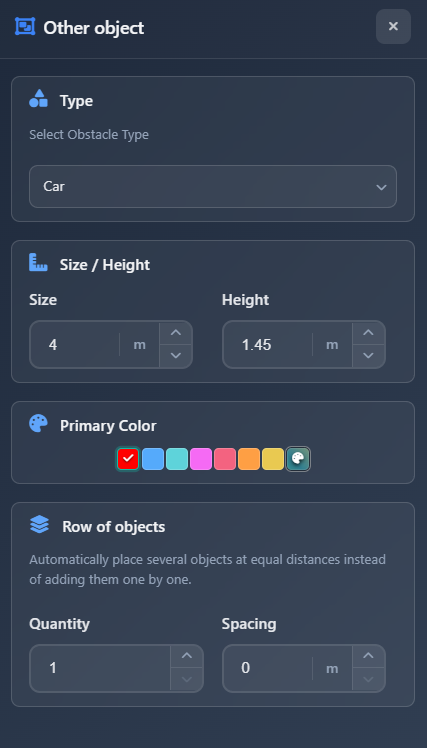
Sarrafa cikas
Ana sarrafa cikas iri ɗaya da yadda ake sarrafa sauran abubuwa a cikin aikace-aikacen:
- Danna kan abin cikas don zaɓarsa – akwatin murabba’i mai shuɗi zai bayyana a kewaye da abin
- Ja abin cikas don matsar da shi zuwa sabon wuri
- Yi amfani da maƙallan juyawa don juyar da abin cikas yadda ake buƙata
Cikas suna takaita FOV na kyamara kamar katanga, suna shafar filin hangen da aka ƙididdige a cikin ƙirarku.
Tusayen aiki
- Daidaita hasken rufin zana katanga a kusurwar dama ta sama idan yana da haske sosai ko yana kawo cikas
- Yi amfani da fasalin row of objects lokacin ƙirƙirar filayen ajiye motoci ko cikas iri ɗaya da yawa don ajiye lokaci
- Danna-dama a kan katanga don saurin ƙara wuri ku raba ta, wanda yafi sauri fiye da amfani da kayan aikin Cut
- Saita tsayin katanga da ya dace don wakiltar yadda suke toshe hangen kyamara daidai
- Kuna iya canza bayyanar katanga (launi da kauri) a cikin App Settings don dacewa da salon gani na aikin ku
- Danna ESC sau biyu (ko ESC sannan W) don ficewa gaba ɗaya daga yanayin zana katanga
- Kunna Snap da 90° tare lokacin zana ɗakuna ko wurare masu murabba’i don kiyaye katanga cikin daidaitattun layuka
- Rubuta lamba yayin zane don shigar da tsawon sashin katanga daidai maimakon ajiye shi da ido