
Малювання перешкод
Перешкоди — це елементи, які обмежують кут огляду (FOV) камери у вашому проєкті. Застосунок підтримує два типи перешкод: стіни та об’єкти-перешкоди. Стіни кресляться як суцільні лінії, що блокують огляд камери залежно від їхньої висоти, тоді як об’єкти-перешкоди — це окремі елементи на кшталт автомобілів, вантажівок, дерев або сонячних панелей, які можна розміщувати та налаштовувати індивідуально.
Коли це використовувати
- Коли потрібно точно відобразити фізичні бар’єри, що блокуватимуть кут огляду камери
- Під час проєктування розміщення камер із урахуванням стін і споруд
- Коли хочете додати транспорт, дерева або інші об’єкти, що впливають на покриття камери
- Під час створення реалістичних проєктів парковок або відкритих майданчиків із багатьма перешкодами
- Коли потрібно візуалізувати, як перешкоди впливають на розрахунки FOV камери
Малювання стін
Стіни — це безперервні бар’єри, що обмежують кут огляду камери залежно від їхньої висоти. Щоб почати малювати стіни, натисніть Draw → Walls на лівій панелі інструментів або натисніть клавішу W на клавіатурі.
Режим малювання стін
Коли активовано режим малювання стін, на екрані з’являється легкий напівпрозорий шар. Ви можете регулювати його непрозорість за допомогою елемента керування у верхньому правому куті екрана.
Панель інструментів малювання
У режимі малювання стін у верхній частині полотна з’являється панель інструментів із такими елементами керування:
- Draw / Edit mode switcher – Перемикання між режимом Draw (значок олівця) для розміщення нових сегментів стін і режимом Edit (значок курсора) для вибору та зміни наявних стін
- Grid – Показати або приховати опорну сітку на полотні
- Snap – Увімкнути або вимкнути прив’язку точок стіни до сітки
- 90° – Увімкнути ортогональний режим креслення, який обмежує сегменти стін лише горизонтальними та вертикальними напрямками
- Grid size selector – З’являється, коли Grid або Snap увімкнено; дає змогу обрати розмір комірки сітки (напр., 0,5 м, 1 м, 2 м)
- Exit – Вихід із режиму малювання стін повністю
Створення стін
- Клацніть на плані, щоб розмістити першу точку стіни
- Від першої точки за курсором миші тягнутиметься червона лінія, що показує поточну довжину стіни
- Клацніть ще раз, щоб створити сегмент стіни між двома точками та почати новий сегмент від другої точки
- Продовжуйте клацати, щоб додавати більше з’єднаних сегментів стіни
Введення точної довжини стіни
Під час малювання сегмента стіни поряд із курсором відображається індикатор відстані з поточною довжиною сегмента. Щоб задати точну довжину, почніть вводити число — індикатор перейде в режим введення та покаже миготливий курсор. Натисніть Enter, щоб підтвердити значення і розмістити точку стіни на точно заданій відстані від попередньої точки.
Вихід із режиму малювання стін
Щоб припинити малювати стіни (але залишитися в режимі малювання стін), натисніть ESC або клацніть кнопку ESC у верхньому правому куті. Щоб повністю вийти з режиму малювання стін, натисніть ESC ще раз або натисніть клавішу W.
Редагування стін
Після виходу з режиму малювання стін ви можете редагувати наявні стіни, клацнувши по них.
Вибір стіни та панель інструментів
Коли ви клацаєте по стіні, знову з’являється накладний шар, вибрана стіна підсвічується, і з’являється мініпанель із такими параметрами:
- Cut – Розділяє стіну на два коротші сегменти в точці, де ви клацнули. Також можна клацнути правою кнопкою миші по стіні, щоб додати точку і розділити її
- Delete – Видаляє стіну (або натисніть клавішу DELETE)
- Set wall height – Змінює висоту стіни, що впливає на те, як вона блокує FOV камери
Переміщення точок стіни
Ви також можете клацнути та вибрати окремі точки стіни. Після вибору ви можете перетягнути точку в нове місце, і стіна відповідно змінить форму.
Вигляд стін
Щоб змінити вигляд стін, зокрема їхній колір і товщину, перейдіть до App Settings у розділі Walls.
Додавання перешкод
Об’єкти-перешкоди — це окремі елементи, які можна розміщувати індивідуально у вашому проєкті. Щоб додати перешкоду, виберіть Draw → Obstacle на лівій панелі інструментів.
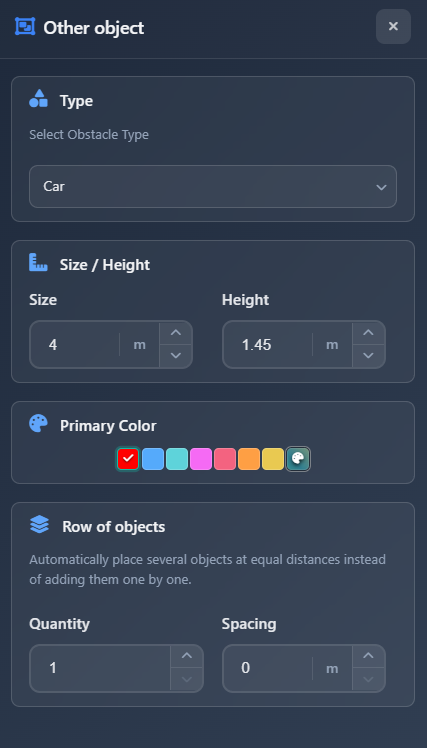
За замовчуванням до проєкту додається об’єкт автомобіля, і праворуч з’являється бічна панель налаштувань перешкоди.
Налаштування перешкод
Бічна панель налаштувань перешкоди дає змогу налаштовувати об’єкт-перешкоду:
- Obstacle type – Змінити тип перешкоди: автомобіль, вантажівка, дерево, сонячні панелі тощо
- Size – Налаштувати розміри перешкоди
- Color – Змінити колірну схему перешкоди
- Row of objects – Створити ряд однакових об’єктів з інтервалом заданої відстані. Це корисно для створення парковок або кількох перешкод без необхідності вручну додавати та розташовувати кожен об’єкт
Керування перешкодами
Перешкодами керують так само, як і іншими об’єктами в застосунку:
- Клацніть по перешкоді, щоб вибрати її — навколо об’єкта з’явиться синій прямокутник
- Перетягніть перешкоду, щоб перемістити її в нове місце
- Використовуйте ручки обертання, щоб повернути перешкоду за потреби
Перешкоди обмежують FOV камери подібно до стін, впливаючи на розрахований кут огляду у вашому проєкті.
Поради
- Відрегулюйте непрозорість накладеного шару для малювання стін у верхньому правому куті, якщо він занадто яскравий або відволікає
- Використовуйте функцію створення ряду об’єктів під час створення парковок або кількох однакових перешкод, щоб заощадити час
- Клацніть правою кнопкою миші на стіні, щоб швидко додати точку та розділити її — це швидше, ніж використовувати інструмент Cut
- Встановлюйте відповідні висоти стін, щоб точно відобразити, як вони блокують огляд камери
- Ви можете змінити вигляд стін (колір і товщину) в App Settings, щоб узгодити з візуальним стилем вашого проєкту
- Натисніть ESC двічі (або ESC, потім W), щоб повністю вийти з режиму малювання стін
- Увімкніть Snap і 90° разом під час креслення кімнат або прямокутних зон, щоб стіни були ідеально вирівняні
- Під час малювання введіть число, щоб задати точну довжину сегмента стіни замість розміщення «на око»