
Takistuste joonistamine
Takistused on elemendid, mis piiravad kaamera vaatevälja (FOV) teie kujunduses. Rakendus toetab kahte tüüpi takistusi: seinu ja takistusobjekte. Seinad joonistatakse pidevate joontena, mis blokeerivad kaamera vaadet vastavalt nende kõrgusele, samas kui takistusobjektid on eraldiseisvad üksused, nagu autod, veokid, puud või päikesepaneelid, mida saab ükshaaval paigutada ja seadistada.
Millal seda kasutada
- Kui peate täpselt esitama füüsilisi barjääre, mis blokeerivad kaamera vaatevälja
- Kui kavandate kaamerate paigutust ja peate arvestama seinte ja struktuuridega
- Kui soovite lisada sõidukeid, puid või muid objekte, mis mõjutavad kaamera katvust
- Kui loote realistlikke parklate või välialade lahendusi mitme takistusega
- Kui peate visualiseerima, kuidas takistused mõjutavad kaamera FOV-arvutusi
Seinte joonistamine
Seinad on pidevad tõkked, mis piiravad kaamera vaatevälja vastavalt nende kõrgusele. Seinte joonistamise alustamiseks klõpsake vasakul tööriistaribal Draw → Walls või vajutage klaviatuuril W klahvi.
Seinte joonistamise režiim
Kui seinte joonistamise režiim on aktiveeritud, ilmub ekraanile hele ülekattekiht. Selle ülekatte läbipaistvust saab reguleerida ekraani parema ülanurga juhtnupust.
Joonistamise tööriistariba
Seinte joonistamise režiimis kuvatakse lõuendi ülaosas tööriistariba järgmiste juhtnuppudega:
- Draw / Edit mode switcher – Lülituge Draw režiimi (pliiatsiikoon) uute seinalõikude lisamiseks ja Edit režiimi (kursoriikoon) olemasolevate seinte valimiseks ja muutmiseks
- Grid – Näita või peida lõuendil võrdlusruudustik
- Snap – Lülitab sisse või välja punktide haakimise ruudustiku külge
- 90° – Lülitab sisse ortogonaalse joonistamisrežiimi, mis piirab seinalõike ainult horisontaalse ja vertikaalse suunaga
- Grid size selector – Kuvatakse, kui Grid või Snap on sisse lülitatud; võimaldab valida ruudustiku lahtri suuruse (nt 0,5 m, 1 m, 2 m)
- Exit – Väljub täielikult seinte joonistamise režiimist
Seinte loomine
- Klõpsake plaanil, et määrata seina esimene punkt
- Esimesest punktist teie hiirekursorit järgides kuvatakse punane joon koos praeguse vahemaaga
- Klõpsake uuesti, et luua kahe punkti vahele seinalõik ja alustada järgmist lõiku teisest punktist
- Jätkake klõpsamist, et lisada rohkem omavahel ühendatud seinalõike
Seinalõigu täpse pikkuse sisestamine
Seinalõiku joonistades järgib kursorit kaugusenäidik, mis kuvab praeguse lõigu pikkust. Täpse pikkuse määramiseks hakake numbrit tippima — näidik lülitub sisestusrežiimi ja kuvab vilkuva kursori. Kinnitage väärtus vajutades Enter, et paigutada seinapunkt täpselt eelmise punktiga määratud kaugusele.
Seinte joonistamise režiimist väljumine
Seinte joonistamise peatamiseks (kuid jäädes seinte joonistamise režiimi) vajutage ESC või klõpsake paremas ülanurgas nuppu ESC. Seinte joonistamise režiimist täielikuks väljumiseks vajutage uuesti ESC või vajutage W klahvi.
Seinte muutmine
Pärast seinte joonistamise režiimist väljumist saate olemasolevaid seinu muuta, klõpsates neil.
Seina valimine ja tööriistariba
Seinal klõpsates kuvatakse uuesti ülekattekiht, valitud sein tõstetakse esile ja kuvatakse minitööriistariba järgmiste valikutega:
- Cut – Jagab seina klõpsatud kohas kaheks lühemaks lõiguks. Samuti saate seinal paremklõpsata, et lisada punkt ja see jagada
- Delete – Eemaldab seina (või vajutage DELETE klahvi)
- Set wall height – Muudab seina kõrgust, mis mõjutab, kuidas see kaamera FOV-d blokeerib
Seinapunktide liigutamine
Saate klõpsata ja valida seina üksikuid punkte. Seejärel saate punkti lohistada uude asukohta, mis muudab vastavalt seina kuju.
Seinte välimus
Seinte välimuse (sh värvi ja paksuse) muutmiseks avage App Settings jaotisest Walls.
Takistuste lisamine
Takistusobjektid on eraldi paigutatavad üksused, mida saab teie kujundusse ükshaaval lisada. Takistuse lisamiseks valige vasakult tööriistaribalt Draw → Obstacle.
Vaikimisi lisatakse teie projekti auto-objekt ja ekraani paremale küljele kuvatakse takistuse seadete külgriba.
Takistuste seadistamine
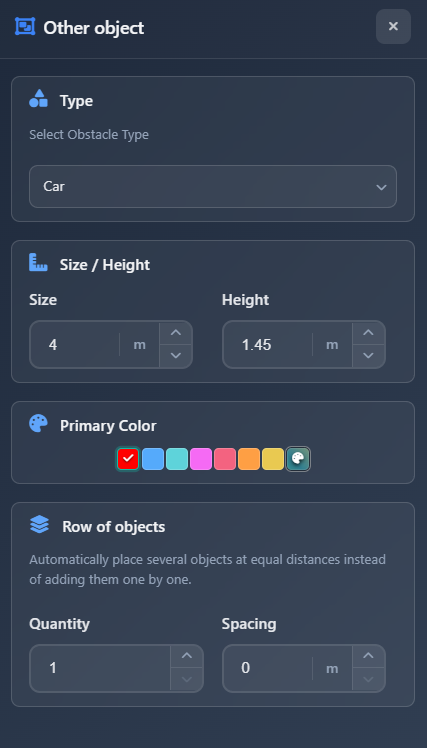
Takistuse seadete külgriba võimaldab takistusobjekti kohandada:
- Obstacle type – Muuda takistuse tüüpi: car, truck, tree, solar panels ja teised
- Size – Kohanda takistuse mõõtmeid
- Color – Muuda takistuse värviskeemi
- Row of objects – Loo ühesugustest objektidest rida kindla vahekaugusega. See on kasulik parklate või mitme takistuse loomiseks ilma igaüht eraldi lisamata ja paigutamata
Takistuste käsitlemine
Takistusi käsitsetakse samamoodi nagu teisi objekte rakenduses:
- Klõpsake takistusel, et see valida – objekti ümber kuvatakse sinine ristkülik
- Lohistage takistust, et liigutada see uude asukohta
- Kasutage pööramiskäepidemeid, et pöörata takistust vastavalt vajadusele
Takistused piiravad kaamera FOV-d sarnaselt seintele, mõjutades teie kujunduses arvutatud vaatevälja.
Vihjed
- Kohandage seinte joonistamise ülekate läbipaistvust paremas ülanurgas, kui see on liiga ere või häiriv
- Kasutage parklate või mitme ühesuguse takistuse loomiseks aja säästmiseks Row of objects funktsiooni
- Paremklõpsake seinal, et kiiresti lisada punkt ja see jagada; see on kiirem kui kasutada Cut tööriista
- Määrake sobivad seina kõrgused, et täpselt kujutada, kuidas need kaamera vaadet blokeerivad
- Saate muuta seinte välimust (värvi ja paksust) App Settings jaotises, et sobitada see projekti visuaalse stiiliga
- Vajutage ESC kaks korda (või ESC ja siis W), et seinte joonistamise režiimist täielikult väljuda
- Kui joonistate ruume või ristkülikukujulisi alasid, lülitage korraga sisse Snap ja 90°, et hoida seinad ideaalselt joondatuna
- Tippige joonistamise ajal number, et sisestada seinalõigu täpne pikkus, selle asemel et paigutada see silma järgi