
Seadme külgriba
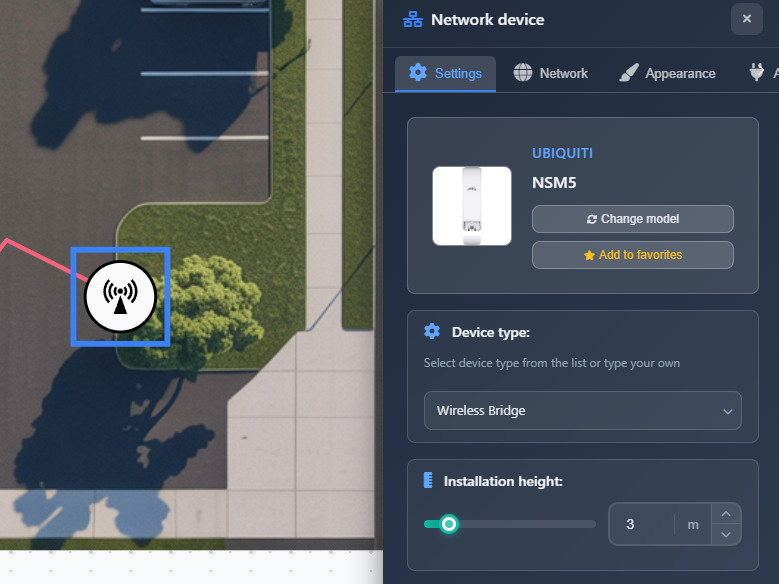
Seadme külgriba ilmub automaatselt, kui valid oma projektis võrguseadme. See pakub põhjalikke sätteid ja konfiguratsioonivõimalusi, mis on jaotatud mitmele vahekaardile: Settings, Network, Appearance ja Accessories. PIR-seadmete puhul on saadaval lisavahekaart FOV Configuration ning tehniliste näitajatega seadmetel kuvatakse vahekaart Specifications. See külgriba on sinu peamine tööriist seadme omaduste, võrgusätete ja visuaalse välimuse konfigureerimiseks.
Millal seda kasutada
- Kui pead pärast seadme projekti lisamist seadistama seadme sätted ja omadused
- Kui soovid määrata üldisele seadmele konkreetse tootja ja mudeli
- Kui pead seadistama seadmete IP-aadresse ja võrgukonfiguratsiooni
- Kui tahad kohandada seadme välimust, ikoone ja kuvanimesid
- Kui pead lisama tarvikuid või seadistama PIR-seadmete FOV-i
Settings vahekaart
Settings vahekaart sisaldab kõige olulisemaid seadme konfiguratsioonivalikuid, sh seadme valik, tüübi seadistus ja paigalduskõrgus.
Valitud seade
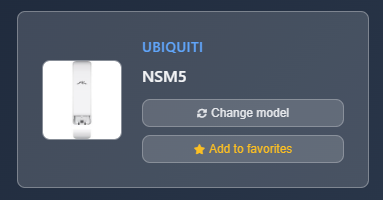
Ülemine jaotis kuvab teavet parajasti valitud seadme kohta:
- Device image – Seadmemudeli visuaalne esitlus (kui mudel on valitud)
- Manufacturer and model – Kuvatakse tootja ja mudeli nimi või "Unknown" / "No model selected", kui pole veel seadistatud
- Change model button – Avab ülekatte dialoogi, kus saad valida seadme kataloogist või luua kohandatud seadme
- Add to favorites button – Lisab seadme lemmikutesse, et sellele saaks kiirelt ligi vasakpoolsest külgribast Favorites menüüst
Seadme tüüp
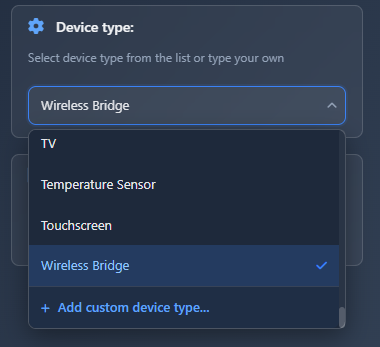
Rippmenüü Device Type võimaldab valida või luua seadme tüübi. Saad valida eelmääratletud seadmetüüpide hulgast (nt Router, Switch, Access Point, PIR jne) või lisada kohandatud seadmetüübi, valides loendist "+ Add Custom device type..". Seadmetüübi muutmisel uuendatakse vastavalt ikoon ja vaikeseaded.
WARNING
Seadmetüübi muutmine võib lähtestada mõned seadme spetsifikatsioonid. Kui seadmel on juba spetsifikatsioonid, palutakse sul muudatus kinnitada.
Paigalduskõrgus
Paigalduskõrguse säte määrab, kui kõrgele seade paigaldatakse. Kohanda väärtust liuguri või sisestusväljaga. Kõrgust mõõdetakse sinu projekti ühikutes (meetrites või jalgades) ning see võib mõjutada teatud seadmetüüpide, nagu PIR-andurid, FOV-arvutusi ja seda kasutatakse ka kaabli pikkuse arvutustes.
FOV Configuration vahekaart (ainult PIR-seadmed)
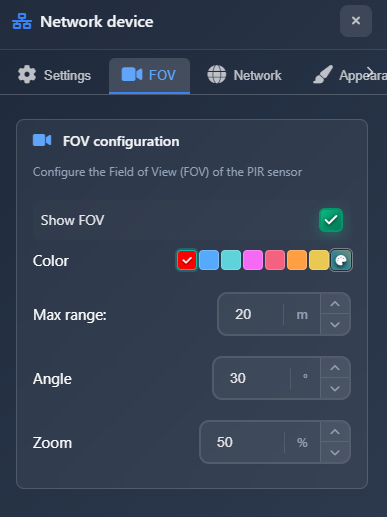
PIR-seadmete puhul on saadaval lisavahekaart FOV Configuration, et seadistada seadme tuvastusvaatevälja.
- Show FOV – Lüliti PIR-seadme FOV-visualiseeringu näitamiseks või peitmiseks
- Color – Vali FOV-visualiseeringule kohandatud värv
- Max range – Määra PIR-anduri maksimaalne tuvastuskaugus
- Angle – Sea tuvastusnurk (1-90 kraadi)
- Zoom – Kohanda tuvastusala suumi taset (1-100%)
Network vahekaart
Network vahekaart sisaldab seadme võrgukonfiguratsiooni sätteid.
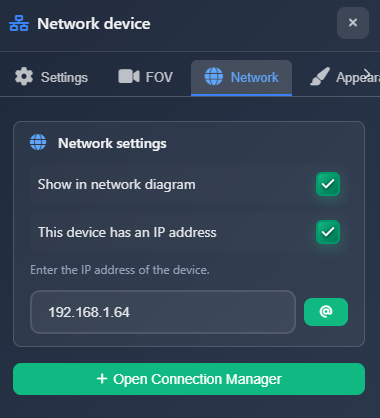
Võrgudiagrammi seaded
- Show in network diagram – Lüliti seadme kaasamiseks või välja jätmiseks võrgu diagrammidest. See valik on saadaval ainult siis, kui seadmel puuduvad ühendused.
IP-aadressi konfiguratsioon
- This device has IP – Märkeruut seadme IP-aadressi seadistamiseks. Lubamisel muutuvad IP-aadressi sisestusväljad kättesaadavaks.
- IP address – Sisesta seadme IP-aadress sisestusväljale. Sisestusvälja kõrval on "@" ikoonnupp, mis määrab automaatselt sinu võrgu konfiguratsioonist järgmise vaba IP-aadressi.
- Connection Manager button – Avab Connection Manageri, mis võimaldab hallata korraga mitme seadme ühendusi ja võrgusätteid.
Rakendus valideerib IP-aadresse ja hoiatab, kui aadress on vigane või juba mõne teise seadme või kaamera poolt kasutuses.
Appearance vahekaart
Appearance vahekaart määrab, kuidas seade kuvatakse sinu plaanil ja aruannetes.
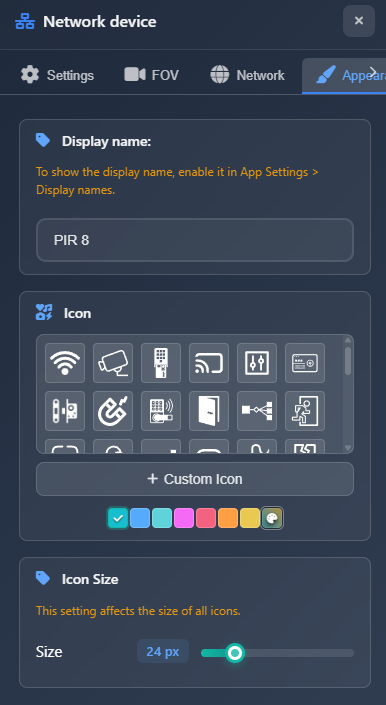
Display name
Display Name on seadme nimi, mida kuvatakse plaanil, kui valik App Settings > Display Names on lubatud. Seda nime kasutatakse ka loendites ja aruannetes, mistõttu on see oluline dokumentatsiooni ja projekti korrastatuse jaoks.
Icon
Seadista seadme ikoon ja värv. Saad valida erinevate ikoonitüüpide vahel ja määrata kohandatud värvi. Ikoon ja värv aitavad sinu kujunduses visuaalselt eristada erinevaid seadmetüüpe.
Icon size
Kohanda seadmesümbolite suurust plaanil.
WARNING
See säte mõjutab kõigi seadmete (kaamerate ja võrguseadmete) suurust, mitte ainult valitud seadet.
Accessories vahekaart
Accessories vahekaart võimaldab lisada seadmele kataloogist tarvikuid.
Klõpsa Add Accessory, et avada otsingudialoog. Otsing on eelnevalt filtreeritud leidmaks tarvikuid, mis sobivad sinu seadmetüübiga (näiteks HDD-tarvikud salvestusseadmete jaoks). Saad sirvida ja valida tarvikuid, et need oma seadmele lisada.
Pärast lisamist kuvatakse tarvikud loendis, mis näitab tootjat, mudelit ja pilti. Saad tarvikuid eemaldada, klõpsates iga rea kustutusnupul.
WARNING
Kõiki tarvikuid ei ole andmebaasis kaardistatud. Kui sa ei leia tarvikut filtritega, eemalda filtrid ja otsi selle asemel nime järgi.
Seadmemudeli muutmine
Seadme mudeli muutmiseks klõpsa seadme päises nuppu Change model. Ilmub ülekatte dialoog kahe valikuga:
- Select from catalog – Sirvi ja vali enam kui 16 000 seadme hulgast andmebaasis
- Custom device – Loo või laadi üles oma kohandatud seadme konfiguratsioon
Uue mudeli valimisel uuendatakse seade, säilitades selle asukoha ja muud sätted sinu projektis.
Vihjed
- Kasuta Change Model funktsiooni, et mudeleid kiiresti vahetada, säilitades asukoha ja muud sätted
- Lisa sageli kasutatavad seadmed Favorites hulka, et neid uusi seadmeid lisades kiiremini leida
- Määra esmalt seadme tüüp, sest see määrab saadaval olevad valikud ja vaikeseaded
- PIR-seadmete puhul sea FOV-sätted, et tuvastusala oleks täpselt esitatud
- Kasuta "@" nuppu IP-aadresside automaatseks määramiseks ja konfliktide vältimiseks
- Display Name kasutatakse aruannetes ja dokumentatsioonis, seega vali kirjeldavad nimed
- Icon size mõjutab kõiki seadmeid, seega kohanda seda vastavalt kogu projekti vajadustele