
Enhetssidepanel
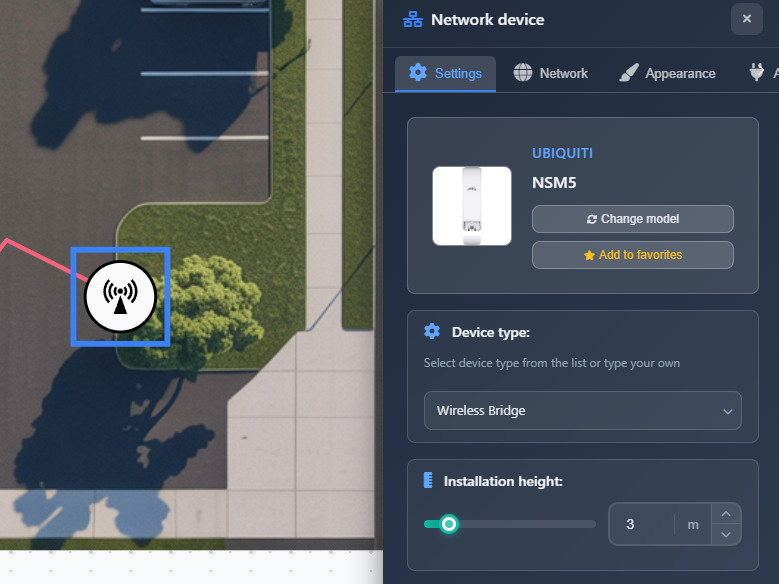
Enhetssidepanelet vises automatisk når du velger en nettverksenhet i prosjektet ditt. Det gir omfattende innstillinger og konfigurasjonsalternativer organisert i flere faner: Settings, Network, Appearance og Accessories. For PIR-enheter er en ekstra fane FOV Configuration tilgjengelig, og enheter med tekniske spesifikasjoner viser fanen Specifications. Dette sidepanelet er ditt primære verktøy for å konfigurere enhetsegenskaper, nettverksinnstillinger og visuell fremtoning.
Når du skal bruke dette
- Når du trenger å konfigurere enhetsinnstillinger og egenskaper etter at du har lagt til en enhet i prosjektet
- Når du vil tilordne en spesifikk produsent og modell til en generisk enhet
- Når du må angi IP-adresser og nettverkskonfigurasjon for enheter
- Når du vil tilpasse enhetens utseende, ikoner og visningsnavn
- Når du trenger å legge til tilbehør eller konfigurere FOV-innstillinger for PIR-enheter
Fanen Settings
Fanen Settings inneholder de viktigste konfigurasjonsalternativene for enheten, inkludert enhetsvalg, typekonfigurasjon og monteringshøyde.
Valgt enhet
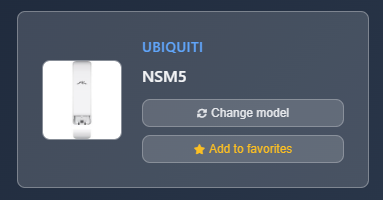
Den øverste seksjonen viser informasjon om den valgte enheten:
- Device image – Visuell representasjon av enhetsmodellen (hvis en modell er valgt)
- Manufacturer and model – Viser produsent og modellenavn, eller "Unknown" / "No model selected" hvis ikke konfigurert ennå
- Change model button – Åpner en overleggdialog som lar deg velge en enhet fra katalogen eller opprette en egendefinert enhet
- Add to favorites button – Legger enheten til favorittlisten din for hurtigtilgang fra venstre sidepanel-menyen Favorites
Enhetstype
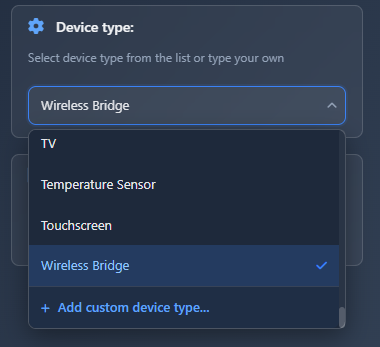
Nedtrekkslisten for enhetstype lar deg velge eller opprette en enhetstype. Du kan velge blant forhåndsdefinerte enhetstyper (som Router, Switch, Access Point, PIR osv.) eller legge til en egendefinert enhetstype ved å velge "+ Add Custom device type.." fra listen. Når du endrer enhetstype, oppdateres ikonet og standardinnstillingene deretter.
WARNING
Å endre enhetstype kan tilbakestille noen enhetsspesifikasjoner. Du blir bedt om å bekrefte hvis enheten har eksisterende spesifikasjoner.
Monteringshøyde
Innstillingen for monteringshøyde bestemmer hvor høyt enheten er montert. Juster verdien med glidebryteren eller i inndatafeltet. Høyden måles i prosjektets enheter (meter eller fot) og kan påvirke FOV-beregninger for enkelte enhetstyper som PIR-sensorer, og vil bli brukt i beregning av kabellengder.
Fanen FOV Configuration (kun PIR-enheter)
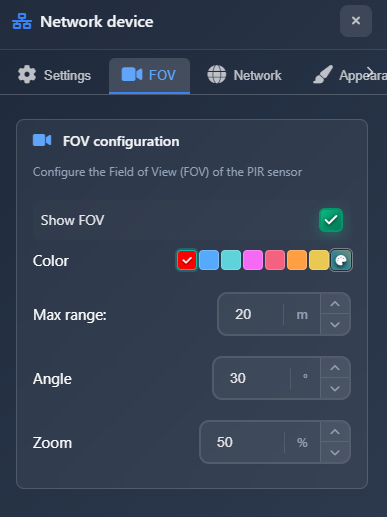
For PIR-enheter er en ekstra fane FOV Configuration tilgjengelig for å konfigurere enhetens deteksjons-synsfelt.
- Show FOV – Veksle for å vise eller skjule FOV-visualisering for PIR-enheten
- Color – Velg en tilpasset farge for FOV-visualiseringen
- Max range – Angi maksimal deteksjonsrekkevidde for PIR-sensoren
- Angle – Konfigurer deteksjonsvinkelen (1–90 grader)
- Zoom – Juster zoomnivået (1–100 %) for deteksjonsområdet
Fanen Network
Fanen Network inneholder nettverkskonfigurasjonsinnstillinger for enheten.
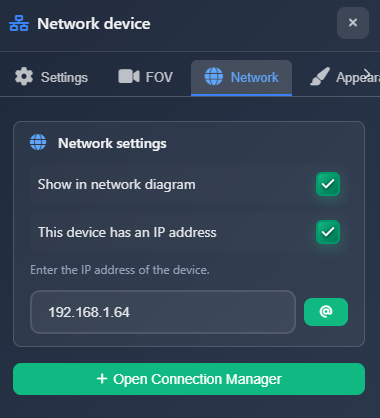
Innstillinger for nettverksdiagram
- Show in network diagram – Veksle for å inkludere eller ekskludere enheten fra nettverksdiagrammer. Dette alternativet er bare tilgjengelig hvis enheten ikke har tilkoblinger.
IP-adressekonfigurasjon
- This device has IP – Avmerkingsboks for å aktivere IP-adressekonfigurasjon for enheten. Når aktivert, blir IP-adressefelt tilgjengelige.
- IP address – Skriv inn enhetens IP-adresse i inndatafeltet. Ved siden av inndatafeltet finnes en "@"-ikonknapp som automatisk tildeler neste tilgjengelige IP-adresse fra nettverkskonfigurasjonen din.
- Connection Manager button – Åpner Connection Manager, som lar deg administrere tilkoblinger og nettverksinnstillinger for flere enheter samtidig.
Applikasjonen validerer IP-adresser og vil advare deg hvis adressen er ugyldig eller allerede er i bruk av en annen enhet eller kamera.
Fanen Appearance
Fanen Appearance styrer hvordan enheten vises på planen din og i rapporter.
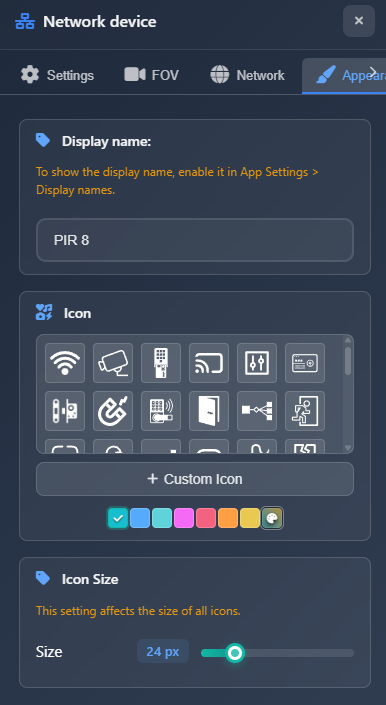
Display Name
Display Name er enhetsnavnet som vises på planen når alternativet App Settings > Display Names er aktivert. Dette navnet brukes også i lister og rapporter, noe som gjør det viktig for dokumentasjon og prosjektorganisering.
Ikon
Konfigurer enhetens ikon og farge. Du kan velge mellom ulike ikontyper og angi en tilpasset farge. Ikonet og fargen bidrar til å skille ulike enhetstyper visuelt i designet ditt.
Ikonstørrelse
Juster størrelsen på enhetssymboler på planen.
WARNING
Denne innstillingen påvirker størrelsen på alle enheter (kameraer og nettverksenheter), ikke bare den valgte enheten.
Fanen Accessories
Fanen Accessories lar deg legge til tilbehør fra katalogen til enheten din.
Klikk Add Accessory for å åpne et søkedialogvindu. Søk er forhåndsfiltrert for å finne tilbehør som er kompatibelt med enhetstypen din (for eksempel HDD-tilbehør for lagringsenheter). Du kan bla gjennom og velge tilbehør som skal legges til enheten din.
Når de er lagt til, vises tilbehør i en liste som viser produsent, modell og bilde. Du kan fjerne tilbehør ved å klikke sletteknappen på hvert element.
WARNING
Ikke alt tilbehør er kartlagt i databasen. Hvis du ikke finner et tilbehør ved hjelp av filtrene, kan du fjerne filtrene og søke etter navn i stedet.
Endring av enhetsmodell
For å endre enhetens modell klikker du Change model-knappen i enhetshodet. En overleggdialog vises med to alternativer:
- Select from catalog – Bla gjennom og velg blant over 16 000 enheter i databasen
- Custom device – Opprett eller last inn din egen egendefinerte enhetskonfigurasjon
Etter at du har valgt en ny modell, vil enheten bli oppdatert samtidig som posisjonen og andre innstillinger i prosjektet bevares.
Tips
- Bruk funksjonen Change Model for raskt å bytte enhetsmodeller samtidig som posisjon og andre innstillinger bevares
- Legg ofte brukte enheter til i favoritter for rask tilgang når du legger til nye enheter
- Angi enhetstypen først, siden den bestemmer tilgjengelige alternativer og standardinnstillinger
- For PIR-enheter, konfigurer FOV-innstillinger for å representere dekningsområdet nøyaktig
- Bruk "@"-knappen for automatisk å tildele IP-adresser og forhindre konflikter
- Display Name brukes i rapporter og dokumentasjon, så velg beskrivende navn
- Ikonstørrelse påvirker alle enheter, så juster den basert på prosjektets overordnede behov