
Eksport til PDF/JPG
Funksjonen Eksport til PDF/JPG lar deg generere bilder av høy kvalitet eller PDF-dokumenter fra prosjektplanen din. Du kan tilpasse hvilke elementer som tas med, velge bestemte etasjer, styre lagvisning, velge hvilke kamera-FOV-er som skal vises, legge til branding-elementer (logo og vannmerke), og konfigurere innstillinger for utgangskvalitet og -format. Dette er viktig for å lage profesjonell dokumentasjon, forslag og presentasjoner for kunder.
Denne funksjonen er tilgjengelig for Premium-brukere.
Når du bør bruke dette
- Når du trenger å lage visuell dokumentasjon av prosjektet for kunder eller teammedlemmer
- Når du forbereder forslag og tilbud som krever profesjonelle prosjektplaner
- Når du vil eksportere bestemte etasjer eller utvalgte kameravisninger
- Når du lager presentasjonsmateriell med tilpasset branding
- Når du trenger bilder eller PDF-er av høy kvalitet for utskrift eller digital distribusjon
Åpne eksport-sidepanelet
Slik får du tilgang til eksportfunksjonen:
- Klikk på Export-menyen i verktøylinjen til venstre.
- Velg Export to PDF/JPG fra nedtrekksmenyen.
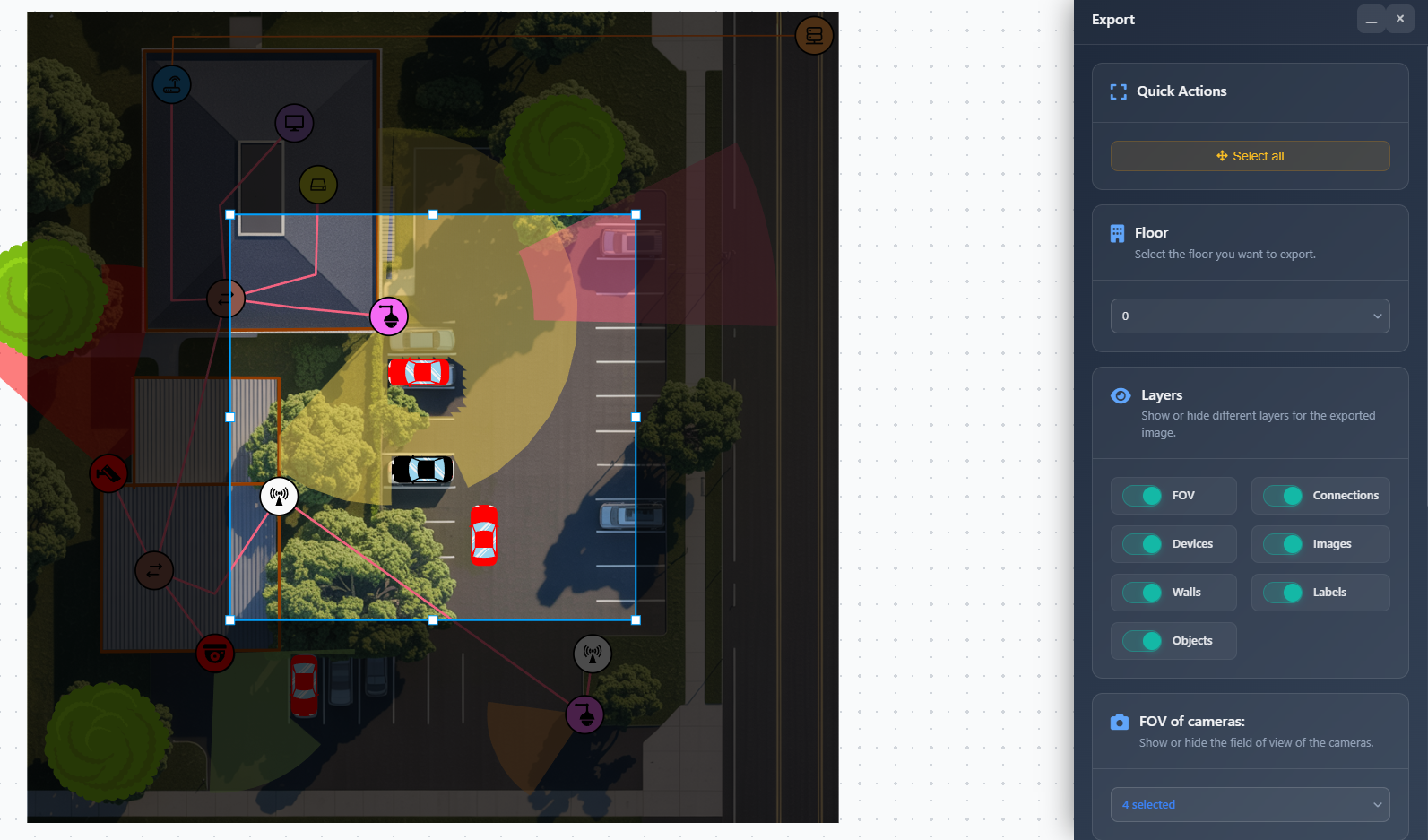
- Eksport-sidepanelet vises på høyre side av skjermen med alle eksportalternativer.
Hurtighandlinger
Seksjonen Hurtighandlinger gir en praktisk knapp for automatisk å tilpasse hele prosjektet til lerretvisningen:
- Select All – Justerer lerretvisningen automatisk for å vise alle elementer i prosjektet, slik at alt er synlig i eksporten.
Etasjevalg
Nedtrekkslisten for Etasjevalg lar deg velge hvilken etasje som skal eksporteres:
- Velg et bestemt etasjenummer
- Bare den valgte etasjen og elementene der blir inkludert i eksporten
- Dette er nyttig for bygg med flere etasjer der du vil eksportere hver etasje separat
Lag
Seksjonen Lag lar deg kontrollere hvilke elementer som er synlige i eksporten. Du kan slå av/på synligheten for:
- FOV – visualiseringer av kameraets synsfelt
- Devices – nettverksenheter og utstyrsikoner
- Walls – veggobjekter og hindringer
- Connections – forbindelseslinjer mellom enheter
- Images – bakgrunnsbilder og opplastede bilder
- Labels – tekstetiketter og visningsnavn
- Objects – andre tegnede objekter og elementer
Hvert lag kan aktiveres eller deaktiveres uavhengig for å lage nøyaktig den visningen du trenger for eksporten.
Valg av FOV-kameraer
Når FOV-laget er aktivert, vises en ekstra seksjon som lar deg velge hvilke kameraers FOV som skal vises:
- Bruk flervalg-nedtrekkslisten for å velge bestemte kameraer
- Bare valgte kameraer vil vise FOV i eksporten
- Dette er nyttig når du vil fremheve bestemte dekningsområder for kameraer eller lage fokuserte visninger
Kameralisten viser hvert kameras visningsnavn, produsent og modell for enkel identifikasjon.
Branding
Seksjonen Branding lar deg legge til firmalogo og vannmerke i eksporter. Denne funksjonen er tilgjengelig for Premium- og Enterprise-brukere.
Aktivere branding
Slå på Branding-bryteren for å aktivere branding-alternativene. Når aktivert, kan du konfigurere:
Vannmerke
- Watermark toggle – Aktiver eller deaktiver vannmerketekst
- Watermark text – Skriv inn tilpasset tekst som vil vises som vannmerke på eksporten
- Klikk Save Watermark for å lagre vannmerkeinnstillingene for fremtidig bruk
Logo
- Logo toggle – Aktiver eller deaktiver firmalogo
- Logo upload – Klikk for å laste opp bildefilen for firmalogoen
- Position – Velg hvor logoen skal vises:
- Top Left
- Top Right
- Bottom Left
- Bottom Right
- Image scale – Juster størrelsen på logoen med glidebryteren (0.1x til 4x)
Forhåndsvisningen av logoen viser hvordan logoen vil se ut i eksporten.
WARNING
Noen branding-innstillinger kan kreve spesifikke tillatelser. Hvis du ikke har tillatelse til å endre branding-innstillingene, vises en advarselsmelding.
Filtype
Velg utdataformat for eksporten:
- JPG – bildeformat som passer for digital bruk og presentasjoner
- PDF – dokumentformat som er ideelt for utskrift og profesjonell dokumentasjon
PDF-innstillinger
Når PDF er valgt, blir flere alternativer tilgjengelige:
- Page size – Velg blant standard papirstørrelser:
- A4, A3, A2, A1, A0
- Letter, Legal, Tabloid
- Orientation – Velg stående eller liggende retning
Disse innstillingene sørger for at PDF-eksporten passer til ditt tiltenkte brukstilfelle, enten for utskrift eller digital visning.
Kvalitet
Angi kvalitetsnivå for eksporten:
- High – maksimal kvalitet, større filstørrelse, best for utskrift og profesjonell bruk
- Medium – balansert kvalitet og filstørrelse, egnet for de fleste formål
- Low – mindre filstørrelse, raskere behandling, egnet for raske forhåndsvisninger eller e-postvedlegg
Velg kvalitetsnivå basert på tiltenkt bruk. For kunde-presentasjoner og utskrift, bruk High-kvalitet. For raske forhåndsvisninger eller digital deling kan Medium eller Low være tilstrekkelig.
Eksportering
Når du har konfigurert alle eksportinnstillingene:
- Gå gjennom innstillingene i sidepanelet
- Sørg for at lerretet viser visningen du vil eksportere
- Klikk på Export-knappen nederst i sidepanelet
- Eksporten blir generert og lastet ned til datamaskinen din
Eksporten vil inneholde:
- Alle synlige lag basert på laginnstillingene dine
- Den valgte etasjen (hvis en bestemt etasje ble valgt)
- Valgte kamera-FOV-er (hvis FOV-laget er aktivert og kameraer er valgt)
- Branding-elementer (logo og vannmerke) hvis aktivert
- Kvalitets- og formatinnstillinger som konfigurert
Tips
- Bruk knappen «Select All» for å sikre at hele prosjektet er synlig før eksport
- Skjul lag du ikke trenger for å lage renere, mer fokuserte eksporter
- For bygg med flere etasjer, eksporter hver etasje separat for bedre detaljer og organisering
- Bruk High-kvalitet for kunde-presentasjoner og utskrift, Medium for digital deling
- Test branding-innstillingene dine med en eksport av lav kvalitet først for å verifisere logoplassering og størrelse
- Velg spesifikke kamera-FOV-er når du lager fokuserte dekningsanalyser
- PDF-format er bedre for utskrift og profesjonell dokumentasjon, JPG er bedre for digitale presentasjoner
- I Free-versjonen kan du konfigurere eksportinnstillingene, men å klikke Export åpner oppgraderingsdialogen