
导出为 PDF/JPG
“Export to PDF/JPG” 功能可从你的项目平面图生成高质量的图像或 PDF 文档。你可以自定义包含哪些元素、选择特定楼层、控制图层可见性、选择要显示的相机 FOV、添加品牌元素(logo 与水印),并配置输出质量与格式设置。该功能对于为客户创建专业文档、方案与演示至关重要。
此功能适用于 Premium 用户。
何时使用此功能
- 需要为客户或团队成员创建项目的可视化文档时
- 准备需要专业项目平面图的方案和报价时
- 想要导出特定楼层或选定相机视图时
- 需要使用自定义品牌创建演示材料时
- 需要用于打印或数字分发的高质量图像或 PDF 时
打开导出侧边栏
要访问导出功能:
- 点击左侧工具栏中的 Export 菜单。
- 在下拉菜单中选择 Export to PDF/JPG。
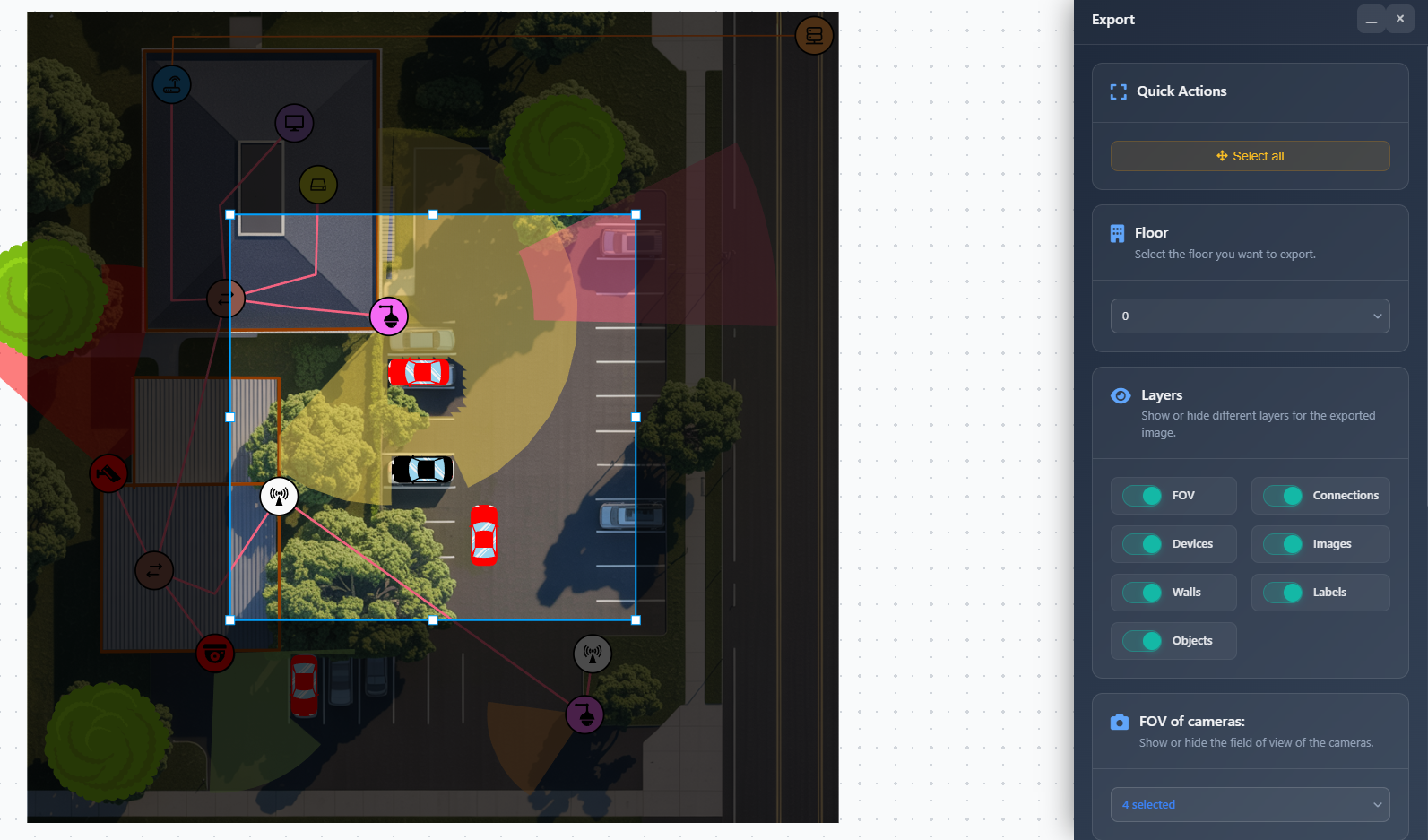
- 右侧将出现包含所有导出选项的侧边栏。
快速操作
“快速操作”部分提供一个便捷按钮,可自动将整个项目适配到画布视图:
- Select All – 自动调整画布视图以显示项目的所有元素,确保导出时全部可见。
楼层选择
“楼层选择”下拉菜单允许你选择要导出的楼层:
- 选择一个具体的楼层编号
- 仅所选楼层及其元素会包含在导出中
- 适用于多层建筑,便于分别导出每一层
图层
“图层”部分允许你控制导出中哪些元素可见。你可以切换以下项目的可见性:
- FOV – 相机视场可视化
- Devices – 网络设备与器材图标
- Walls – 墙体对象与障碍物
- Connections – 设备之间的连接线
- Images – 背景图像与已上传图像
- Labels – 文本标签与显示名称
- Objects – 其他绘制的对象与元素
你可以独立启用或禁用每个图层,以获得导出所需的准确视图。
FOV 相机选择
当启用 FOV 图层时,会出现一个附加部分,允许你选择要显示其 FOV 的相机:
- 使用多选下拉菜单选择特定相机
- 只有选定的相机会在导出中显示其 FOV
- 当你需要突出显示特定相机的覆盖区域或创建聚焦视图时很有用
相机列表显示每台相机的显示名称、制造商和型号,便于识别。
品牌设置
“品牌设置”部分允许你在导出中添加公司 logo 和水印。此功能适用于 Premium 与 Enterprise 用户。
启用品牌设置
切换 Branding 开关以启用品牌选项。启用后,你可以配置:
水印
- Watermark toggle – 启用或禁用水印文本
- Watermark text – 输入将作为水印显示在导出内容上的自定义文本
- 点击 Save Watermark 保存水印设置以便日后使用
Logo
- Logo toggle – 启用或禁用公司 logo
- Logo upload – 点击上传公司 logo 图像文件
- Position – 选择 logo 显示位置:
- Top Left
- Top Right
- Bottom Left
- Bottom Right
- Image scale – 使用滑块调整 logo 大小(0.1x 至 4x)
Logo 预览会显示你的 logo 在导出中的呈现效果。
WARNING
某些品牌设置可能需要特定权限。如果你没有更改品牌设置的权限,将显示一条警告消息。
文件类型
选择导出的输出格式:
- JPG – 适用于数字使用与演示的图像格式
- PDF – 适合打印和专业文档的文档格式
PDF 设置
当选择 PDF 时,会提供其他选项:
- Page size – 选择标准纸张尺寸:
- A4, A3, A2, A1, A0
- Letter, Legal, Tabloid
- Orientation – 选择纵向或横向方向
这些设置可确保你的 PDF 导出符合预期用途,无论是用于打印还是数字查看。
质量
设置导出质量等级:
- High – 最高质量,文件较大,适合打印和专业用途
- Medium – 质量与文件大小平衡,适合大多数场景
- Low – 文件更小、处理更快,适合快速预览或邮件附件
请根据用途选择质量等级。用于客户演示和打印时请选择 High;用于快速预览或数字分享时,Medium 或 Low 可能已足够。
导出
在配置完所有导出设置后:
- 在侧边栏中检查你的设置
- 确保画布显示的是你要导出的视图
- 点击侧边栏底部的 Export 按钮
- 系统将生成导出文件并下载到你的电脑
导出内容将包括:
- 按图层设置可见的所有图层
- 所选楼层(如果选择了特定楼层)
- 所选相机的 FOV(如果启用了 FOV 图层并选择了相机)
- 品牌元素(logo 与水印)(若已启用)
- 已配置的质量与格式设置
提示
- 使用 “Select All” 按钮确保导出前整个项目均可见
- 隐藏不需要的图层,以创建更简洁、更聚焦的导出
- 对于多层建筑,分别导出每一层以获得更好的细节与组织性
- 客户演示和打印使用 High 质量,数字分享使用 Medium
- 先用低质量测试品牌设置,以验证 logo 位置与大小
- 在创建聚焦的覆盖分析文档时,选择特定相机的 FOV
- PDF 更适合打印和专业文档,JPG 更适合数字演示
- 在 Free 版本中你可以配置导出设置,但点击 Export 会打开升级对话框