
PDF/JPG में निर्यात
Export to PDF/JPG फ़ीचर आपको अपने प्रोजेक्ट प्लान से उच्च-गुणवत्ता वाली इमेजेज़ या PDF डॉक्युमेंट्स जनरेट करने की सुविधा देता है। आप शामिल किए जाने वाले एलीमेंट्स को कस्टमाइज़ कर सकते हैं, विशेष फ़्लोर्स चुन सकते हैं, लेयर की विज़िबिलिटी नियंत्रित कर सकते हैं, दिखाने के लिए कैमरा FOVs चुन सकते हैं, ब्रांडिंग एलीमेंट्स (लोगो और वॉटरमार्क) जोड़ सकते हैं, और आउटपुट क्वालिटी व फ़ॉर्मेट सेटिंग्स कॉन्फ़िगर कर सकते हैं। यह क्लाइंट्स के लिए प्रोफेशनल डॉक्युमेंटेशन, प्रपोज़ल्स और प्रेज़ेंटेशन्स बनाने के लिए आवश्यक है।
यह फ़ीचर Premium यूज़र्स के लिए उपलब्ध है।
इसे कब उपयोग करें
- जब आपको अपने प्रोजेक्ट का विज़ुअल डॉक्युमेंटेशन क्लाइंट्स या टीम के सदस्यों के लिए बनाना हो
- जब आप ऐसे प्रपोज़ल्स और कोट्स तैयार कर रहे हों जिनमें प्रोफेशनल प्रोजेक्ट प्लान्स चाहिए
- जब आप विशेष फ़्लोर्स या चुने हुए कैमरा व्यूज़ एक्सपोर्ट करना चाहते हों
- जब आप कस्टम ब्रांडिंग के साथ प्रेज़ेंटेशन मटीरियल्स बना रहे हों
- जब आपको प्रिंटिंग या डिजिटल डिस्ट्रीब्यूशन के लिए उच्च-गुणवत्ता वाली इमेजेज़ या PDFs चाहिए हों
निर्यात साइडबार खोलना
Export फ़ंक्शनलिटी तक पहुँचने के लिए:
- बाएँ टूलबार में Export मेनू पर क्लिक करें।
- ड्रॉपडाउन मेनू से Export to PDF/JPG चुनें।
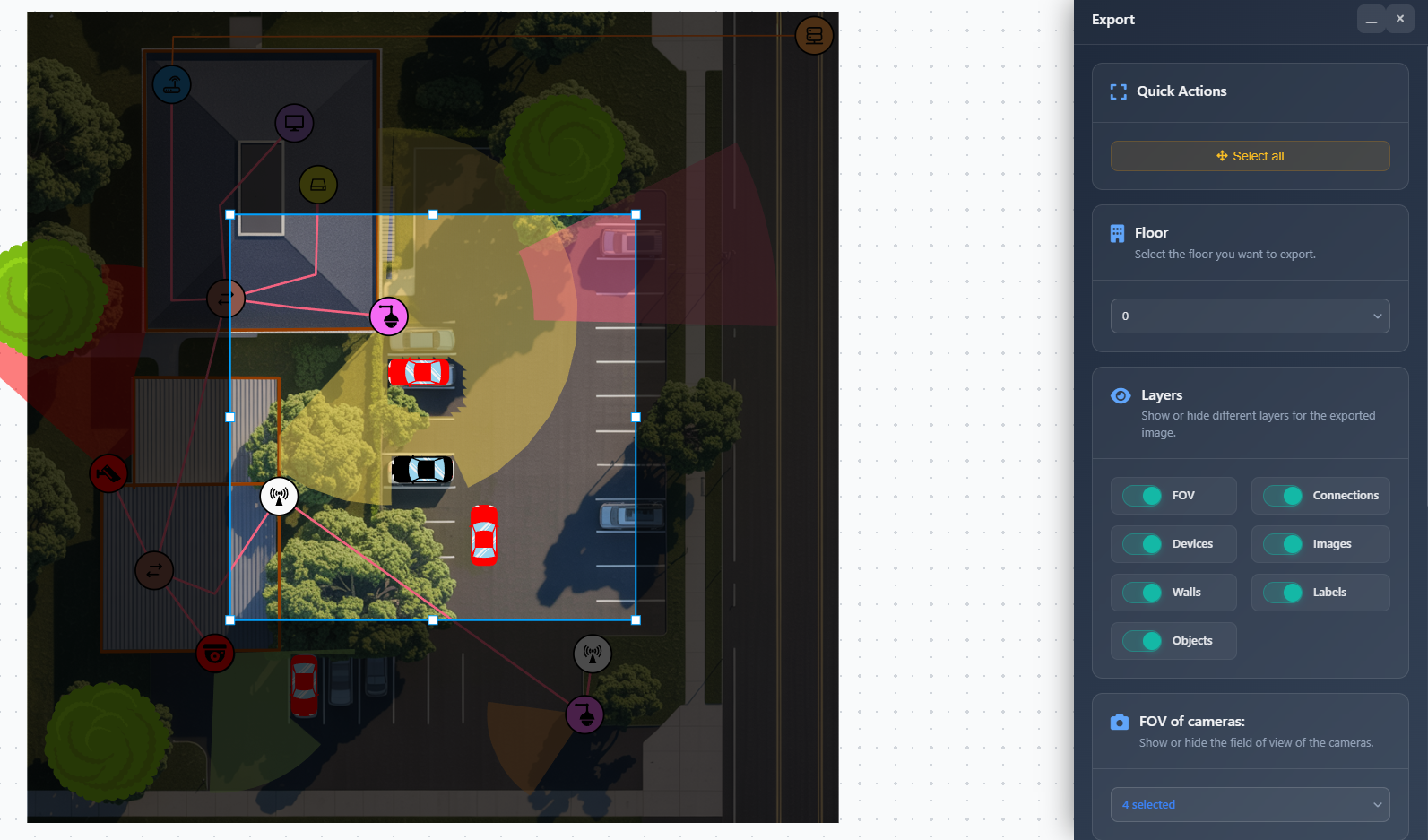
- स्क्रीन के दाईं ओर सभी एक्सपोर्ट विकल्पों के साथ निर्यात साइडबार दिखाई देगा।
त्वरित क्रियाएँ
Quick Actions सेक्शन आपके पूरे प्रोजेक्ट को कैनवास व्यू में स्वतः फिट करने के लिए एक सुविधाजनक बटन प्रदान करता है:
- Select All – आपके प्रोजेक्ट के सभी एलीमेंट्स दिखाने के लिए कैनवास व्यू को अपने-आप समायोजित करता है, ताकि एक्सपोर्ट में सब कुछ दिखाई दे।
फ़्लोर चयन
फ़्लोर चयन ड्रॉपडाउन आपको यह चुनने देता है कि किस फ़्लोर को निर्यात करना है:
- किसी विशेष फ़्लोर नंबर का चयन करें
- केवल चयनित फ़्लोर और उसके एलीमेंट्स ही एक्सपोर्ट में शामिल होंगे
- यह बहु-मंज़िला इमारतों के लिए उपयोगी है जहाँ आप प्रत्येक फ़्लोर को अलग-अलग एक्सपोर्ट करना चाहते हैं
लेयर्स
लेयर्स सेक्शन आपको यह नियंत्रित करने देता है कि आपके एक्सपोर्ट में कौन-से एलीमेंट्स दिखाई दें। आप इनकी विज़िबिलिटी टॉगल कर सकते हैं:
- FOV – कैमरा Field of View विज़ुअलाइज़ेशन्स
- Devices – नेटवर्क डिवाइस और इक्विपमेंट आइकॉन
- Walls – दीवार ऑब्जेक्ट्स और बाधाएँ
- Connections – डिवाइसों के बीच कनेक्शन लाइंस
- Images – बैकग्राउंड इमेजेज़ और अपलोड की गई इमेजेज़
- Labels – टेक्स्ट लेबल और डिस्प्ले नेम्स
- Objects – अन्य ड्रॉ किए गए ऑब्जेक्ट्स और एलीमेंट्स
हर लेयर को स्वतंत्र रूप से सक्षम या अक्षम किया जा सकता है ताकि आप अपने एक्सपोर्ट के लिए बिल्कुल वही व्यू बना सकें जिसकी आपको ज़रूरत है।
FOV कैमरा चयन
जब FOV लेयर सक्षम होती है, तो एक अतिरिक्त सेक्शन दिखाई देता है जहाँ आप चुन सकते हैं कि किन कैमरों के FOV दिखाए जाने चाहिए:
- विशिष्ट कैमरों को चुनने के लिए मल्टी-सेलेक्ट ड्रॉपडाउन का उपयोग करें
- केवल चयनित कैमरे ही एक्सपोर्ट में अपना FOV दिखाएँगे
- यह तब उपयोगी है जब आप विशेष कैमरा कवरेज क्षेत्रों को हाईलाइट करना चाहते हों या फोकस्ड व्यूज़ बनाना चाहते हों
कैमरा सूची में आसान पहचान के लिए प्रत्येक कैमरे का डिस्प्ले नाम, निर्माता और मॉडल दिखाया जाता है।
ब्रांडिंग
ब्रांडिंग सेक्शन आपको एक्सपोर्ट्स में अपनी कंपनी का लोगो और वॉटरमार्क जोड़ने देता है। यह फ़ीचर Premium और Enterprise यूज़र्स के लिए उपलब्ध है।
ब्रांडिंग सक्षम करना
ब्रांडिंग विकल्प सक्षम करने के लिए Branding स्विच को टॉगल करें। सक्षम होने पर, आप कॉन्फ़िगर कर सकते हैं:
वॉटरमार्क
- Watermark toggle – वॉटरमार्क टेक्स्ट सक्षम या अक्षम करें
- Watermark text – कस्टम टेक्स्ट दर्ज करें जो एक्सपोर्ट पर वॉटरमार्क के रूप में दिखाई देगा
- भविष्य में उपयोग के लिए अपनी वॉटरमार्क सेटिंग्स सेव करने हेतु Save Watermark पर क्लिक करें
लोगो
- Logo toggle – कंपनी लोगो सक्षम या अक्षम करें
- Logo upload – अपनी कंपनी का लोगो इमेज फ़ाइल अपलोड करने के लिए क्लिक करें
- Position – चुनें कि लोगो कहाँ दिखाई दे:
- Top Left
- Top Right
- Bottom Left
- Bottom Right
- Image scale – स्लाइडर का उपयोग करके लोगो का आकार एडजस्ट करें (0.1x से 4x)
लोगो प्रीव्यू दिखाता है कि आपका लोगो एक्सपोर्ट में कैसा दिखाई देगा।
WARNING
कुछ ब्रांडिंग सेटिंग्स के लिए विशेष अनुमतियों की आवश्यकता हो सकती है। यदि आपके पास ब्रांडिंग सेटिंग्स बदलने की अनुमति नहीं है, तो एक चेतावनी संदेश प्रदर्शित किया जाएगा।
फ़ाइल प्रकार
अपने एक्सपोर्ट के लिए आउटपुट फ़ॉर्मेट चुनें:
- JPG – डिजिटल उपयोग और प्रेज़ेंटेशन्स के लिए उपयुक्त इमेज फ़ॉर्मेट
- PDF – प्रिंटिंग और प्रोफेशनल डॉक्युमेंटेशन के लिए आदर्श डॉक्युमेंट फ़ॉर्मेट
PDF सेटिंग्स
जब PDF चुना जाता है, तो अतिरिक्त विकल्प उपलब्ध हो जाते हैं:
- Page size – मानक पेपर साइज़ में से चुनें:
- A4, A3, A2, A1, A0
- Letter, Legal, Tabloid
- Orientation – portrait या landscape ओरिएंटेशन चुनें
ये सेटिंग्स सुनिश्चित करती हैं कि आपका PDF एक्सपोर्ट आपके इच्छित उपयोग केस से मेल खाए, चाहे वह प्रिंटिंग के लिए हो या डिजिटल व्यूइंग के लिए।
गुणवत्ता
अपने एक्सपोर्ट के लिए गुणवत्ता स्तर सेट करें:
- High – अधिकतम गुणवत्ता, बड़ा फ़ाइल आकार, प्रिंटिंग और प्रोफेशनल उपयोग के लिए सर्वश्रेष्ठ
- Medium – संतुलित गुणवत्ता और फ़ाइल आकार, अधिकांश उद्देश्यों के लिए उपयुक्त
- Low – छोटा फ़ाइल आकार, तेज़ प्रोसेसिंग, त्वरित प्रीव्यू या ईमेल अटैचमेंट्स के लिए उपयुक्त
अपने इच्छित उपयोग के आधार पर गुणवत्ता स्तर चुनें। क्लाइंट प्रेज़ेंटेशन्स और प्रिंटिंग के लिए High गुणवत्ता का उपयोग करें। त्वरित प्रीव्यू या डिजिटल शेयरिंग के लिए Medium या Low पर्याप्त हो सकता है।
निर्यात करना
एक बार जब आपने अपनी सभी एक्सपोर्ट सेटिंग्स कॉन्फ़िगर कर ली हों:
- साइडबार में अपनी सेटिंग्स की समीक्षा करें
- सुनिश्चित करें कि कैनवास वही व्यू दिखा रहा है जिसे आप एक्सपोर्ट करना चाहते हैं
- साइडबार के नीचे Export बटन पर क्लिक करें
- एक्सपोर्ट जेनरेट होकर आपके कंप्यूटर पर डाउनलोड हो जाएगा
एक्सपोर्ट में शामिल होगा:
- आपकी लेयर सेटिंग्स के आधार पर सभी दृश्य लेयर्स
- चयनित फ़्लोर (यदि कोई विशेष फ़्लोर चुना गया है)
- चयनित कैमरा FOVs (यदि FOV लेयर सक्षम है और कैमरे चुने गए हैं)
- ब्रांडिंग एलीमेंट्स (लोगो और वॉटरमार्क), यदि सक्षम हैं
- कॉन्फ़िगर की गई गुणवत्ता और फ़ॉर्मेट सेटिंग्स
टिप्स
- एक्सपोर्ट से पहले सुनिश्चित करने के लिए कि आपका पूरा प्रोजेक्ट दिखाई दे रहा है, "Select All" बटन का उपयोग करें
- साफ़-सुथरे, अधिक फोकस्ड एक्सपोर्ट बनाने के लिए अनावश्यक लेयर्स छुपाएँ
- बहु-मंज़िला इमारतों के लिए, बेहतर विवरण और संगठन हेतु प्रत्येक फ़्लोर को अलग-अलग एक्सपोर्ट करें
- क्लाइंट प्रेज़ेंटेशन्स और प्रिंटिंग के लिए High गुणवत्ता का उपयोग करें, डिजिटल शेयरिंग के लिए Medium
- लोगो की पोज़िशन और साइज़ सत्यापित करने के लिए पहले लो-क्वालिटी एक्सपोर्ट के साथ अपनी ब्रांडिंग सेटिंग्स टेस्ट करें
- फोकस्ड कवरेज एनालिसिस डॉक्युमेंट्स बनाते समय विशिष्ट कैमरा FOVs चुनें
- प्रिंटिंग और प्रोफेशनल डॉक्युमेंटेशन के लिए PDF फ़ॉर्मेट बेहतर है, डिजिटल प्रेज़ेंटेशन्स के लिए JPG बेहतर है
- Free वर्ज़न पर आप एक्सपोर्ट सेटिंग्स कॉन्फ़िगर कर सकते हैं, लेकिन Export पर क्लिक करने पर अपग्रेड डायलॉग खुलता है