
त्वरित प्रारंभ
यह गाइड CCTV Design Tool इंटरफ़ेस और आवश्यक कंट्रोल्स का अवलोकन प्रदान करता है ताकि आप जल्दी शुरुआत कर सकें। मुख्य टूलबार, साइडबार, कीबोर्ड शॉर्टकट्स, और बुनियादी इंटरैक्शन पैटर्न के बारे में जानें जो आपको कुशलतापूर्वक काम करने में मदद करेंगे।
त्वरित प्रारंभ वीडियो
अपना पहला प्रोजेक्ट बनाना देखने के लिए यह छोटा वीडियो देखें:
> **ध्यान दें:** यह त्वरित प्रारंभ वीडियो संक्षिप्त प्रारूप में आपका पहला प्रोजेक्ट बनाना प्रदर्शित करता है।इंटरफ़ेस लेआउट
CCTV Design Tool इंटरफ़ेस तीन मुख्य क्षेत्रों से बना है: बायाँ टूलबार, नीचे बीच का टूलबार, और दायाँ साइडबार। बीच का मुख्य कैनवास क्षेत्र वह जगह है जहाँ आप अपनी निम्न-वोल्टेज प्रणालियाँ डिज़ाइन करते हैं।
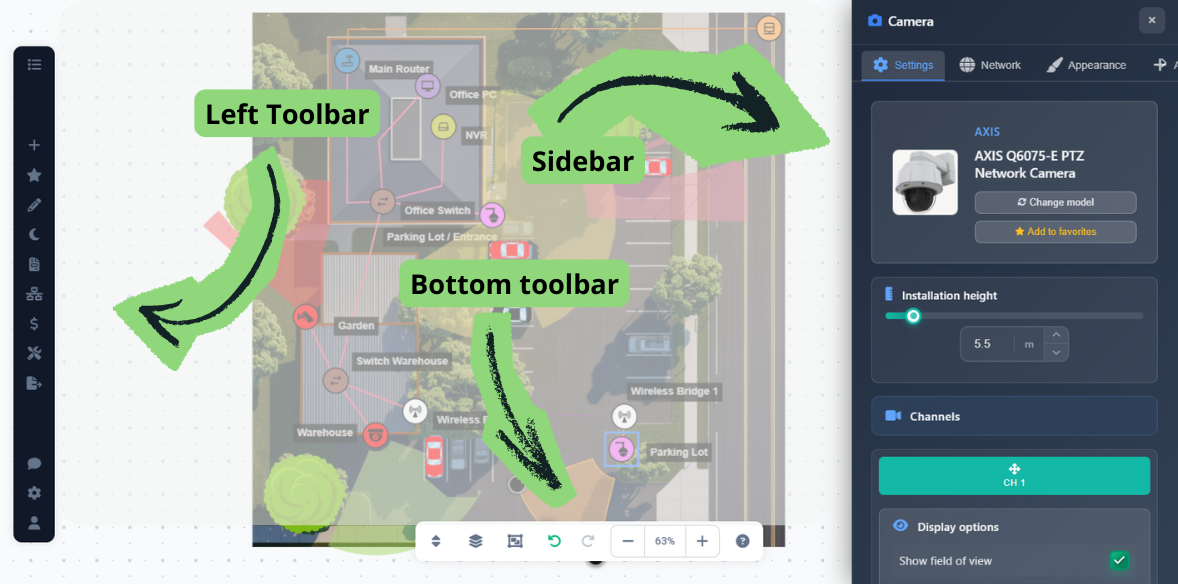
एप्लिकेशन लॉन्च करने पर सभी टूलबार और साइडबार डिफ़ॉल्ट रूप से दिखाई देते हैं, और आप तुरंत काम शुरू कर सकते हैं।
बाएँ टूलबार
बायाँ टूलबार सभी मुख्य एप्लिकेशन फ़ंक्शंस तक पहुँच प्रदान करता है:
- Project Menu – नए प्रोजेक्ट बनाएँ, मौजूदा खोलें, अपना काम सहेजें, बैकग्राउंड इमेज बदलें, और स्केलिंग बदलें
- Insert Menu – अपने डिज़ाइन में कैमरे और अन्य डिवाइस जोड़ें
- Favorites – अपने पसंदीदा डिवाइस और कॉन्फ़िगरेशन तक त्वरित पहुँच
- Draw Menu – दीवारें, बाधाएँ, इमेज, टेक्स्ट, लेबल, आयत, माप, और लेजेंड्स ड्रॉ करें
- Night Mode – नाइट प्रीव्यू मोड टॉगल करें
- Report Creation – डॉक्यूमेंट क्रिएटर और सरल रिपोर्ट जनरेशन तक पहुँच
- Network Plan – नेटवर्क प्लानिंग टूल खोलें
- Pricing – प्राइसिंग और क्वोटेशन फीचर्स तक पहुँच
- Tools Menu – Connection Manager, HDD calculator, और batch change tools तक पहुँच
- Export Menu – Export to PDF/JPG या प्रोजेक्ट लिंक साझा करें
- Support – सपोर्ट टिकट्स और हेल्प तक पहुँच
- Settings – एप्लिकेशन प्रेफ़रेंसेज़ कस्टमाइज़ करने के लिए App Settings खोलें
- User Menu – account settings और logout तक पहुँच
निचला टूलबार
नीचे बीच का टूलबार नेविगेशन और एडिटिंग कंट्रोल्स प्रदान करता है:
- Floors Button – मल्टी-स्टोरी प्रोजेक्ट्स में अलग-अलग फ़्लोर के बीच स्विच करें
- Layers Button – विभिन्न लेयर्स की विज़िबिलिटी मैनेज और टॉगल करें
- Selection Mode – मल्टी-सेलेक्ट मोड टॉगल करें (Shift कुंजी से भी सक्रिय)
- Undo/Redo – अपनी पिछली क्रियाएँ Undo या Redo करें
- Zoom Controls – ज़ूम इन, ज़ूम आउट करें, या स्केल प्रतिशत पर क्लिक करके व्यू को सेंटर करें
बड़े प्रोजेक्ट्स में नेविगेट करने के लिए निचले टूलबार में ज़ूम कंट्रोल्स या माउस व्हील का उपयोग करें।
दाएँ साइडबार
जब आप कुछ विशेष ऑब्जेक्ट प्रकार (कैमरे, डिवाइस, दीवारें आदि) चुनते हैं तो दायाँ साइडबार दिखाई देता है और चयनित ऑब्जेक्ट की प्रॉपर्टीज़, सेटिंग्स, और अपीयरेंस संशोधित करने के विकल्प प्रदान करता है। यहीं पर आप अपने चयनित ऑब्जेक्ट्स के विस्तृत सेटिंग्स कॉन्फ़िगर करते हैं।
वस्तु चयन और हेरफेर
प्रभावी वर्कफ़्लो के लिए यह समझना महत्वपूर्ण है कि ऑब्जेक्ट्स को कैसे चुना और बदला जाए।
एकल वस्तु चयन
- ऑब्जेक्ट पर क्लिक करें – ऑब्जेक्ट सेलेक्ट होता है, जिसे ड्रैग करके आप मूव कर सकते हैं
- चुने गए ऑब्जेक्ट को ड्रैग करें – ऑब्जेक्ट नई स्थिति पर चला जाता है
- रीसाइज़/रोटेट – कुछ ऑब्जेक्ट (जैसे आयत और लेजेंड) चयनित होने पर रीसाइज़ या रोटेट किए जा सकते हैं
- ऑब्जेक्ट पर राइट‑क्लिक करें – चयनित ऑब्जेक्ट के लिए अतिरिक्त फ़ंक्शंस वाला कॉन्टेक्स्ट मेनू खुलता है
बहु-चयन
आप एक से अधिक ऑब्जेक्ट्स को दो तरीकों से चुन सकते हैं:
- Shift key – मल्टी-सेलेक्ट मोड सक्रिय करने के लिए Shift दबाए रखें (मिडिल बार में सेलेक्शन मोड आइकन लाइट अप होगा)। इस मोड में आप ड्रैग करके कई एलिमेंट्स चुन सकते हैं और उन्हें साथ में बदल सकते हैं
- Control key – मल्टी-सेलेक्ट मोड में गए बिना, Control दबाकर क्लिक करें ताकि चयन में अलग-अलग ऑब्जेक्ट्स जोड़ें या हटाएँ
जब आपको एक साथ कई ऑब्जेक्ट्स को मूव या मॉडिफाई करना हो, तब बहु-चयन का उपयोग करें।
कीबोर्ड शॉर्टकट्स
कीबोर्ड शॉर्टकट्स आपके वर्कफ़्लो को काफ़ी तेज़ कर देते हैं। ये आवश्यक शॉर्टकट्स हैं:
- Ctrl+C – चयनित ऑब्जेक्ट्स कॉपी करें
- Ctrl+X – चयनित ऑब्जेक्ट्स कट करें
- Ctrl+V – कॉपी या कट किए गए ऑब्जेक्ट्स पेस्ट करें
- W key – वॉल ड्रॉइंग मोड में जाता है
- Esc key – मौजूदा मोड से बाहर निकलता है (जैसे, वॉल ड्रॉइंग मोड या कनेक्शन मोड)
किसी भी ड्रॉइंग या कनेक्शन मोड से तेज़ी से बाहर निकलने के लिए Esc दबाएँ।
सुझाव
- अपने वर्कफ़्लो को तेज़ करने के लिए कीबोर्ड शॉर्टकट्स का उपयोग करें
- जब आपको एक साथ कई ऑब्जेक्ट्स मूव या मॉडिफाई करने हों, तो त्वरित बहु-चयन के लिए Shift दबाए रखें
- मल्टी-सेलेक्ट मोड में गए बिना चयन में ऑब्जेक्ट्स चुनिंदा रूप से जोड़ने के लिए Control+click का उपयोग करें
- ऑब्जेक्ट्स पर राइट-क्लिक करके संदर्भ-विशिष्ट क्रियाओं तक जल्दी पहुँचें
- किसी भी ड्रॉइंग या कनेक्शन मोड से जल्दी बाहर निकलने के लिए Esc दबाएँ
- बड़े प्रोजेक्ट्स में नेविगेट करने के लिए नीचे के टूलबार में ज़ूम कंट्रोल्स या माउस व्हील का उपयोग करें
- अपनी वर्कफ़्लो वरीयताओं के अनुसार एप्लिकेशन सेटिंग्स कस्टमाइज़ करें