
Floors
Floors फीचर आपको अपने प्रोजेक्ट में कई फ़्लोर बनाने और प्रबंधित करने देता है, जिससे आप बहु-स्तरीय इमारतों को डिज़ाइन कर सकते हैं—भूमि-स्तर से ऊपर के फ़्लोर, भूतल, और बेसमेंट स्तरों के साथ। हर फ़्लोर का अपना नाम और ऊँचाई कॉन्फ़िगरेशन हो सकता है, और आप आसानी से फ़्लोर बदलकर अलग-अलग स्तरों पर कैमरे, डिवाइस और अन्य ऑब्जेक्ट्स रख सकते हैं। यह बहु-मंज़िला इमारतों का सटीक मॉडल बनाने और अलग-अलग स्तरों में केबल लंबाई की गणना करने के लिए आवश्यक है।
यह कब उपयोग करें
- बहु-मंज़िला इमारतों के लिए CCTV या लो-वोल्टेज सिस्टम डिज़ाइन करते समय
- जब आपको अपने प्रोजेक्ट को अलग-अलग बिल्डिंग स्तरों के आधार पर व्यवस्थित करना हो
- जब आप अलग-अलग फ़्लोर पर केबल लंबाई को सटीकता से गणना करना चाहते हों
- जब आपको बेसमेंट सहित कई स्तरों वाली इमारत को विज़ुअलाइज़ और प्रबंधित करना हो
- जब आप बेहतर संगठन के लिए कैमरे और डिवाइस को विशेष फ़्लोर पर असाइन करना चाहते हों
फ़्लोर सेलेक्टर बटन
Floor selector बटन नीचे बीच के टूलबार में होता है। यह वर्तमान चयनित फ़्लोर का नाम दिखाता है और जब भूतल के अलावा कोई अन्य फ़्लोर चयनित होता है तो इसका आउटलाइन अलग दिखाई देता है।
- बटन पर क्लिक करें ताकि सभी उपलब्ध फ़्लोर्स दिखाने वाला एक पॉपअप मेनू खुले
- पॉपअप तीन सेक्शनों में फ़्लोर्स दिखाता है:
- Above Ground – भूतल से ऊपर वाले फ़्लोर (क्रम +1, +2, +3, आदि)
- Ground Floor – मुख्य भूतल (नाम बदला जा सकता है)
- Basement – भूतल से नीचे वाले फ़्लोर (क्रम B1, B2, B3, आदि)
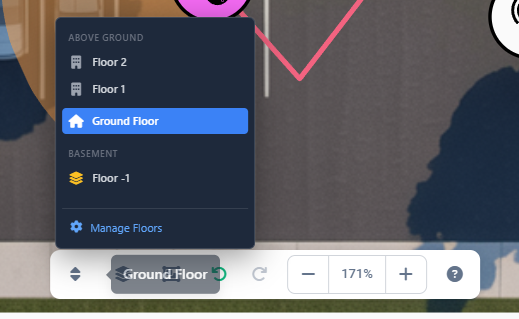
- पॉपअप मेनू में उस पर क्लिक करके किसी फ़्लोर का चयन करें। चयनित फ़्लोर सक्रिय हो जाता है, और आप उस पर ऑब्जेक्ट्स रख सकते हैं।
- पॉपअप के नीचे का Manage Floors बटन फ़्लोर एडिटर मोडल खोलता है।
फ़्लोर्स प्रबंधित करना
फ़्लोर जोड़ने, संपादित करने या हटाने के लिए, फ़्लोर सेलेक्टर पॉपअप में Manage Floors बटन पर क्लिक करें। इससे एक मोडल डायलॉग खुलता है जिसमें व्यापक फ़्लोर प्रबंधन इंटरफ़ेस होता है।
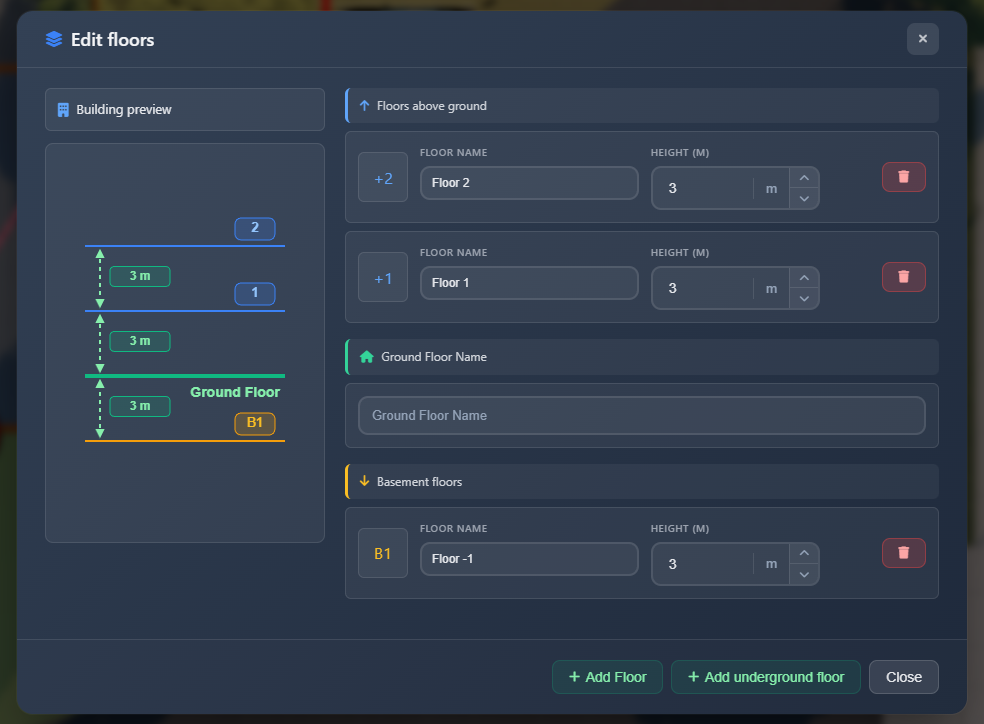
फ़्लोर एडिटर दो मुख्य पैनलों में बँटा है:
भवन पूर्वावलोकन
यदि आपके पास भूतल के ऊपर या नीचे फ़्लोर हैं, तो बाएँ तरफ़ एक विज़ुअलाइज़ेशन पैनल दिखता है जो आपके भवन ढांचे का साइड-व्यू दिखाता है। यह प्रीव्यू आपके भवन के सभी फ़्लोर्स की सापेक्ष ऊँचाइयों और स्थितियों को समझने में मदद करता है।
फ़्लोर सूची पैनल
दायाँ पैनल सभी फ़्लोर प्रबंधन विकल्पों को तीन सेक्शनों में व्यवस्थित करके दिखाता है:
भूमि-स्तर से ऊपर के फ़्लोर
यह सेक्शन भूतल से ऊपर के सभी फ़्लोर्स को सूचीबद्ध करता है, घटते क्रम में (सबसे ऊपर का फ़्लोर पहले)। हर फ़्लोर के लिए, आप कॉन्फ़िगर कर सकते हैं:
- Floor name – फ़्लोर के लिए एक कस्टम डिस्प्ले नाम (उदा., "First Floor", "Office Level")
- Height – आपके प्रोजेक्ट की यूनिट्स (मीटर या फ़ीट) में फ़्लोर की ऊँचाई। यह केबल लंबाई की गणनाओं को प्रभावित करता है।
भूतल
भूतल सेक्शन आपको भूतल के लिए एक कस्टम नाम सेट करने देता है। यह नाम फ़्लोर सेलेक्टर और पूरे एप्लिकेशन में दिखाई देता है।
बेसमेंट फ़्लोर
यह सेक्शन भूतल से नीचे के सभी फ़्लोर्स दिखाता है, बढ़ते क्रम में (B1, B2, B3, आदि)। हर बेसमेंट फ़्लोर के लिए आप सेट कर सकते हैं:
- Floor name – एक कस्टम डिस्प्ले नाम (उदा., "Parking Level", "Storage")
- Height – बेसमेंट फ़्लोर की ऊँचाई
फ़्लोर जोड़ना
नया फ़्लोर जोड़ने के लिए:
- फ़्लोर सेलेक्टर पॉपअप में Manage Floors पर क्लिक करके फ़्लोर एडिटर खोलें।
- मोडल फ़ूटर में दिए गए बटनों में से किसी एक पर क्लिक करें:
- Add Floor – भूतल के ऊपर एक नया फ़्लोर बनाता है
- Add Underground Floor – भूतल के नीचे एक नया बेसमेंट फ़्लोर बनाता है
नए फ़्लोर्स डिफ़ॉल्ट नाम और ऊँचाइयों के साथ बनते हैं। आप फ़्लोर सूची में तुरंत इन मानों को संपादित कर सकते हैं।
फ़्लोर प्रॉपर्टीज़ संपादित करना
किसी फ़्लोर का नाम या ऊँचाई संपादित करने के लिए:
- फ़्लोर एडिटर मोडल खोलें।
- उचित सेक्शन (Above Ground, Ground Floor, या Basement) में वह फ़्लोर ढूँढें जिसे आप संपादित करना चाहते हैं।
- फ़्लोर कार्ड में सीधे Floor name या Height फ़ील्ड्स संशोधित करें।
- मोडल बंद करते ही बदलाव अपने-आप सहेज लिए जाते हैं।
फ़्लोर का क्रम बदलना
हर फ़्लोर कार्ड में डिलीट बटन के बगल में ऊपर और नीचे के दो एरो होते हैं। उनका उपयोग करके किसी फ़्लोर को उसके सेक्शन के भीतर एक पोज़िशन ऊपर या नीचे ले जाएँ:
- फ़्लोर एडिटर मोडल खोलें।
- जिस फ़्लोर कार्ड को आप मूव करना चाहते हैं उस पर Move floor up या Move floor down क्लिक करें।
- फ़्लोर अपने पड़ोसी से जगह बदल लेता है। फ़्लोर का नाम, ऊँचाई और उस पर रखा सब कुछ (कैमरे, डिवाइस, दीवारें, छवियाँ और कनेक्शन्स) साथ में चलता है, ताकि लेआउट नए स्तर पर उसी फ़्लोर के साथ बना रहे।
जब किसी दिशा में स्वैप करने के लिए कोई फ़्लोर नहीं होता, तो उस दिशा का एरो निष्क्रिय रहता है। फ़्लोर भूतल को पार नहीं कर सकते: ऊपर-भूमि फ़्लोर हमेशा ऊपर ही रहते हैं और बेसमेंट फ़्लोर हमेशा नीचे।
TIP
यदि कैनवास पर दिख रहा फ़्लोर उन्हीं दो में से एक है जिन्हें स्वैप किया जा रहा है, तो कैनवास उसी फ़्लोर की सामग्री उसके नए स्तर पर दिखाता रहता है।
फ़्लोर्स हटाना
किसी फ़्लोर को हटाने के लिए:
- फ़्लोर एडिटर मोडल खोलें।
- जिस फ़्लोर कार्ड को आप हटाना चाहते हैं उस पर डिलीट बटन (ट्रैश आइकन) क्लिक करें।
- चेतावनी डायलॉग में डिलीशन की पुष्टि करें।
DANGER
किसी फ़्लोर को हटाने पर स्थायी रूप से हट जाएगा:
- उस फ़्लोर पर सभी कैमरे
- उस फ़्लोर पर सभी डिवाइस
- उस फ़्लोर पर पॉइंट्स वाले सभी कनेक्शन्स
- उस फ़्लोर पर सभी दीवारें, बाधाएँ, और अन्य ऑब्जेक्ट्स
- उस फ़्लोर पर सभी छवियाँ
हटाने के बाद, हटाए गए फ़्लोर के ऊपर या नीचे के सभी फ़्लोर्स को क्रमिक नंबरिंग बनाए रखने के लिए अपने-आप पुन: क्रमांकित किया जाता है। उन फ़्लोर्स पर मौजूद सभी ऑब्जेक्ट्स भी अपने नए फ़्लोर नंबरों पर स्थानांतरित कर दिए जाते हैं।
फ़्लोर क्रमांकन प्रणाली
एप्लिकेशन एक सुसंगत नंबरिंग सिस्टम उपयोग करता है:
- भूतल का नंबर हमेशा 0 होता है
- भूमि-स्तर से ऊपर के फ़्लोर सकारात्मक पूर्णांकों में नंबरित होते हैं: +1, +2, +3, आदि
- बेसमेंट फ़्लोर नकारात्मक पूर्णांकों में नंबरित होते हैं: -1, -2, -3, आदि, लेकिन B1, B2, B3 के रूप में दिखते हैं
जब आप कोई फ़्लोर हटाते हैं, तो शेष फ़्लोर्स अपने-आप इस सिस्टम के अनुसार पुन: क्रमांकित हो जाते हैं। उदाहरण के लिए, यदि आप +2 फ़्लोर हटाते हैं, तो +3 फ़्लोर +2 बन जाता है, और उस फ़्लोर पर मौजूद सभी ऑब्जेक्ट्स उसी अनुसार अपडेट हो जाते हैं।
सुझाव
- बड़े प्रोजेक्ट्स में फ़्लोर्स पहचानना आसान बनाने के लिए वर्णनात्मक फ़्लोर नाम रखें (उदा., "Parking Level", "Office Floor 2")
- सटीक केबल लंबाई गणना के लिए सही फ़्लोर ऊँचाइयाँ सेट करें
- भूतल का नाम पूरे एप्लिकेशन में दिखाई देता है, इसलिए एक स्पष्ट, प्रोफ़ेशनल नाम चुनें
- किसी फ़्लोर को हटाने से पहले, सुनिश्चित करें कि जिन महत्वपूर्ण ऑब्जेक्ट्स को रखना है उन्हें आपने स्थानांतरित या एक्सपोर्ट कर लिया है
- बिल्डिंग प्रीव्यू विज़ुअलाइज़ेशन बहु-स्तरीय इमारतों की संरचना समझने में मदद करता है
- आप एडिटर खोले बिना फ़्लोर सेलेक्टर बटन से जल्दी-जल्दी फ़्लोर बदल सकते हैं
- बहु-मंज़िला इमारतों पर काम करते समय, सटीक डाक्यूमेंटेशन के लिए कैमरे और डिवाइस सही फ़्लोर पर असाइन करें