
Поверхи
Функція Floors дозволяє створювати та керувати кількома поверхами у вашому проєкті, надаючи змогу проєктувати багаторівневі будівлі з поверхами над землею, поверхом на рівні землі та підвальними рівнями. Кожен поверх може мати власну назву та висоту, а ви можете легко перемикатися між поверхами, щоб розміщувати камери, пристрої та інші об’єкти на різних рівнях. Це необхідно для точного моделювання багатоповерхових будівель і розрахунку довжин кабелів між різними рівнями.
Коли це використовувати
- Під час проєктування систем відеоспостереження (CCTV) або слабкострумових систем для багатоповерхових будівель
- Коли потрібно організувати ваш проєкт за різними рівнями будівлі
- Коли потрібно точно розраховувати довжини кабелів між різними поверхами
- Коли потрібно візуалізувати та керувати будівлею з кількома рівнями, зокрема підвалами
- Коли ви хочете призначати камери та пристрої конкретним поверхам для кращої організації
Кнопка вибору поверху
Кнопка вибору поверху розміщена на нижній центральній панелі інструментів. Вона показує назву поточно вибраного поверху та має виразну рамку, коли вибрано поверх, відмінний від поверху на рівні землі.
- Натисніть кнопку, щоб відкрити спливаюче меню з усіма доступними поверхами
- Спливаюче меню відображає поверхи у трьох розділах:
- Above Ground – поверхи над рівнем землі (нумеруються +1, +2, +3 тощо)
- Ground Floor – основний рівень землі (може бути перейменований)
- Basement – поверхи нижче рівня землі (нумеруються B1, B2, B3 тощо)
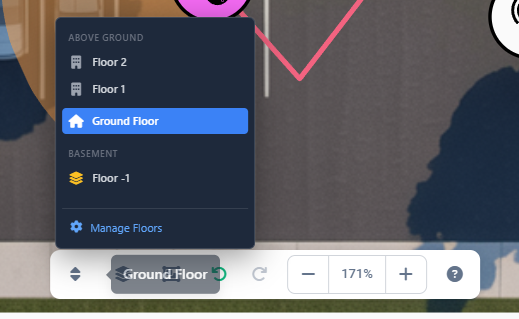
- Виберіть поверх, натиснувши на нього в спливаючому меню. Вибраний поверх стає активним, і ви можете розміщувати на ньому об’єкти.
- Кнопка Manage Floors внизу спливаючого вікна відкриває модальне вікно редактора поверхів.
Керування поверхами
Щоб додати, редагувати або видалити поверхи, натисніть кнопку Manage Floors у спливаючому меню вибору поверху. Відкриється модальне діалогове вікно з повнофункціональним інтерфейсом керування поверхами.
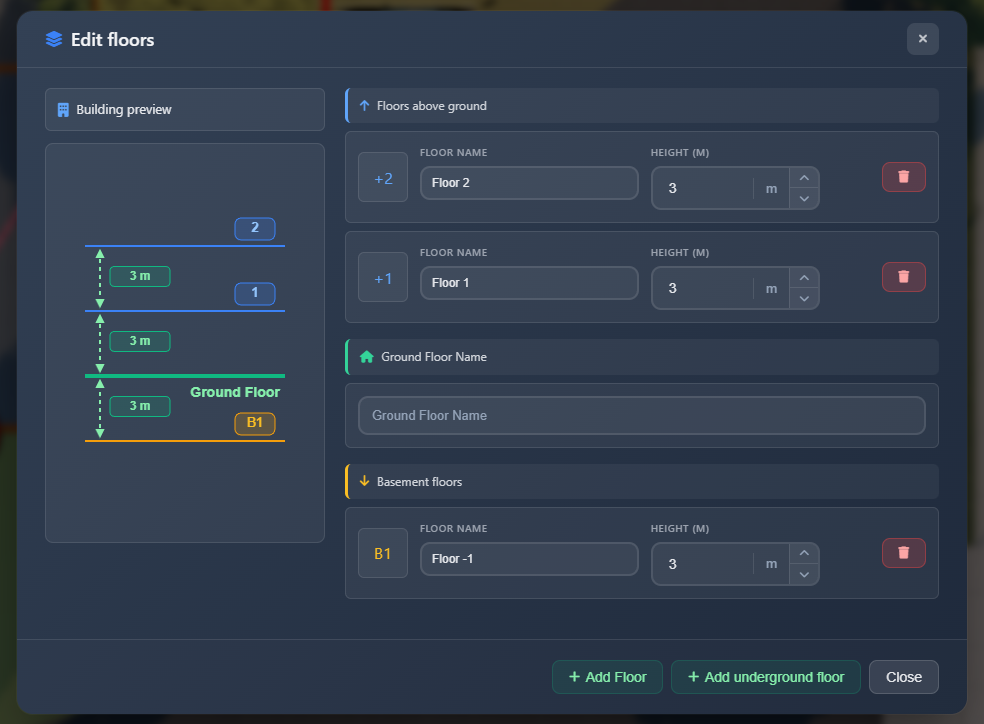
Редактор поверхів складається з двох основних панелей:
Попередній перегляд будівлі
Якщо у вас є поверхи над або під рівнем землі, ліворуч з’являється панель візуалізації з бічним виглядом структури будівлі. Це попереднє переглядання допомагає зрозуміти відносні висоти та розташування всіх поверхів у вашій будівлі.
Панель списку поверхів
Правая панель містить усі параметри керування поверхами, організовані у три розділи:
Поверхи над рівнем землі
У цьому розділі перелічено всі поверхи над рівнем землі у спадному порядку (спочатку найвищий). Для кожного поверху можна налаштувати:
- Floor name – довільна відображувана назва поверху (наприклад, "Перший поверх", "Офісний рівень")
- Height – висота поверху в одиницях вашого проєкту (метрах або футах). Це впливає на розрахунки довжин кабелів.
Поверх на рівні землі
У цьому розділі можна задати довільну назву для рівня землі. Ця назва з’являтиметься у виборі поверхів і по всьому застосунку.
Підвальні поверхи
У цьому розділі перелічено всі поверхи нижче рівня землі у зростаючому порядку (B1, B2, B3 тощо). Кожен підвальний поверх можна налаштувати:
- Floor name – довільна відображувана назва (наприклад, "Рівень паркінгу", "Склад")
- Height – висота підвального поверху
Додавання поверхів
Щоб додати новий поверх:
- Відкрийте редактор поверхів, натиснувши Manage Floors у спливаючому меню вибору поверху.
- Натисніть одну з кнопок у нижній панелі модального вікна:
- Add Floor – створює новий поверх над рівнем землі
- Add Underground Floor – створює новий підвальний поверх нижче рівня землі
Нові поверхи створюються з типовими назвами та висотами. Ви можете одразу відредагувати ці значення у списку поверхів.
Редагування властивостей поверху
Щоб відредагувати назву або висоту поверху:
- Відкрийте модальне вікно редактора поверхів.
- Знайдіть потрібний поверх у відповідному розділі (над рівнем землі, на рівні землі або підвал).
- Змініть поля Floor name або Height безпосередньо в картці поверху.
- Зміни зберігаються автоматично, коли ви закриваєте модальне вікно.
Зміна порядку поверхів
Кожна картка поверху має пару стрілок вгору та вниз поруч із кнопкою видалення. Використовуйте їх, щоб перемістити поверх на одну позицію в межах його розділу:
- Відкрийте модальне вікно редактора поверхів.
- Натисніть Move floor up або Move floor down на картці поверху, який потрібно перемістити.
- Поверх поміняється місцями з сусіднім. Назва поверху, висота та все, що на ньому розміщено (камери, пристрої, стіни, зображення та з’єднання), переміщуються разом із ним, тож компонування слідує за поверхом на новий рівень.
Стрілка неактивна, якщо в цьому напрямку немає поверху для обміну місцями. Поверхи не можуть перетинати поверх на рівні землі: поверх над рівнем землі завжди лишається над ним, а підвальний поверх — завжди нижче.
TIP
Якщо поверх, показаний на полотні, є одним із двох, що міняються місцями, полотно продовжить показувати вміст того самого поверху на його новому рівні.
Видалення поверхів
Щоб видалити поверх:
- Відкрийте модальне вікно редактора поверхів.
- Натисніть кнопку видалення (іконка кошика) на картці потрібного поверху.
- Підтвердіть видалення в діалозі попередження.
DANGER
Видалення поверху безповоротно прибере:
- Усі камери на цьому поверсі
- Усі пристрої на цьому поверсі
- Усі з’єднання з точками на цьому поверсі
- Усі стіни, перешкоди та інші об’єкти на цьому поверсі
- Усі зображення на цьому поверсі
Після видалення всі поверхи вище або нижче видаленого автоматично перенумеровуються, щоб зберегти послідовну нумерацію. Усі об’єкти на цих поверхах також переносяться на свої нові номери поверхів.
Система нумерації поверхів
Застосунок використовує послідовну систему нумерації:
- Поверх на рівні землі завжди нумерується як 0
- Поверхи над рівнем землі нумеруються додатними цілими: +1, +2, +3 тощо
- Підвальні поверхи нумеруються від’ємними цілими: -1, -2, -3 тощо, але відображаються як B1, B2, B3
Коли ви видаляєте поверх, решта поверхів автоматично перенумеровуються відповідно до цієї системи. Наприклад, якщо ви видалите поверх +2, поверх +3 стане +2, і всі об’єкти на ньому буде оновлено відповідним чином.
Поради
- Використовуйте описові назви поверхів (наприклад, "Рівень паркінгу", "Офісний поверх 2"), щоб легше ідентифікувати поверхи у великих проєктах
- Встановлюйте точні висоти поверхів, оскільки вони впливають на розрахунки довжин кабелів
- Назва поверху на рівні землі з’являється по всьому застосунку, тож оберіть зрозумілу, професійну назву
- Перед видаленням поверху переконайтеся, що ви перемістили або експортували всі важливі об’єкти, які хочете зберегти
- Візуалізація попереднього перегляду будівлі допомагає зрозуміти структуру багаторівневих будівель
- Ви можете швидко перемикатися між поверхами за допомогою кнопки вибору поверху без відкриття редактора
- Під час роботи з багатоповерховими будівлями призначайте камери та пристрої правильному поверху для точної документації