
Бічна панель камери
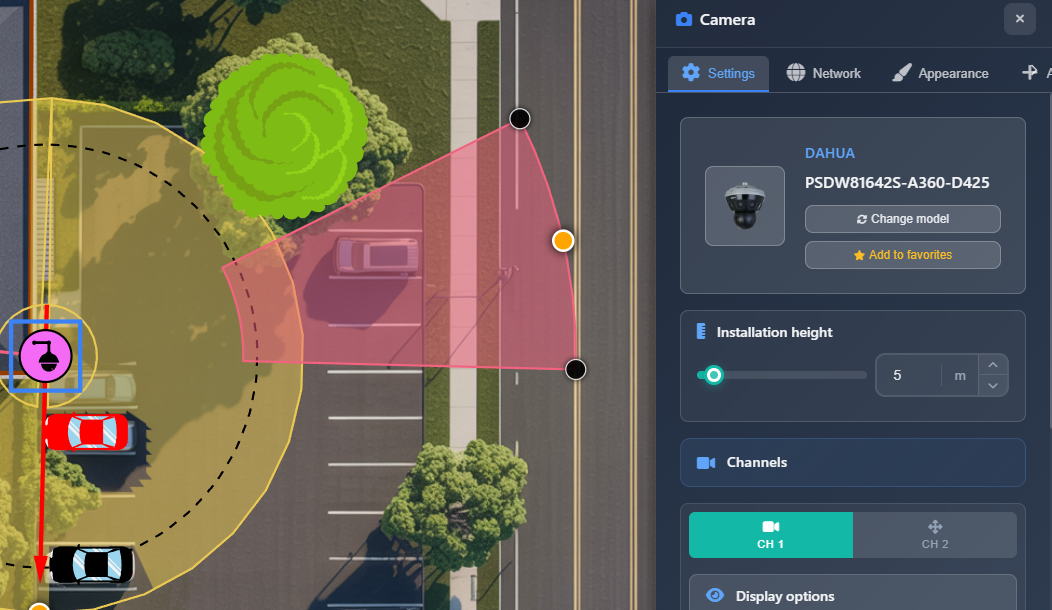
Бічна панель камери з’являється автоматично, коли ви обираєте камеру у своєму проєкті. Вона надає комплексні параметри та опції конфігурації, організовані у кілька вкладок: Settings, Network, Appearance, Accessories і Photos. Ця бічна панель є вашим основним інструментом для налаштування властивостей камери, параметрів FOV, мережевої конфігурації та візуального вигляду.
Коли це використовувати
- Коли потрібно налаштувати параметри та властивості камери після додавання її до проєкту
- Коли ви хочете відкоригувати параметри FOV (Field of View) для окремих каналів камери
- Коли необхідно налаштувати IP-адреси та мережеву конфігурацію камер
- Коли потрібно налаштувати зовнішній вигляд камери, піктограми та відображувані імена
- Коли потрібно додати аксесуари або завантажити фотографії встановлення для камер
Вкладка Settings
Вкладка Settings містить найважливіші параметри конфігурації камери, зокрема вибір камери, висоту встановлення та детальні налаштування каналів.
Вибрана камера
Верхня секція відображає інформацію про поточно вибрану камеру:
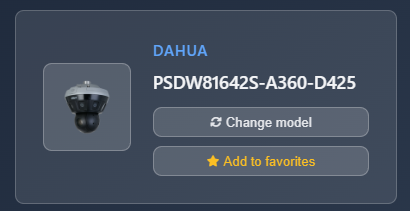
- Camera image – Візуальне відображення моделі камери
- Manufacturer and model – Показує виробника та назву моделі вибраної камери
- Change model button – Дозволяє замінити камеру на іншу модель з каталогу або вибраного
- Add to favorites button – Додає камеру до списку обраних для швидкого доступу з меню Favorites лівої бічної панелі
TIP
Якщо потрібно змінити модель відразу для кількох камер, використовуйте функцію Tools > Batch Change замість індивідуальної зміни.
Висота встановлення
Параметр висоти встановлення визначає, на якій висоті змонтовано камеру, що безпосередньо впливає на моделювання та розрахунки FOV. Налаштуйте це значення за допомогою повзунка або поля введення. Висота вимірюється в одиницях вашого проєкту (метри або фути) і впливає на те, як розраховується та відображається поле зору камери.
Канали
Секція «Канали» відображає налаштування для всіх каналів камери. Кожен канал можна налаштовувати незалежно зі своїми власними параметрами FOV.
Параметри відображення
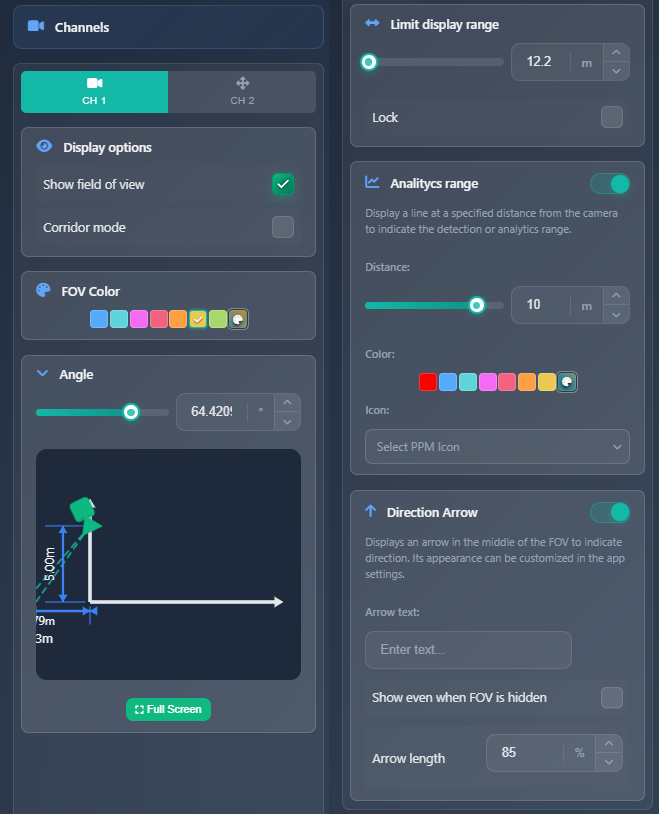
- Show field of view – Перемикач для показу або приховування візуалізації FOV для цього конкретного каналу
- Corridor mode – Міняє місцями горизонтальний і вертикальний FOV (ніби камеру було повернуто на 90 градусів). Корисно для довгих вузьких зон, як-от коридори
- Show PTZ range – Доступно лише для камер PTZ. Візуалізує зону покриття PTZ
- Rounded FOV – Примусово відображає округлений FOV незалежно від налаштувань у App Settings
Колір FOV
Ви можете вибрати власний колір для згенерованого FOV. Ця опція активна лише тоді, коли опція Layers > Show DORI вимкнена. Коли зони DORI увімкнені, у FOV відображаються кольори зон DORI замість користувацького кольору.
Кут
Секція «Кут» дозволяє встановити кут огляду/монтажу камери з візуальною діаграмою, що показує, де починається та закінчується FOV. Ви можете налаштовувати кут за допомогою повзунка або поля введення, а діаграма забезпечує візуалізацію збоку. Також можна маніпулювати цим безпосередньо на полотні, використовуючи якорі FOV, переміщуючи їх ближче або далі від камери.
Доступна кнопка повноекранного режиму для відкриття більшого перегляду розрахунку кута.
Діапазон відображення
Коли FOV камери простягається дуже далеко, це може захаращувати або затемнювати план. Опція «Діапазон відображення» дозволяє обмежити, наскільки далеко FOV відображається на плані. Ви можете встановити максимальний діапазон і використати прапорець Lock, щоб запобігти зміні цього налаштування під час ручної маніпуляції FOV.
Діапазон аналітики
Функція «Діапазон аналітики» відображає додаткову лінію на FOV на вказаній відстані з вибраною піктограмою. Це допомагає візуалізувати ефективний діапазон для таких функцій, як виявлення руху або розпізнавання номерних знаків. Ви можете налаштувати:
- Distance – Встановіть відстань від камери, на якій з’являється лінія аналітики
- Color – Оберіть колір лінії
- Icon – Виберіть піктограму для відображення (автомобіль, людина або none)
Додаткові налаштування для цієї лінії (такі як стиль і товщина) доступні в App Settings.
Стрілка напряму
Стрілка напряму відображає додаткову стрілку на FOV, що показує напрямок огляду камери. Ви можете налаштувати:
- Arrow text – Текст, який з’являється поруч зі стрілкою
- Show even when FOV is hidden – Прапорець для показу стрілки, навіть коли FOV приховано
- Arrow length – Налаштуйте довжину стрілки у відсотках
Додаткові параметри стрілки (колір і товщина) доступні в App Settings.
Зум
Для варіофокальних камер (камер із можливістю зуму) з’являється секція «Зум». Ви можете налаштовувати рівень зуму за допомогою повзунка, що змінює фокусну відстань. Поточна фокусна відстань у міліметрах відображається в заголовку секції.
Вкладка Network
Вкладка Network містить параметри мережевої конфігурації для камери.
IP-адреса
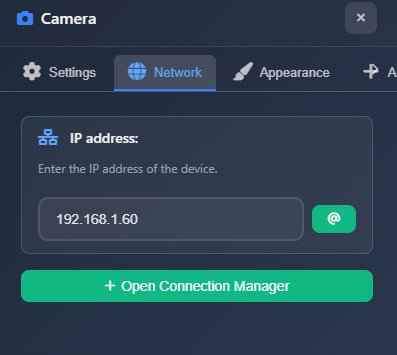
Встановіть IP-адресу камери у полі введення. Поруч із полем є кнопка з іконкою "@", яка автоматично призначає наступну доступну IP-адресу з вашої мережевої конфігурації. Це допомагає запобігти конфліктам IP і пришвидшує налаштування.
Також доступна кнопка для відкриття Connection Manager, що дозволяє керувати з’єднаннями та мережевими налаштуваннями для кількох пристроїв одночасно.
Вкладка Appearance
Вкладка Appearance керує тим, як камера відображається на вашому плані та у звітах.
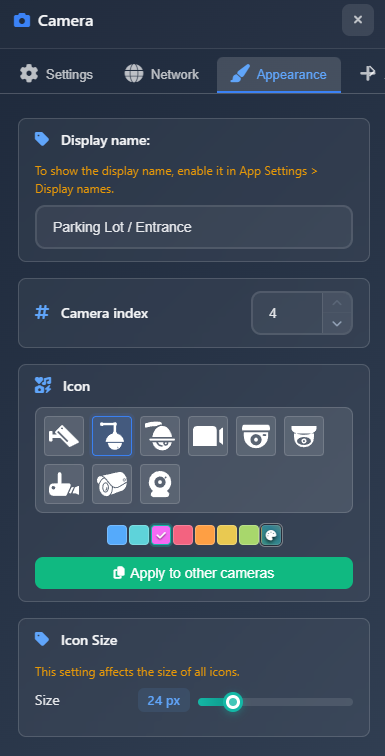
Відображуване ім’я
Display Name — це назва камери, яка показується на плані, коли увімкнено опцію App Settings > Display Names. Це ім’я також використовується у списках і звітах, тож воно важливе для документування та організації проєкту.
Індекс камери
Camera Index — це номер, який з’являється на плані, коли увімкнено App Settings > Show Index. Замість піктограм камер відображаються числа, що полегшує посилання на конкретні камери під час обговорення плану. Ви можете змінити позицію камери в індексі, що перевпорядковує камери у проєкті.
Піктограма
Налаштуйте піктограму та колір камери. Ви можете вибрати різні типи піктограм і встановити користувацький колір. Кнопка "Apply to other cameras" дозволяє застосувати такі самі налаштування піктограми та кольору до всіх інших камер у проєкті.
Розмір піктограм
Налаштуйте розмір символів пристроїв на плані.
WARNING
Це налаштування впливає на розмір усіх пристроїв (камер і мережевих пристроїв), а не лише вибраної камери.
Вкладка Accessories
Вкладка Accessories дозволяє додавати аксесуари з каталогу, як-от монтажні кронштейни, до вашої камери.
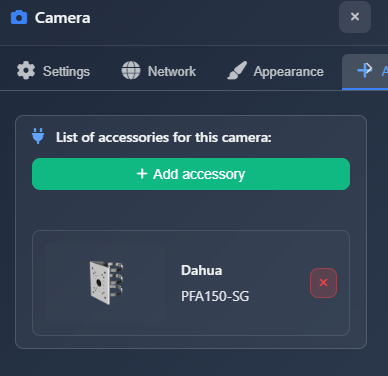
Натисніть Add Accessory, щоб відкрити діалог пошуку з попередньо налаштованими фільтрами для пошуку аксесуарів, сумісних із вашою моделлю камери. Пошук фільтрує за виробником і сумісністю моделей.
WARNING
Не всі аксесуари відображено в базі даних. Якщо вам не вдається знайти аксесуар за допомогою фільтрів, ви можете зняти фільтри та виконати пошук за назвою.
Після додавання аксесуари з’являються у списку з виробником, моделлю та зображенням. Ви можете видалити аксесуари, натиснувши кнопку видалення на кожному елементі.
Вкладка Photos
Вкладка Photos дозволяє завантажувати фотографії, пов’язані з встановленням камери:
- Photo before – Завантажте фотографію місця встановлення до монтажу камери
- Photo after – Завантажте фотографію місця встановлення після монтажу камери
- NVR view – Завантажте знімок екрана з NVR, що показує фактичний огляд камери
Ці фотографії можна включати до звітів і документації, щоб надати візуальний контекст для встановлення.
Поради
- Використовуйте функцію Change Model, щоб швидко замінювати моделі камер із збереженням позиції та інших налаштувань
- Додавайте часто використовувані камери до обраних для швидкого доступу під час додавання нових камер
- Точно налаштовуйте висоту встановлення, оскільки це суттєво впливає на розрахунки FOV
- Використовуйте прапорець Lock у «Діапазон відображення», щоб запобігти випадковим змінам під час ручного коригування FOV
- Увімкніть Analytics Range, щоб візуалізувати ефективні відстані виявлення для детекції руху або розпізнавання номерних знаків
- Використовуйте Camera Index, щоб створити систему нумерації, яка полегшує посилання на камери в обговореннях
- Direction Arrow допомагає прояснити орієнтацію камери, що особливо корисно, коли FOV приховано
- Якщо не вдається знайти аксесуар за допомогою фільтрів, спробуйте пошукати без фільтрів за назвою
- Завантажуйте фотографії встановлення, щоб надати візуальну документацію у своїх звітах