
Бічна панель пристрою
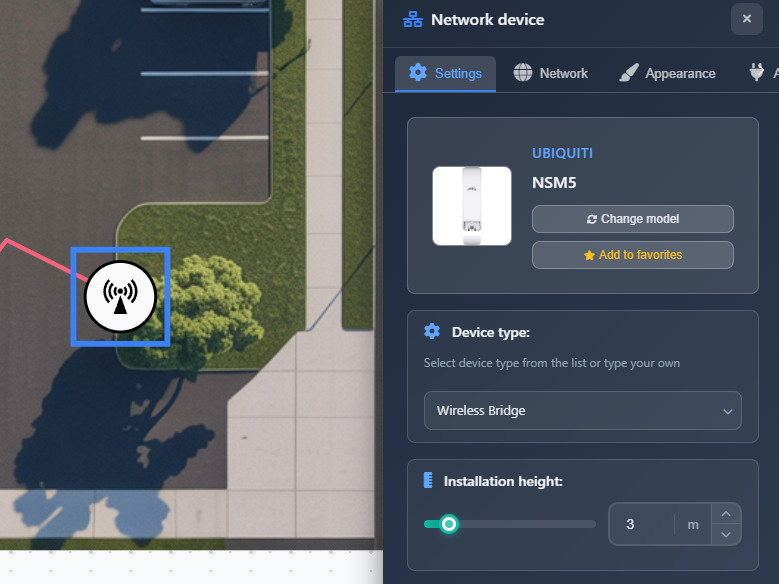
Бічна панель пристрою з’являється автоматично, коли ви вибираєте мережевий пристрій у своєму проєкті. Вона надає розширені параметри та опції конфігурації, організовані за кількома вкладками: Settings, Network, Appearance та Accessories. Для пристроїв PIR доступна додаткова вкладка FOV Configuration, а пристрої з технічними характеристиками мають вкладку Specifications. Ця бічна панель є вашим основним інструментом для налаштування властивостей пристрою, мережевих параметрів і візуального вигляду.
Коли це використовувати
- Коли потрібно налаштувати параметри та властивості пристрою після його додавання до проєкту
- Коли ви хочете призначити конкретного виробника й модель узагальненому пристрою
- Коли потрібно задати IP-адреси та мережеву конфігурацію пристроїв
- Коли ви хочете налаштувати зовнішній вигляд пристрою, піктограми та відображувані імена
- Коли потрібно додати аксесуари або налаштувати FOV для пристроїв PIR
Вкладка Settings
Вкладка Settings містить найважливіші параметри конфігурації пристрою, зокрема вибір пристрою, налаштування типу та висоту встановлення.
Вибраний пристрій
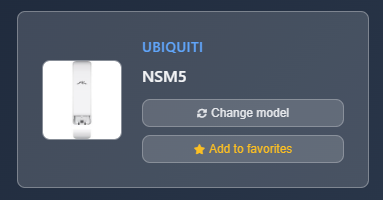
У верхній частині відображається інформація про поточний вибраний пристрій:
- Device image – Візуальне представлення моделі пристрою (якщо модель вибрано)
- Manufacturer and model – Показує назву виробника та моделі або "Unknown" / "No model selected", якщо ще не налаштовано
- Change model button – Відкриває оверлейне діалогове вікно, у якому можна вибрати пристрій із каталогу або створити користувацький пристрій
- Add to favorites button – Додає пристрій до списку вибраного для швидкого доступу з меню Favorites лівої бічної панелі
Тип пристрою
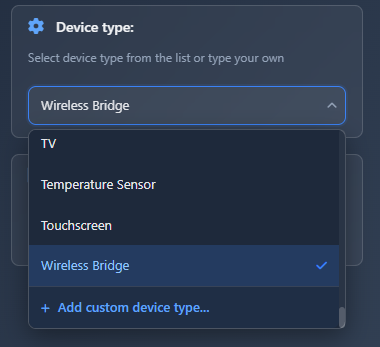
Випадаючий список Device Type дозволяє вибрати або створити тип пристрою. Можна вибрати з попередньо визначених типів пристроїв (наприклад, Router, Switch, Access Point, PIR тощо) або додати власний тип пристрою, вибравши "+ Add Custom device type.." зі списку. Під час зміни типу пристрою відповідно оновлюються піктограма та типові налаштування.
WARNING
Зміна типу пристрою може скинути деякі специфікації пристрою. Якщо пристрій уже має специфікації, вам запропонують підтвердити зміну.
Висота встановлення
Налаштування висоти встановлення визначає, на якій висоті змонтований пристрій. Відрегулюйте це значення за допомогою повзунка або поля введення. Висота вимірюється в одиницях вашого проєкту (метри або фути) і може впливати на розрахунки FOV для певних типів пристроїв, таких як датчики PIR, а також буде використовуватися в розрахунках довжини кабелів.
Вкладка FOV Configuration (лише для пристроїв PIR)
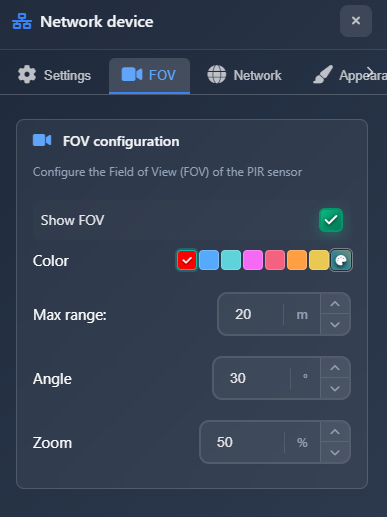
Для пристроїв PIR доступна додаткова вкладка FOV Configuration для налаштування поля виявлення.
- Show FOV – Перемикач для показу або приховування візуалізації FOV для пристрою PIR
- Color – Вибір користувацького кольору для візуалізації FOV
- Max range – Встановлення максимальної дальності виявлення датчика PIR
- Angle – Налаштування кута виявлення (1–90 градусів)
- Zoom – Регулювання рівня масштабування (1–100%) для зони виявлення
Вкладка Network
Вкладка Network містить параметри мережевої конфігурації пристрою.
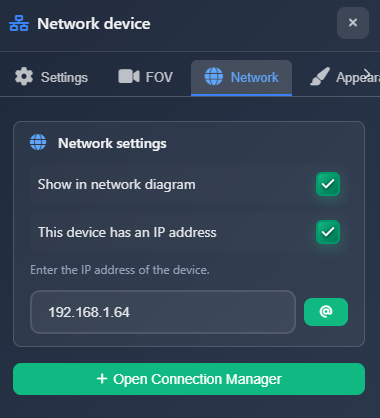
Налаштування мережевої діаграми
- Show in network diagram – Перемикач для включення або виключення пристрою з мережевих діаграм. Цей параметр доступний лише, якщо пристрій не має з’єднань.
Налаштування IP-адреси
- This device has IP – Прапорець для увімкнення налаштування IP-адреси пристрою. Після ввімкнення стають доступні поля введення IP-адреси.
- IP address – Введіть IP-адресу пристрою в поле введення. Поруч із полем введення є кнопка з піктограмою "@", яка автоматично призначає наступну доступну IP-адресу з вашої мережевої конфігурації.
- Connection Manager button – Відкриває Connection Manager, який дозволяє керувати з’єднаннями й мережевими параметрами для кількох пристроїв одночасно.
Застосунок перевіряє IP-адреси і попереджає, якщо адреса некоректна або вже використовується іншим пристроєм чи камерою.
Вкладка Appearance
Вкладка Appearance визначає, як пристрій відображається на вашому плані та у звітах.
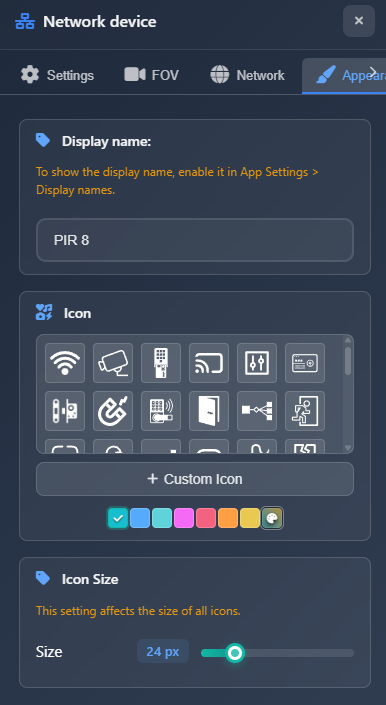
Відображуване ім’я
Відображуване ім’я — це назва пристрою, яка показується на плані, коли ввімкнено параметр App Settings > Display Names. Це ім’я також використовується у списках і звітах, тож воно важливе для документації та організації проєкту.
Піктограма
Налаштуйте піктограму та колір пристрою. Ви можете вибрати з різних типів піктограм і задати власний колір. Піктограма та колір допомагають візуально розрізняти різні типи пристроїв у вашому проєкті.
Розмір піктограми
Відрегулюйте розмір символів пристрою на плані.
WARNING
Це налаштування впливає на розмір усіх пристроїв (камер і мережевих пристроїв), а не лише вибраного.
Вкладка Accessories
Вкладка Accessories дає змогу додавати до пристрою аксесуари з каталогу.
Натисніть Add Accessory, щоб відкрити діалог пошуку. Пошук попередньо відфільтровано, щоб знаходити аксесуари, сумісні з вашим типом пристрою (наприклад, аксесуари HDD для пристроїв зберігання даних). Ви можете переглядати та вибирати аксесуари, щоб додати їх до свого пристрою.
Після додавання аксесуари з’являються у списку з виробником, моделлю та зображенням. Ви можете видаляти аксесуари, натискаючи кнопку видалення на кожному елементі.
WARNING
Не всі аксесуари зіставлені в базі даних. Якщо не вдається знайти аксесуар за допомогою фільтрів, приберіть фільтри й спробуйте пошукати за назвою.
Зміна моделі пристрою
Щоб змінити модель пристрою, натисніть кнопку Change model у заголовку пристрою. З’явиться оверлейне діалогове вікно з двома варіантами:
- Select from catalog – Перегляньте й виберіть із понад 16 000 пристроїв у базі даних
- Custom device – Створіть або завантажте власну конфігурацію користувацького пристрою
Після вибору нової моделі пристрій буде оновлено із збереженням його позиції та інших налаштувань у вашому проєкті.
Поради
- Скористайтеся функцією Change model для швидкої заміни моделей пристроїв із збереженням позиції та інших налаштувань
- Додавайте часто використовувані пристрої до вибраного для швидкого доступу під час додавання нових пристроїв
- Спочатку задайте тип пристрою, оскільки він визначає доступні параметри та типові налаштування
- Для пристроїв PIR налаштуйте FOV, щоб точно відобразити зону виявлення
- Використовуйте кнопку "@", щоб автоматично призначати IP-адреси та запобігати конфліктам
- Відображуване ім’я використовується у звітах і документації, тому обирайте змістовні назви
- Розмір піктограми впливає на всі пристрої, тож налаштовуйте його відповідно до загальних потреб проєкту