
Ierīces sānjosla
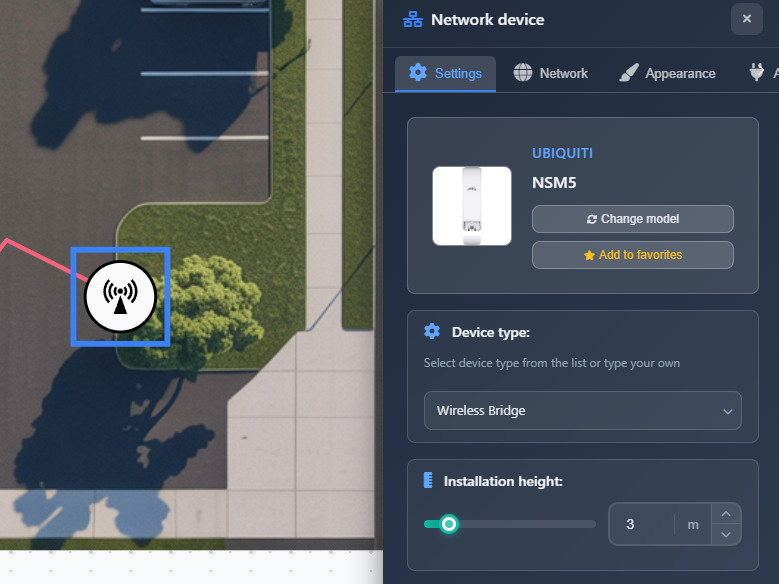
Ierīces sānjosla automātiski parādās, kad savā projektā atlasāt tīkla ierīci. Tajā ir visaptveroši iestatījumi un konfigurācijas opcijas, kas sakārtotas vairākās cilnēs: Settings, Network, Appearance un Accessories. PIR ierīcēm ir pieejama papildu cilne FOV Configuration, bet ierīcēm ar tehniskajām specifikācijām ir pieejama cilne Specifications. Šī sānjosla ir jūsu galvenais rīks ierīces īpašību, tīkla iestatījumu un vizuālā izskata konfigurēšanai.
Kad to izmantot
- Kad pēc ierīces pievienošanas projektam ir jākonfigurē tās iestatījumi un īpašības
- Kad vēlaties piešķirt konkrētu ražotāju un modeli vispārīgai ierīcei
- Kad ierīcēm jāiestata IP adreses un tīkla konfigurācija
- Kad vēlaties pielāgot ierīces izskatu, ikonas un rādāmos nosaukumus
- Kad nepieciešams pievienot piederumus vai konfigurēt PIR ierīču FOV iestatījumus
Settings cilne
Cilnē Settings atrodas svarīgākās ierīces konfigurācijas opcijas, tostarp ierīces izvēle, tipa konfigurācija un uzstādīšanas augstums.
Atlasītā ierīce
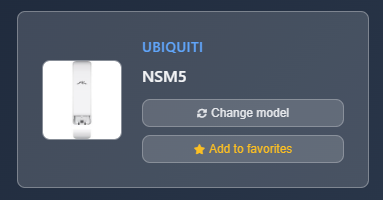
Augšējā sadaļa parāda informāciju par pašlaik atlasīto ierīci:
- Ierīces attēls – Ierīces modeļa vizuālais attēlojums (ja modelis ir atlasīts)
- Ražotājs un modelis – Parāda ražotāju un modeļa nosaukumu vai "Unknown" / "No model selected", ja vēl nav konfigurēts
- Change model poga – Atver pārklājuma dialogu, kas ļauj atlasīt ierīci no kataloga vai izveidot pielāgotu ierīci
- Add to favorites poga – Pievieno ierīci izlasei ātrai piekļuvei no kreisās sānjoslas izvēlnes Favorites
Ierīces tips
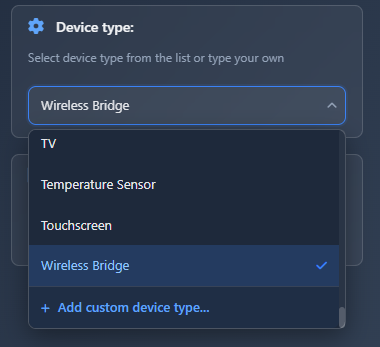
Nolaižamā izvēlne Device Type ļauj atlasīt vai izveidot ierīces tipu. Varat izvēlēties no iepriekš definētiem ierīču tipiem (piemēram, Router, Switch, Access Point, PIR u.c.) vai pievienot pielāgotu ierīces tipu, atlasot no saraksta "+ Add Custom device type..". Mainot ierīces tipu, attiecīgi tiek atjaunināta ikona un noklusējuma iestatījumi.
WARNING
Ierīces tipa maiņa var atiestatīt dažas ierīces specifikācijas. Jums tiks lūgts apstiprināt, ja ierīcei jau ir specifikācijas.
Uzstādīšanas augstums
Uzstādīšanas augstuma iestatījums nosaka, cik augstu ierīce ir uzstādīta. Koriģējiet šo vērtību, izmantojot slīdni vai ievades lauku. Augstums tiek mērīts jūsu projekta mērvienībās (metros vai pēdās) un var ietekmēt FOV aprēķinus noteiktiem ierīču tipiem, piemēram, PIR sensoriem, kā arī tiks izmantots kabeļu garuma aprēķinos.
FOV Configuration cilne (tikai PIR ierīcēm)
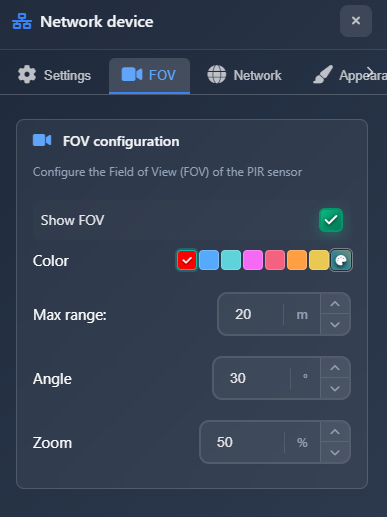
PIR ierīcēm ir pieejama papildu cilne FOV Configuration, lai konfigurētu ierīces detekcijas skata lauku.
- Show FOV – Pārslēdz FOV vizualizācijas rādīšanu/slēpšanu PIR ierīcei
- Color – Atlasiet pielāgotu krāsu FOV vizualizācijai
- Max range – Iestatiet PIR sensora maksimālo detekcijas diapazonu
- Angle – Konfigurējiet detekcijas leņķi (1–90 grādi)
- Zoom – Pielāgojiet detekcijas apgabala tālummaiņas līmeni (1–100%)
Network cilne
Cilnē Network atrodas ierīces tīkla konfigurācijas iestatījumi.
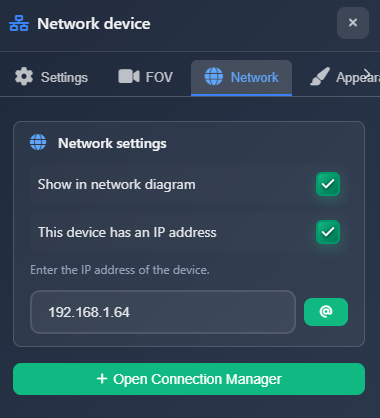
Tīkla diagrammas iestatījumi
- Show in network diagram – Pārslēdz ierīces iekļaušanu vai izslēgšanu no tīkla diagrammām. Šī opcija ir pieejama tikai tad, ja ierīcei nav savienojumu.
IP adreses konfigurācija
- This device has IP – Atzīmes rūtiņa, lai iespējotu šīs ierīces IP adreses konfigurēšanu. Kad iespējots, tiek pieejami IP adreses ievades lauki.
- IP address – Ievadiet ierīces IP adresi ievades laukā. Blakus ievades laukam ir “@” ikonas poga, kas automātiski piešķir nākamo pieejamo IP adresi no jūsu tīkla konfigurācijas.
- Connection Manager button – Atver Connection Manager, kas ļauj vienlaikus pārvaldīt vairāku ierīču savienojumus un tīkla iestatījumus.
Lietotne validē IP adreses un brīdinās, ja adrese ir nederīga vai jau tiek izmantota citā ierīcē vai kamerā.
Appearance cilne
Cilne Appearance nosaka, kā ierīce tiek attēlota jūsu plānā un atskaitēs.
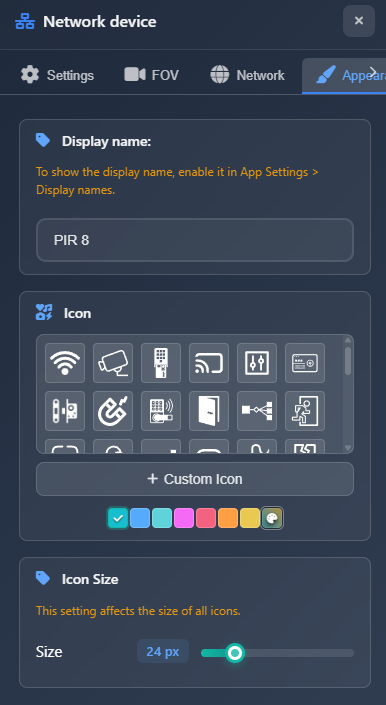
Display Name
Display Name ir ierīces nosaukums, kas tiek rādīts plānā, kad iespērota opcija App Settings > Display Names. Šis nosaukums tiek izmantots arī sarakstos un atskaitēs, tāpēc tas ir svarīgs dokumentēšanai un projekta organizēšanai.
Icon
Konfigurējiet ierīces ikonu un krāsu. Varat izvēlēties dažādus ikonu tipus un iestatīt pielāgotu krāsu. Ikona un krāsa palīdz vizuāli atšķirt dažādus ierīču tipus jūsu projektā.
Icon size
Pielāgojiet ierīču simbolu izmēru plānā.
WARNING
Šis iestatījums ietekmē visu ierīču (kameru un tīkla ierīču) izmēru, ne tikai atlasīto ierīci.
Accessories cilne
Cilne Accessories ļauj jūsu ierīcei pievienot piederumus no kataloga.
Noklikšķiniet Add Accessory, lai atvērtu meklēšanas dialogu. Meklēšana ir iepriekš filtrēta, lai atrastu ar jūsu ierīces tipu saderīgus piederumus (piemēram, HDD piederumus datu glabāšanas ierīcēm). Varat pārlūkot un atlasīt piederumus, ko pievienot savai ierīcei.
Pēc pievienošanas piederumi tiek parādīti sarakstā ar ražotāju, modeli un attēlu. Piederumus varat noņemt, noklikšķinot uz katra vienuma dzēšanas pogas.
WARNING
Ne visi piederumi ir sasaistīti datubāzē. Ja, izmantojot filtrus, nevarat atrast piederumu, varat noņemt filtrus un tā vietā meklēt pēc nosaukuma.
Ierīces modeļa maiņa
Lai mainītu ierīces modeli, ierīces galvenē noklikšķiniet uz pogas Change model. Tiks atvērts pārklājuma dialogs ar divām iespējām:
- Select from catalog – Pārlūkojiet un izvēlieties no vairāk nekā 16 000 ierīču datubāzē
- Custom device – Izveidojiet vai ielādējiet savu pielāgoto ierīces konfigurāciju
Pēc jauna modeļa izvēles ierīce tiks atjaunināta, saglabājot tās pozīciju un citus iestatījumus jūsu projektā.
Padomi
- Izmantojiet funkciju Change Model, lai ātri nomainītu ierīces modeļus, saglabājot pozīciju un citus iestatījumus
- Bieži izmantotās ierīces pievienojiet izlasei, lai ātri piekļūtu tās pievienošanas laikā
- Vispirms iestatiet ierīces tipu, jo tas nosaka pieejamās opcijas un noklusējuma iestatījumus
- PIR ierīcēm konfigurējiet FOV iestatījumus, lai precīzi attēlotu detekcijas pārklājumu
- Izmantojiet “@” pogu, lai automātiski piešķirtu IP adreses un novērstu konfliktus
- Display Name tiek izmantots atskaitēs un dokumentācijā, tāpēc izvēlieties aprakstošus nosaukumus
- Icon size ietekmē visas ierīces, tāpēc pielāgojiet to atbilstoši kopējām projekta vajadzībām