
Masveida izmaiņas
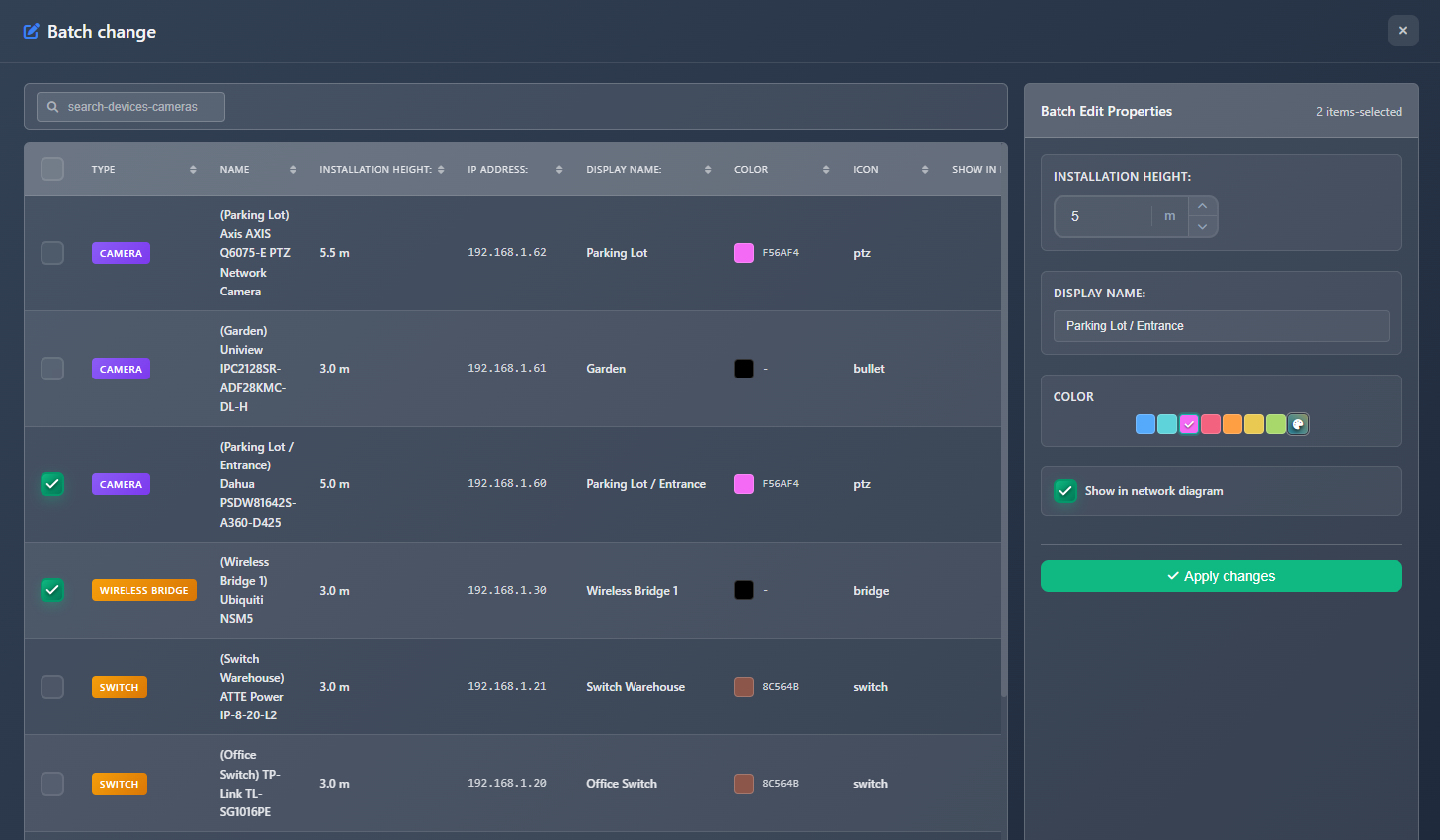
Masveida izmaiņu funkcija ļauj vienlaikus rediģēt vairāku kameru un ierīču īpašības, būtiski ietaupot laiku, kad nepieciešams piemērot vienādas izmaiņas daudziem vienumiem. Varat atlasīt vairākas kameras vai ierīces no plašas tabulas, mainīt to modeļus, modificēt kopīgās īpašības, piemēram, uzstādīšanas augstumu, attēlojamos nosaukumus, krāsas, ikonas un tīkla iestatījumus — kā arī pārkārtot kameru vai ierīču sarakstu, lai kontrolētu kārtību, kādā tās parādās atskaitēs un eksportos.
Kad to izmantot
- Kad nepieciešams mainīt vienu un to pašu īpašību (augstums, krāsa, attēlojamais nosaukums) vairākām kamerām vai ierīcēm
- Kad vēlaties vienlaicīgi aizstāt vairākas kameras vai ierīces ar citu modeli
- Kad nepieciešams standartizēt attēlojamos nosaukumus vai krāsas vairākiem vienumiem
- Kad vēlaties ātri atjaunināt uzstādīšanas augstumus visām kamerām vienā stāvā
- Kad nepieciešams vienlaikus mainīt vairāku ierīču tipus vai ikonas
- Kad vēlaties kontrolēt, kādā secībā kameras vai ierīces parādās atskaitēs
Batch Change atvēršana
Lai piekļūtu Masveida izmaiņu funkcijai:
- Noklikšķiniet uz Tools izvēlnes kreisajā rīkjoslā.
- Nolaižamajā izvēlnē atlasiet Batch Change.
- Tiks atvērts Batch Change modālais logs ar divām cilnēm augšā: Batch Edit un Reorder.
Cilne Batch Edit
Vienumu tabula
Galvenajā tabulā tiek rādītas visas jūsu projekta kameras un ierīces ar šādu informāciju:
- Type – Nozīmīte, kas norāda, vai vienums ir kameras vai ierīces tips
- Name – Ierīces/kameras nosaukums (attēlojamais nosaukums, ja iestatīts, pretējā gadījumā ražotājs un modelis)
- Installation Height – Pašreizējais uzstādīšanas augstums
- IP Address – Pašreizējā IP adrese (ja konfigurēta)
- Display Name – Pielāgotais attēlojamais nosaukums
- Color – Ikonas/ierīces krāsa
- Icon – Kameras tips vai ierīces ikona
- Show in Network Diagram – Vai vienums parādās tīkla diagrammās
Vienumu atlase
- Individual selection – Noklikšķiniet uz izvēles rūtiņas blakus katram vienumam, lai to atlasītu
- Select All – Noklikšķiniet uz izvēles rūtiņas tabulas galvenē, lai atlasītu/atceltu atlasi visiem redzamajiem vienumiem
- Search – Izmantojiet meklēšanas lodziņu, lai filtrētu vienumus pēc nosaukuma, ražotāja, modeļa, attēlojamā nosaukuma vai IP adreses
- Sort – Noklikšķiniet uz kolonnu galvenēm, lai kārtotu tabulu pēc jebkuras kolonnas
Atlasītie vienumi tiek iezīmēti, un interfeisa labajā pusē parādās īpašību panelis.
Masveida īpašību rediģēšana
Atlasot vienu vai vairākus vienumus, labajā pusē parādās īpašību panelis, kas ļauj rediģēt kopīgās īpašības, kuras tiks piemērotas visiem atlasītajiem vienumiem.
Uzstādīšanas augstums
Iestatiet uzstādīšanas augstumu visiem atlasītajiem vienumiem. Vērtība tiek rādīta jūsu projekta mērvienībās (metros vai pēdās).
Attēlojamais nosaukums
Iestatiet pielāgotu attēlojamo nosaukumu visiem atlasītajiem vienumiem. Šis nosaukums tiek rādīts plānā un atskaitēs, kad attēlojamie nosaukumi ir iespējoti.
Krāsa
Mainiet ikonas/ierīces krāsu visiem atlasītajiem vienumiem. Izmantojiet krāsu atlasītāju, lai izvēlētos jaunu krāsu.
Ikona / Kameras tips
- For cameras – Mainiet kameras tipu (ikonu) visām atlasītajām kamerām
- For devices – Mainiet ierīces ikonu visām atlasītajām ierīcēm
Šī opcija parādās tikai tad, ja visi atlasītie vienumi ir viena tipa (visas kameras vai visas ierīces).
Rādīt tīkla diagrammā
Pārslēdziet, vai atlasītie vienumi parādās tīkla diagrammās. Šī izvēles rūtiņa attiecas uz visiem atlasītajiem vienumiem.
Ierīces tips (tikai ierīcēm)
Tikai ierīcēm varat mainīt ierīces tipu (piem., maršrutētājs, komutators, piekļuves punkts). Šī opcija parādās tikai tad, ja visi atlasītie vienumi ir ierīces.
WARNING
Ierīces tipa maiņa var atiestatīt dažas konkrētajai ierīcei raksturīgas īpašības un specifikācijas.
Vizuālā atgriezeniskā saite
Īpašības, kas mainītas no sākotnējām vērtībām, tiek iezīmētas ar zilu apmali un fonu, tādējādi ir viegli redzams, kuras īpašības esat modificējis pirms izmaiņu piemērošanas.
Modeļu maiņa
Varat vienlaikus aizstāt vairākas kameras vai ierīces ar citiem modeļiem. Šī funkcija ir pieejama tikai tad, ja visi atlasītie vienumi ir viena tipa (visas kameras vai visas ierīces).
Kameru modeļu maiņa
Kad ir atlasītas kameras:
- Noklikšķiniet uz pogas Change Model īpašību panelī
- Izvēlieties vienu no divām cilnēm:
- Catalog – Pārlūkojiet un izvēlieties no kameru kataloga
- Favorites – Izvēlieties no savām iecienītajām kamerām
- Atlasiet jauno kameras modeli
- Visas atlasītās kameras tiks aizstātas ar jauno modeli, saglabājot to pozīcijas un citus iestatījumus
Ierīču modeļu maiņa
Kad ir atlasītas ierīces:
- Noklikšķiniet uz pogas Change Model īpašību panelī
- Izvēlieties vienu no divām iespējām:
- Select from Catalog – Pārlūkojiet un izvēlieties no ierīču kataloga
- Custom Device – Izvēlieties no savām saglabātajām pielāgotajām ierīcēm, izmantojot nolaižamo sarakstu
- Visas atlasītās ierīces tiks aizstātas ar jauno modeli
WARNING
Mainot modeļus, jaunais modelis tiek piemērots visiem atlasītajiem vienumiem. Pārliecinieties, ka visiem atlasītajiem vienumiem jāizmanto viens un tas pats aizstāšanas modelis.
Izmaiņu piemērošana
Pēc īpašību modificēšanas vai modeļu maiņas:
- Pārskatiet izmaiņas īpašību panelī (mainītās īpašības ir iezīmētas)
- Noklikšķiniet uz pogas Apply Changes
- Visi atlasītie vienumi tiks atjaunināti ar jaunajām vērtībām
- Atlase tiks notīrīta, un varēsiet atlasīt jaunus vienumus masveida rediģēšanai
Tiek piemērotas tikai tās īpašības, kuras patiešām esat mainījis. Nemainītās īpašības atlasītajos vienumos paliek bez izmaiņām.
Cilne Reorder
Cilne Reorder ļauj mainīt kameru un ierīču secību jūsu projektā. Šī secība tiek izmantota, ģenerējot atskaites un eksportus, tāpēc tā nosaka, kādā kārtībā vienumi parādās kameru sarakstos, ierīču tabulās un BOM lapās.
Pārslēgšanās starp kamerām un ierīcēm
Cilnes augšdaļā izmantojiet pārslēgu, lai pārslēgtos starp sarakstiem Cameras un Devices. Katrai pogai tiek rādīts vienumu skaits. Abus sarakstus var pārkārtot neatkarīgi — jūsu izmaiņas katrā no tiem tiek saglabātas, līdz noklikšķināt Apply Order.
Ātrās kārtošanas opcijas
Izmantojiet ātrās kārtošanas pogas, lai nekavējoties sakārtotu pašreizējo sarakstu:
| Button | Sort logic |
|---|---|
| A→Z | Alfabētiskā secībā pēc nosaukuma |
| Floor | Pēc stāva (0 → 1 → 2 …), tad alfabētiski katrā stāvā |
| IP | Pēc IP adreses (skaitliska kārtošana pēc oktetiem), vienumi bez IP tiek likti beigās |
| Type | Pēc kameras tipa vai ierīces tipa, tad alfabētiski |
| Height ↓ | Pēc uzstādīšanas augstuma, augstākais vispirms |
| ⇄ Reverse | Apgriež pašreizējo secību |
Ātrās kārtošanas var kombinēt — piemēram, noklikšķiniet Floor un pēc tam A→Z, lai iegūtu vienumus, kas vispirms sakārtoti pēc stāva un pēc tam alfabētiski katrā grupā.
Vilkt un nomest
Katru vienumu sarakstā var satvert aiz ⠿ handle kreisajā pusē un vilkt uz jaunu pozīciju. Zila līnijas indikācija precīzi parāda, kur vienums tiks novietots, kad to atlaidīsiet.
Katram vienumam tiek rādīts:
- Floor badge – krāsu kodi pēc stāva numura ātrai vizuālai grupēšanai
- Camera / device icon
- Full name (ražotājs, modelis, attēlojamais nosaukums)
- Meta tags – IP adrese, kameras tips vai ierīces tips, uzstādīšanas augstums
- Color dot – vienumam piešķirtā krāsa
Jaunās secības piemērošana
- Pārkārtojiet vienumus, izmantojot vilkšanu un nomešanu vai ātrās kārtošanas pogas
- Noklikšķiniet Apply Order
- Veiksmes paziņojums apstiprina izmaiņas
- Jaunā secība nekavējoties tiek atspoguļota visās atskaitēs un eksportos
Secības atiestatīšana
Noklikšķiniet Reset, lai atmestu visas nesaglabātās izmaiņas un atjaunotu secību tādu, kāda tā bija, atverot cilni Reorder.
TIP
Pārkārtošana ietekmē tikai vienumu loģisko secību (atskaišu kārtību). Tā nepārvieto kameras vai ierīču ikonas stāva plānā.
Padomi
- Izmantojiet meklēšanu, lai ātri atrastu konkrētas kameras vai ierīces pirms to atlases masveida izmaiņām
- Atlasiet viena tipa vienumus (visas kameras vai visas ierīces), lai piekļūtu papildu rediģēšanas opcijām, piemēram, ikonas/tipa maiņai
- Vizuālā izmaiņu iezīmēšana palīdz pārskatīt modifikācijas pirms to piemērošanas
- Izmantojiet "Select All" kopā ar meklēšanas filtriem, lai ātri atlasītu vienumu grupas
- Vispirms, ja nepieciešams, nomainiet modeļus, pēc tam rediģējiet citas īpašības otrajā masveida darbībā
- Attēlojamos nosaukumus var iestatīt vairumā, lai izveidotu konsekventas nosaukumu shēmas visā projektā
- Uzstādīšanas augstums noder standarta kameras augstumu nodrošināšanai vienā stāvā vai līmenī
- Krāsu maiņa palīdz vizuāli grupēt saistītās ierīces vai kameras jūsu projektā
- Atcerieties, ka ierīces tipa maiņa var atiestatīt dažas ierīcei specifiskas īpašības
- Izmantojiet Floor ātro kārtošanu cilnē Reorder, lai pirms atskaites ģenerēšanas sagrupētu visas kameras pēc stāviem
- Izmantojiet IP ātro kārtošanu, lai sakārtotu kameras pēc apakštīkliem tīkla dokumentēšanai