
Batch Change
Funksjonen Batch Change lar deg redigere egenskaper for flere kameraer og enheter samtidig, noe som sparer betydelig tid når du må bruke de samme endringene på mange elementer. Du kan velge flere kameraer eller enheter fra en omfattende tabell, endre modellene deres, modifisere felles egenskaper som monteringshøyde, visningsnavn, farger, ikoner og nettverksinnstillinger — og også endre rekkefølgen på listen over kameraer eller enheter for å styre rekkefølgen de vises i i rapporter og eksporter.
Når du bør bruke dette
- Når du må endre den samme egenskapen (høyde, farge, visningsnavn) for flere kameraer eller enheter
- Når du vil erstatte flere kameraer eller enheter med en annen modell samtidig
- Når du trenger å standardisere visningsnavn eller farger på tvers av flere elementer
- Når du vil raskt oppdatere monteringshøyder for alle kameraene på samme etasje
- Når du trenger å endre enhetstyper eller ikoner for flere enheter samtidig
- Når du vil kontrollere rekkefølgen kameraer eller enheter vises i i rapporter
Åpne Batch Change
Slik får du tilgang til Batch Change-funksjonen:
- Klikk på menyen Tools i verktøylinjen til venstre.
- Velg Batch Change fra nedtrekksmenyen.
- Batch Change-modalvinduet åpnes med to faner øverst: Batch Edit og Reorder.
Batch Edit-fanen
Elementtabell
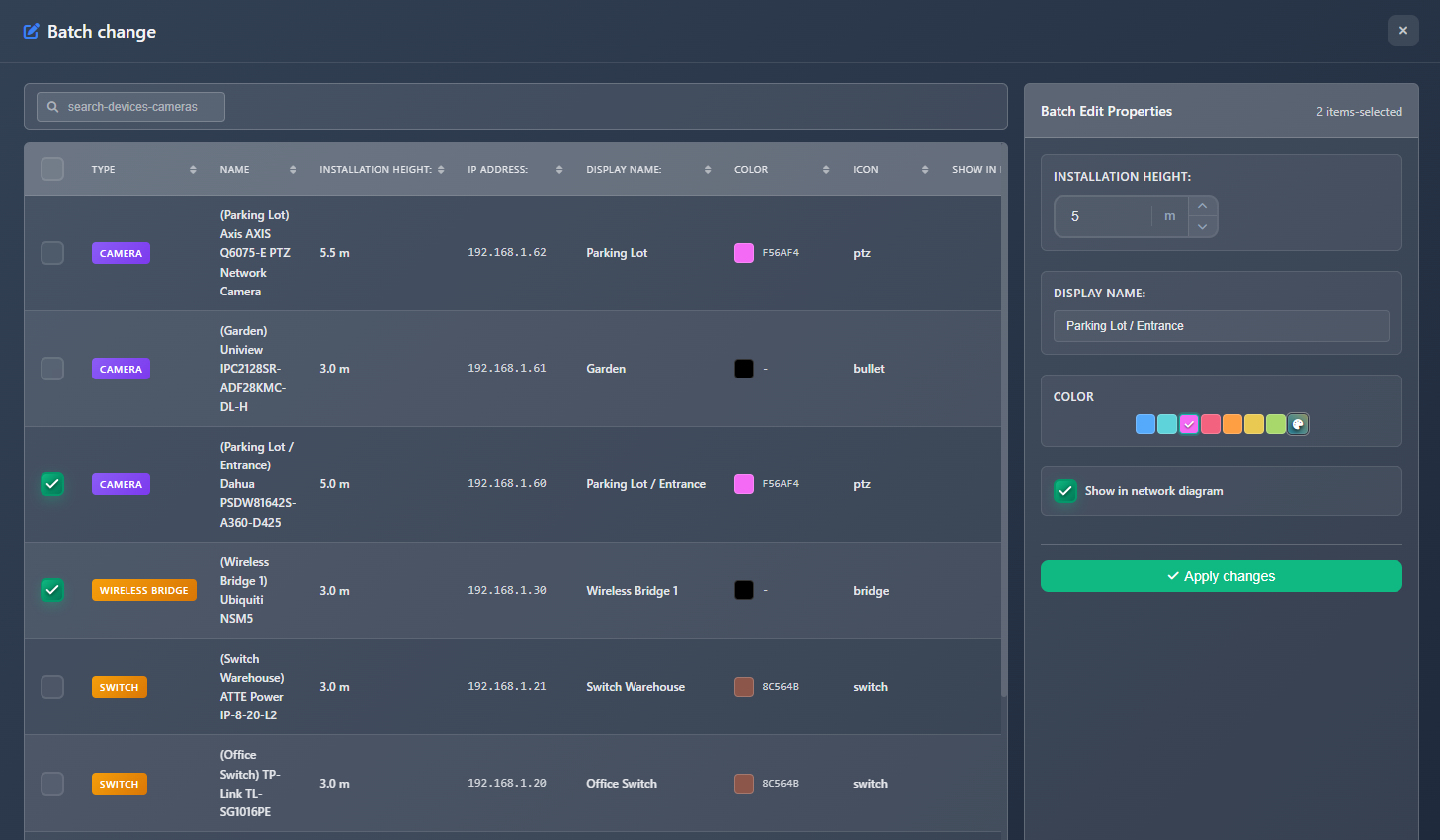
Hovedtabellen viser alle kameraer og enheter i prosjektet ditt med følgende informasjon:
- Type – Badge som angir om elementet er et kamera eller en enhet
- Name – Enhets-/kameranavn (visningsnavn hvis satt, ellers produsent og modell)
- Installation Height – Gjeldende monteringshøyde
- IP Address – Gjeldende IP-adresse (hvis konfigurert)
- Display Name – Tilpasset visningsnavn
- Color – Farge på ikon/enhet
- Icon – Kameratype eller enhetsikon
- Show in Network Diagram – Om elementet vises i nettverksdiagrammer
Velge elementer
- Individual selection – Klikk i avmerkingsboksen ved siden av hvert element for å velge det
- Select All – Klikk avmerkingsboksen i tabellhodet for å velge/fravelge alle synlige elementer
- Search – Bruk søkefeltet til å filtrere elementer etter navn, produsent, modell, visningsnavn eller IP-adresse
- Sort – Klikk kolonneoverskrifter for å sortere tabellen etter en hvilken som helst kolonne
Valgte elementer blir uthevet, og et egenskapspanel vises på høyre side av grensesnittet.
Masseredigering av egenskaper
Når du velger ett eller flere elementer, vises et egenskapspanel på høyre side som lar deg redigere felles egenskaper som vil bli brukt på alle de valgte elementene.
Monteringshøyde
Angi monteringshøyden for alle valgte elementer. Verdien vises i prosjektets enheter (meter eller fot).
Visningsnavn
Angi et tilpasset visningsnavn for alle valgte elementer. Dette navnet vises på planen og i rapporter når visningsnavn er aktivert.
Farge
Endre ikon-/enhetsfargen for alle valgte elementer. Bruk fargevelgeren til å velge en ny farge.
Ikon / kameratype
- For kameraer – Endre kameratypen (ikonet) for alle valgte kameraer
- For enheter – Endre enhetsikonet for alle valgte enheter
Dette alternativet vises bare når alle valgte elementer er av samme type (alle kameraer eller alle enheter).
Vis i nettverksdiagram
Veksle om valgte elementer skal vises i nettverksdiagrammer. Denne avmerkingsboksen gjelder for alle valgte elementer.
Enhetstype (kun enheter)
Kun for enheter kan du endre enhetstypen (f.eks. ruter, svitsj, aksesspunkt). Dette alternativet vises bare når alle de valgte elementene er enheter.
WARNING
Endring av enhetstype kan tilbakestille enkelte enhetsspesifikke egenskaper og spesifikasjoner.
Visuell tilbakemelding
Egenskaper som er endret fra sine opprinnelige verdier, utheves med blå kant og bakgrunn, slik at det er enkelt å se hvilke egenskaper du har endret før du bruker endringene.
Endre modeller
Du kan erstatte flere kameraer eller enheter med en annen modell på én gang. Denne funksjonen er bare tilgjengelig når alle valgte elementer er av samme type (alle kameraer eller alle enheter).
Endre kameramodeller
Når kameraer er valgt:
- Klikk knappen Change Model i egenskapspanelet
- Velg fra to faner:
- Catalog – Bla gjennom og velg fra kamerkatalogen
- Favorites – Velg fra favorittkameraene dine
- Velg den nye kameramodellen
- Alle valgte kameraer blir erstattet med den nye modellen, samtidig som posisjoner og andre innstillinger beholdes
Endre enhetsmodeller
Når enheter er valgt:
- Klikk knappen Change Model i egenskapspanelet
- Velg ett av to alternativer:
- Select from Catalog – Bla gjennom og velg fra enhetskatalogen
- Custom Device – Velg fra dine lagrede egendefinerte enheter via nedtrekkslisten
- Alle valgte enheter blir erstattet med den nye modellen
WARNING
Når du endrer modeller, brukes den nye modellen på alle valgte elementer. Sørg for at alle valgte elementer skal bruke samme erstatningsmodell.
Bruke endringer
Etter at du har endret egenskaper eller byttet modeller:
- Gå gjennom endringene i egenskapspanelet (endrede egenskaper er uthevet)
- Klikk Apply Changes
- Alle valgte elementer oppdateres med de nye verdiene
- Utvalget tømmes, og du kan velge nye elementer for masseredigering
Bare egenskaper du faktisk har endret, blir brukt. Egenskaper som ikke er endret, forblir uendret på de valgte elementene.
Reorder-fanen
Fanen Reorder lar deg endre rekkefølgen på kameraer og enheter i prosjektet ditt. Denne rekkefølgen brukes når du genererer rapporter og eksporter, så den bestemmer rekkefølgen elementer vises i kameralister, enhetstabeller og BOM-sider.
Bytte mellom kameraer og enheter
Øverst i fanen bruker du veksleren for å bytte mellom listen Cameras og listen Devices. Antallet elementer vises på hver knapp. Begge lister kan omorganiseres uavhengig — endringene dine for hver av dem bevares til du klikker Apply Order.
Hurtigsorteringsalternativer
Bruk knappene for hurtigsortering for umiddelbart å sortere gjeldende liste:
| Knapp | Sorteringslogikk |
|---|---|
| A→Z | Alfabetisk rekkefølge etter navn |
| Floor | Etter etasje (0 → 1 → 2 …), deretter alfabetisk innen hver etasje |
| IP | Etter IP-adresse (numerisk sortering på oktetter), elementer uten IP kommer sist |
| Type | Etter kameratype eller enhetstype, deretter alfabetisk |
| Height ↓ | Etter monteringshøyde, høyest først |
| ⇄ Reverse | Snur gjeldende rekkefølge |
Hurtigsorteringer kan kombineres — for eksempel, klikk Floor og deretter A→Z for å få elementer sortert først etter etasje og deretter alfabetisk innen hver gruppe.
Dra og slipp
Hvert element i listen kan tas tak i via ⠿ handle til venstre og dras til en ny posisjon. En blå linjeindikator viser nøyaktig hvor elementet blir plassert når du slipper det.
Hvert element viser:
- Floor badge – fargekodet etter etasjenummer for rask visuell gruppering
- Camera / device icon
- Full name (produsent, modell, visningsnavn)
- Meta tags – IP-adresse, kameratype eller enhetstype, monteringshøyde
- Color dot – elementets tildelte farge
Bruke ny rekkefølge
- Omarranger elementer ved å dra og slippe eller bruke hurtigsorteringsknappene
- Klikk Apply Order
- En suksessmelding bekrefter endringen
- Den nye rekkefølgen gjenspeiles umiddelbart i alle rapporter og eksporter
Tilbakestille rekkefølgen
Klikk Reset for å forkaste alle ulagrede endringer og gjenopprette rekkefølgen slik den var da du åpnet Reorder-fanen.
TIP
Omorganisering påvirker bare den logiske rekkefølgen av elementer (rapportrekkefølge). Den flytter ikke kamera- eller enhetsikoner på plantegningen.
Tips
- Bruk søk for raskt å finne bestemte kameraer eller enheter før du velger dem for masseendringer
- Velg elementer av samme type (alle kameraer eller alle enheter) for å få tilgang til flere redigeringsalternativer som ikon-/typeendringer
- Den visuelle uthevingen av endrede egenskaper hjelper deg å gjennomgå endringer før du bruker dem
- Bruk "Select All" kombinert med søkefiltre for raskt å velge grupper av elementer
- Endre modeller først ved behov, rediger deretter andre egenskaper i en annen masseoperasjon
- Visningsnavn kan settes i masse for å skape konsistente navnekonvensjoner i hele prosjektet
- Monteringshøyde er nyttig for å standardisere kamerahøyder på samme etasje eller nivå
- Fargeendringer hjelper deg å gruppere relaterte enheter eller kameraer visuelt i utformingen din
- Husk at endring av enhetstype kan tilbakestille enkelte enhetsspesifikke egenskaper
- Bruk hurtigsorteringen Floor i Reorder-fanen for å gruppere alle kameraer etter etasje før du genererer en rapport
- Bruk hurtigsorteringen IP for å ordne kameraer i subnettrekkefølge for nettverksdokumentasjon