
Document Creator
Document Creator er et avansert, fleksibelt rapportbyggeverktøy som gir deg full kontroll over alle aspekter av dokumentet ditt. I motsetning til Simple Report, som bruker maler, lar Document Creator deg bygge rapporter manuelt ved å legge til individuelle sider og elementer, tilpasse hver komponent og ordne innholdet akkurat slik du trenger det. Du kan lage kameraspesifikke sider, sammendragsider, tekstsider og kombinere ulike elementer som bilder, tabeller, FOV-visualiseringer, PPM-simuleringer og mer for å lage høyt tilpasset, profesjonell dokumentasjon.
Når du bør bruke dette
- Når du trenger full kontroll over dokumentoppsett og innholdsplassering
- Når du vil lage høyt tilpassede rapporter som ikke passer standardmaler
- Når du må velge og arrangere spesifikke elementer manuelt for hver side
- Når du vil lage kameraspesifikke sider som automatisk genereres for hvert kamera
- Når du trenger å lagre og gjenbruke tilpassede rapportoppsett som maler
Åpne Document Creator
Slik får du tilgang til Document Creator:
- Klikk på menyen Report Creation i venstre verktøylinje.
- Velg Document Creator fra rullegardinmenyen.
- Document Creator-grensesnittet åpnes i fullskjermmodus.
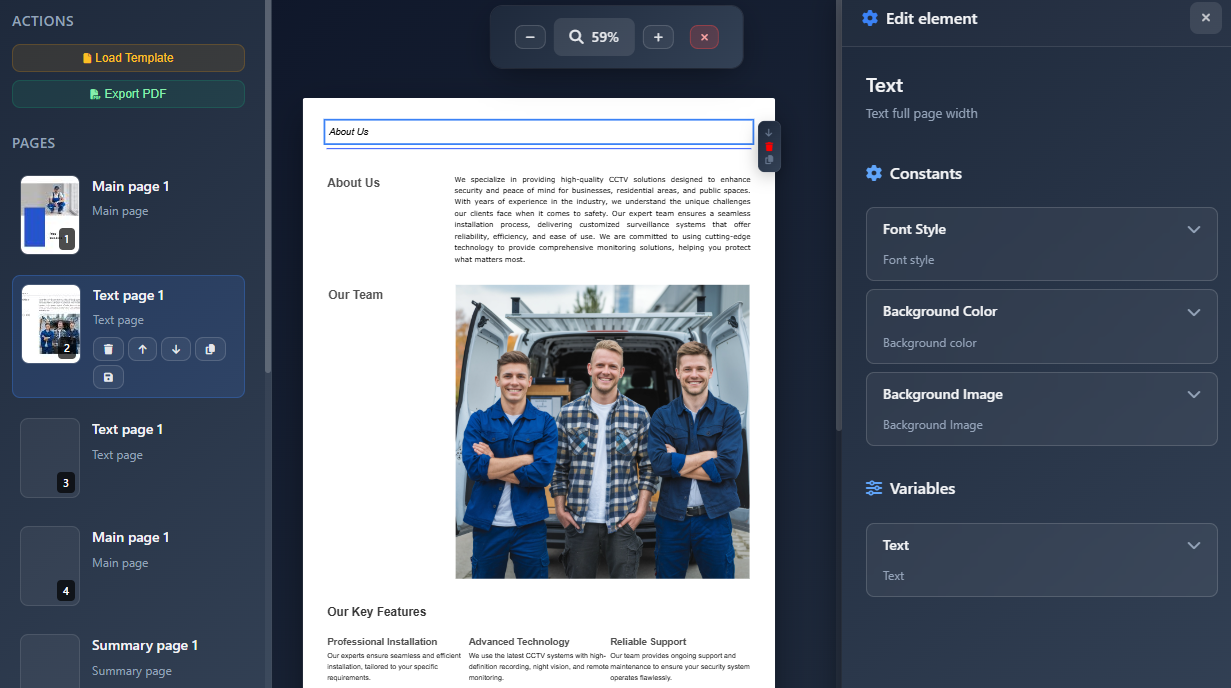
Grensesnittet består av:
- Venstre sidefelt – Sideliste og handlinger
- Senterområde – Sideeditor med forhåndsvisning av A4-side
- Høyre sidefelt – Elementeditor (vises når du redigerer elementer)
- Toppverktøylinje – Zoom-kontroller og lukk-knapp
Oversikt over grensesnittet
Venstre sidefelt
Det venstre sidefeltet viser:
- Actions section – knappene Load template og Export PDF
- Sideliste – Miniatyrbilder og detaljer for alle sider i dokumentet ditt
- Add New Page button – Opprett en ny side
Sidefeltet kan minimeres ved å flytte musen bort fra det, slik at bare sideminiatyrer vises.
Senterområde
Senterområdet viser:
- Forhåndsvisning av A4-side – Gjeldende side vist i A4-størrelse (210mm × 297mm)
- Sideelementer – Alle elementer lagt til på gjeldende side
- Add Element button – Legg til nye elementer på gjeldende side
Høyre sidefelt
Høyre sidefelt vises når:
- Redigerer et element – Viser elementspesifikke innstillinger og egenskaper
- Legger til et element – Viser elementbiblioteket å velge fra
Toppverktøylinje
Toppverktøylinjen gir:
- Zoom-kontroller – Zoom inn/ut og tilbakestill til 100 %
- Lukk-knapp – Avslutt Document Creator
Håndtere sider
Legge til en ny side
- Klikk Add New Page-knappen nederst i sidelisten
- Velg en sidetype:
- Camera Page – Oppretter én side for hvert kamera i prosjektet ditt
- Summary Page – Generell sammendragside
- Text Page – Tom side for eget innhold
- Main Page – Hoved-/oversiktsside
- Hvis du oppretter en Camera Page, genereres sider automatisk for alle kameraer
- Den/de nye siden(e) vises i sidelisten
Sidetyper
- Camera Page – Oppretter automatisk én side per kamera. Elementer på disse sidene kan kobles til kameraspesifikke data (FOV, PPM, kameradetaljer osv.)
- Summary Page – For tabeller, lister og sammendragsinformasjon (BOM, tilkoblinger, priser osv.)
- Text Page – Tom side for egendefinert tekst og innhold
- Main Page – Oversikts- eller introduksjonssider
Navigere mellom sider
- Klikk på en sideminiatyr i venstre sidefelt for å bytte til den siden
- Den aktive siden er uthevet i sidelisten
- Sideminiatyrer genereres og oppdateres automatisk
Sidehandlinger
Når en side er valgt, kan du:
- Delete – Fjern siden fra dokumentet
- Move Up – Flytt siden tidligere i dokumentet (hvis ikke først)
- Move Down – Flytt siden senere i dokumentet (hvis ikke sist)
- Copy – Dupliser siden
- Save as Template – Lagre sideoppsettet som en gjenbrukbar mal
Legge til elementer
Elementer er byggeklossene i dokumentsidene dine. Hvert element representerer en spesifikk type innhold.
Legge til et element
- På gjeldende side klikker du Add Element-knappen (vises nederst på siden)
- Høyre sidefelt åpnes og viser Element Library
- Bla gjennom tilgjengelige elementkategorier:
- Camera Elements – FOV-bilder, PPM-simuleringer, tabeller med kameradetaljer
- Overview Elements – Prosjektoversiktsbilder
- Tables and Lists – BOM, tilkoblinger, priser, HDD-beregninger
- Company Info – Firmatopptekster med logoer
- Static Elements – Tekstblokker, bilder, skillelinjer
- Klikk på et element for å legge det til på siden
- Elementet legges til, og editoren åpnes automatisk
Redigere elementer
Velge et element
- Klikk på et element på siden for å velge det
- Valgte elementer viser en blå omriss og en redigeringsboks med kontroller
- Høyre sidefelt åpnes og viser elementspesifikke innstillinger
Elementkontroller
Når et element er valgt, vises en redigeringsboks med kontroller:
- Arrow Up – Flytt elementet opp på siden (endre rekkefølgen)
- Arrow Down – Flytt elementet ned på siden
- Trash – Slett elementet
- Copy – Dupliser elementet
Elementinnstillinger
Høyre sidefelt viser alle redigerbare egenskaper for det valgte elementet:
- Tekstfelt – Rediger tekstinnhold
- Bildefelt – Last opp eller velg bilder
- Tallfelt – Juster numeriske verdier
- Boolske vekslebrytere – Aktiver/deaktiver funksjoner
- Datovelgere – Velg datoer
- Fargevelgere – Velg farger
- Nedtrekkslister – Velg fra forhåndsdefinerte alternativer
Innstillingene varierer etter elementtype. For eksempel:
- FOV-elementer – Lar deg velge hvilken kamerakanal som skal vises
- PPM-elementer – Lar deg angi avstanden for PPM-beregning
- Tabellelementer – Gir sorterings- og filtreringsalternativer
- Tekstelementer – Tilbyr skriftstil, justering og formatering
Elementtyper og dataene deres
Mange elementer kobles automatisk til prosjektdata:
- Kameraelementer på Camera Pages bruker automatisk data fra det tilknyttede kameraet
- Tabellelementer kan vise kameraer, enheter, tilkoblinger, priser eller HDD-data
- Oversiktselementer genererer bilder basert på gjeldende prosjektstatus
- Firmainfo-elementer bruker din lagrede merkevareprofilering
Arbeide med maler
Laste inn en mal
- Klikk Load Template i Actions section i venstre sidefelt
- Bla gjennom tilgjengelige lagrede maler
- Velg en mal for å laste den inn
- Bekreft at eksisterende sider vil bli erstattet
- Malsidene lastes inn i dokumentet ditt
DANGER
Å laste inn en mal erstatter alle eksisterende sider. Sørg for å lagre arbeidet ditt eller eksportere det før du laster inn en ny mal.
Lagre som mal
- Velg siden du vil lagre
- Klikk Save as Template-knappen (diskettikon) i sidehandlingene
- Skriv inn et navn og en beskrivelse for malen din
- Malen lagres og kan gjenbrukes i fremtidige dokumenter
Maler er spesielt nyttige for:
- Standard sideoppsett du bruker ofte
- Firmaspesifikke sidedesign
- Gjenbrukbare kamerasideoppsett
- Konsistente formater for sammendragsider
Zoom- og visningskontroller
Toppverktøylinjen gir zoom-kontroller:
- Zoom Out (–) – Reduser zoomnivået
- Zoom Display – Viser gjeldende zoomprosent (klikk for å tilbakestille til 100 %)
- Zoom In (+) – Øk zoomnivået
Eksportere til PDF
Eksport til PDF er tilgjengelig for Premium-brukere. I Free-versjonen kan du bygge et dokument av hvilken som helst lengde, men Export PDF åpner oppgraderingsdialogen.
Slik eksporterer du dokumentet som PDF:
- Klikk Export PDF i Actions section i venstre sidefelt
- Systemet behandler alle sider:
- Genererer bilder for FOV-, PPM- og oversiktselementer
- Behandler alle elementer og data
- Viser fremdrift med en fremdriftslinje
- PDF-filen genereres og lastes ned automatisk
- Filnavnet baseres på prosjektnavnet ditt
Tips
- Start med en mal hvis tilgjengelig—det sparer tid og sikrer konsistens
- Bruk Camera Pages for detaljert kameradokumentasjon—de genererer automatisk sider for hvert kamera
- Kombiner ulike elementtyper for å lage omfattende sider
- Bruk skillelinjer for å organisere innholdet visuelt på sidene
- Lagre ofte brukte sideoppsett som maler for fremtidige prosjekter
- Forhåndsvis dokumentet ved å bla gjennom sidene før du eksporterer
- Bruk zoom-funksjonen for å sjekke detaljer og sikre riktig justering
- Rekkefølgen på elementene har betydning—bruk opp-/ned-pilene for å ordne elementene logisk
- Kameraelementer kobles automatisk til kameradata—ingen manuell dataregistrering er nødvendig
- Bruk Summary Pages for tabeller og lister som samler prosjektinformasjon
- Firmainfo-elementer bruker automatisk de lagrede merkevareinnstillingene dine
- Kopier elementer for raskt å duplisere lignende innhold med små endringer
- Slett ubrukte sider for å holde dokumentet fokusert og håndterbart
- Eksporter til PDF jevnlig for å gjennomgå sluttresultatet og fange opp eventuelle problemer tidlig