
Document Creator
Document Creator yra pažangi, lanksti ataskaitų kūrimo priemonė, suteikianti jums visišką kontrolę kiekvieno dokumento aspekto atžvilgiu. Skirtingai nei Simple Report, kuris naudoja šablonus, Document Creator leidžia rankiniu būdu kurti ataskaitas pridedant atskirus puslapius ir elementus, pritaikant kiekvieną komponentą bei išdėstant turinį tiksliai taip, kaip reikia. Galite kurti kameros specifinius puslapius, santraukos puslapius, teksto puslapius ir derinti įvairius elementus, pvz., vaizdus, lenteles, FOV vizualizacijas, PPM simuliacijas ir kt., kad sukurtumėte itin pritaikytą, profesionalią dokumentaciją.
When to use this
- Kai jums reikia visiškos kontrolės dokumento maketo ir turinio išdėstymo atžvilgiu
- Kai norite kurti itin pritaikytas ataskaitas, kurios netelpa į standartinius šablonus
- Kai reikia rankiniu būdu pasirinkti ir išdėstyti konkrečius kiekvieno puslapio elementus
- Kai norite kurti kameros specifinius puslapius, kurie automatiškai generuojami kiekvienai kamerai
- Kai reikia išsaugoti ir pakartotinai naudoti pasirinktinius ataskaitų išdėstymus kaip šablonus
Opening Document Creator
Norėdami atidaryti Document Creator:
- Kairiojoje įrankių juostoje spustelėkite Report Creation meniu.
- Išskleidžiamajame meniu pasirinkite Document Creator.
- Document Creator sąsaja atsidarys viso ekrano režimu.
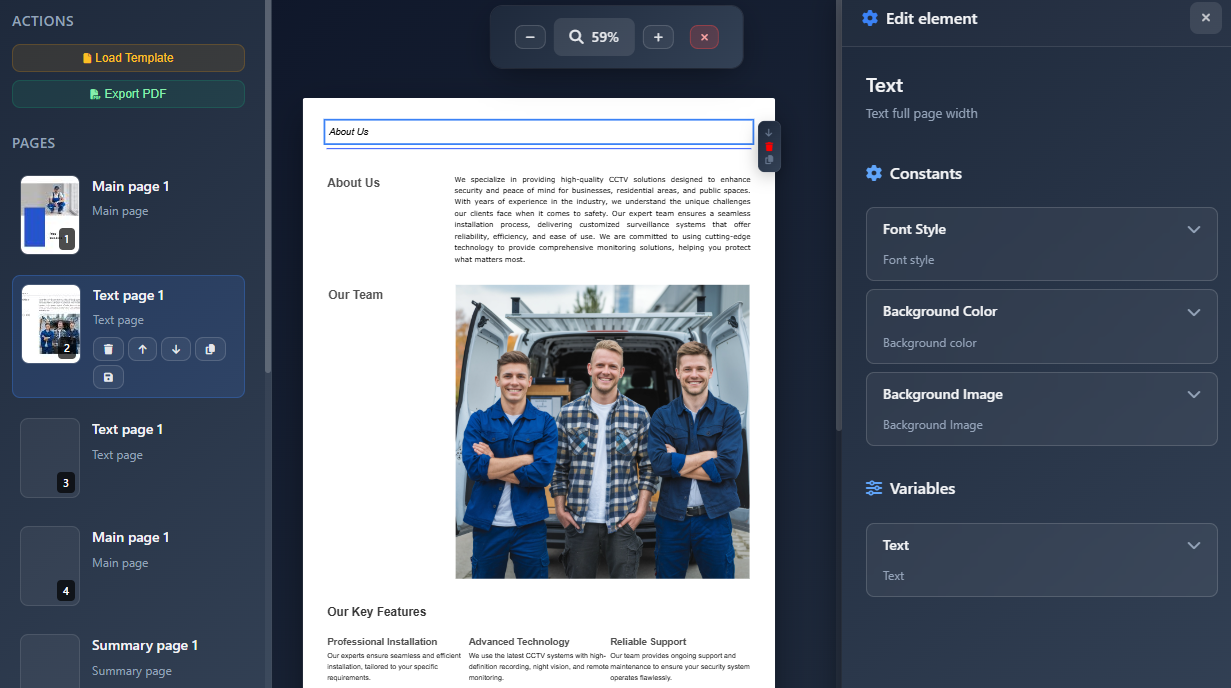
Sąsaja susideda iš:
- Left sidebar – Puslapių sąrašas ir veiksmai
- Center area – Puslapio redaktorius su A4 puslapio peržiūra
- Right sidebar – Elemento redaktorius (rodomas redaguojant elementus)
- Top toolbar – Mastelio valdikliai ir užvėrimo mygtukas
Interface overview
Left sidebar
Kairiajame šoniniame skydelyje rodoma:
- Actions section – Load template ir Export PDF mygtukai
- Pages list – Visų dokumento puslapių miniatiūros ir informacija
- Add New Page button – Sukurti naują puslapį
Šoninį skydelį galima suskleisti patraukus pelę nuo jo – liks matomos tik puslapių miniatiūros.
Center area
Centrinė sritis rodo:
- A4 page preview – Dabartinis puslapis rodomas A4 dydžiu (210 mm × 297 mm)
- Page elements – Visi prie dabartinio puslapio pridėti elementai
- Add Element button – Pridėti naujų elementų prie dabartinio puslapio
Right sidebar
Dešinysis šoninis skydelis rodomas, kai:
- Editing an element – Rodomi konkretaus elemento nustatymai ir savybės
- Adding an element – Rodoma elementų biblioteka pasirinkimui
Top toolbar
Viršutinė įrankių juosta teikia:
- Zoom controls – Priartinimą/atitolinimą ir atstatymą į 100%
- Close button – Išeiti iš Document Creator
Managing pages
Adding a new page
- Spustelėkite Add New Page mygtuką puslapių sąrašo apačioje
- Pasirinkite puslapio tipą:
- Camera Page – Sukuria po vieną puslapį kiekvienai projekto kamerai
- Summary Page – Bendras santraukos puslapis
- Text Page – Tuščias puslapis pritaikytam turiniui
- Main Page – Pagrindinis/apžvalgos puslapis
- Jei kuriate Camera Page, puslapiai bus automatiškai sugeneruoti visoms kameroms
- Nauji puslapiai bus rodomi puslapių sąraše
Page types
- Camera Page – Automatiškai sukuria po vieną puslapį kiekvienai kamerai. Šių puslapių elementai gali būti susieti su konkrečiais kameros duomenimis (FOV, PPM, kameros detalės ir kt.)
- Summary Page – Skirta lentelėms, sąrašams ir santraukinei informacijai (BOM, jungtys, kainodara ir kt.)
- Text Page – Tuščias puslapis pritaikytam tekstui ir turiniui
- Main Page – Apžvalgos arba įžanginiai puslapiai
Navigating pages
- Spustelėkite puslapio miniatiūrą kairiajame šoniniame skydelyje, kad pereitumėte į tą puslapį
- Aktyvus puslapis puslapių sąraše paryškinamas
- Puslapių miniatiūros automatiškai generuojamos ir atnaujinamos
Page actions
Pasirinkus puslapį, galite:
- Delete – Pašalinti puslapį iš dokumento
- Move Up – Perkelti puslapį anksčiau dokumente (jei ne pirmas)
- Move Down – Perkelti puslapį vėliau dokumente (jei ne paskutinis)
- Copy – Dubliuoti puslapį
- Save as Template – Išsaugoti puslapio išdėstymą kaip pakartotinai naudojamą šabloną
Adding elements
Elementai yra jūsų dokumento puslapių statybiniai blokai. Kiekvienas elementas atitinka tam tikrą turinio tipą.
Adding an element
- Dabartiniame puslapyje spustelėkite Add Element mygtuką (rodomas puslapio apačioje)
- Dešinysis šoninis skydelis atsidaro, rodydamas Element Library
- Peržiūrėkite galimas elementų kategorijas:
- Camera Elements – FOV vaizdai, PPM simuliacijos, kamerų informacijos lentelės
- Overview Elements – Projekto apžvalgos vaizdai
- Tables and Lists – BOM, jungtys, kainodara, HDD skaičiavimai
- Company Info – Įmonės antraštės su logotipais
- Static Elements – Teksto blokai, vaizdai, skyrikliai
- Spustelėkite elementą, kad pridėtumėte jį į savo puslapį
- Elementas pridedamas ir redaktorius automatiškai atsidaro
Editing elements
Selecting an element
- Spustelėkite bet kurį elementą puslapyje, kad jį pasirinktumėte
- Pasirinkti elementai turi mėlyną kontūrą ir rodomą redagavimo langelį su valdikliais
- Dešiniajame šoniniame skydelyje rodomi elemento specifiniai nustatymai
Element controls
Pasirinkus elementą, pasirodo redagavimo langelis su valdikliais:
- Arrow Up – Perkelti elementą puslapyje aukščiau (keisti eilę)
- Arrow Down – Perkelti elementą puslapyje žemiau
- Trash – Ištrinti elementą
- Copy – Dubliuoti elementą
Element settings
Dešiniajame šoniniame skydelyje rodomos visos redaguojamos pasirinkto elemento savybės:
- Text fields – Redaguoti teksto turinį
- Image fields – Įkelti arba pasirinkti vaizdus
- Number fields – Koreguoti skaitines reikšmes
- Boolean toggles – Įjungti/išjungti funkcijas
- Date pickers – Pasirinkti datas
- Color pickers – Pasirinkti spalvas
- Dropdowns – Pasirinkti iš iš anksto nustatytų parinkčių
Nustatymai skiriasi pagal elemento tipą. Pavyzdžiui:
- FOV elements – Leidžia pasirinkti, kurį kameros kanalą rodyti
- PPM elements – Leidžia nustatyti atstumą PPM skaičiavimui
- Table elements – Suteikia rūšiavimo ir filtravimo parinktis
- Text elements – Siūlo šrifto stilių, lygiavimą ir formatavimą
Element types and their data
Daugelis elementų automatiškai susiejami su projekto duomenimis:
- Camera elements Camera Pages puslapiuose automatiškai naudoja susietos kameros duomenis
- Table elements gali rodyti kamerų, įrenginių, jungčių, kainodaros arba HDD duomenis
- Overview elements generuoja vaizdus pagal esamą projekto būseną
- Company info elements naudoja jūsų išsaugotą įmonės ženklinimo informaciją
Working with templates
Loading a template
- Spustelėkite Load Template kairiojo šoninio skydelio veiksmų skiltyje
- Peržiūrėkite galimus išsaugotus šablonus
- Pasirinkite šabloną įkėlimui
- Patvirtinkite, kad esami puslapiai bus pakeisti
- Šablono puslapiai įkeliami į jūsų dokumentą
DANGER
Įkeliant šabloną pakeičiami visi esami puslapiai. Prieš įkeldami naują šabloną, būtinai išsaugokite savo darbą arba jį eksportuokite.
Saving as template
- Pasirinkite puslapį, kurį norite išsaugoti
- Spustelėkite Save as Template mygtuką (disketės piktograma) puslapio veiksmuose
- Įveskite savo šablono pavadinimą ir aprašą
- Šablonas išsaugomas ir gali būti pakartotinai naudojamas būsimuose dokumentuose
Šablonai ypač naudingi:
- Standartiniams puslapių išdėstymams, kuriuos naudojate dažnai
- Įmonei būdingiems puslapių dizainams
- Pakartotinai naudojamiems kameros puslapio išdėstymams
- Nuosekliems santraukos puslapių formatams
Zoom and view controls
Viršutinėje įrankių juostoje yra mastelio valdikliai:
- Zoom Out (–) – Sumažinti mastelį
- Zoom Display – Rodo esamą mastelio procentą (spustelėkite, kad atstatytumėte į 100%)
- Zoom In (+) – Padidinti mastelį
Exporting to PDF
Eksportavimas į PDF prieinamas Premium naudotojams. Nemokamoje versijoje galite kurti bet kokio ilgio dokumentą, tačiau Export PDF atidaro atnaujinimo dialogą.
Norėdami eksportuoti savo dokumentą kaip PDF:
- Spustelėkite Export PDF kairiojo šoninio skydelio veiksmų skiltyje
- Sistema apdoroja visus puslapius:
- Generuoja FOV, PPM ir apžvalgos elementų vaizdus
- Apdoroja visus elementus ir duomenis
- Rodo eigą pažangos juostoje
- PDF sugeneruojamas ir automatiškai atsiunčiamas
- Failo pavadinimas nustatomas pagal jūsų projekto pavadinimą
Tips
- Pradėkite nuo šablono, jei toks yra — tai sutaupo laiko ir užtikrina nuoseklumą
- Naudokite Camera Pages detaliai kamerų dokumentacijai — jie automatiškai sugeneruoja puslapius kiekvienai kamerai
- Derinkite skirtingų tipų elementus, kad sukurtumėte išsamius puslapius
- Naudokite skyriklius turiniui puslapiuose vizualiai susisteminti
- Dažnai naudojamus puslapių išdėstymus išsaugokite kaip šablonus būsimiems projektams
- Peržiūrėkite dokumentą slinkdami per puslapius prieš eksportuodami
- Naudokite mastelio funkciją detalėms patikrinti ir tinkamam lygiavimui užtikrinti
- Elementų tvarka svarbi — naudokite aukštyn/žemyn rodykles, kad logiškai išdėliotumėte elementus
- Camera elements automatiškai susiejami su kameros duomenimis — nereikia rankinio duomenų įvedimo
- Naudokite Summary Pages lentelėms ir sąrašams, kurie apjungia projekto informaciją
- Company info elements automatiškai naudoja jūsų išsaugotus prekės ženklo nustatymus
- Kopijuokite elementus, kad greitai dubliuotumėte panašų turinį su nedideliais pakeitimais
- Ištrinkite nenaudojamus puslapius, kad dokumentas liktų koncentruotas ir lengvai valdomas
- Reguliariai eksportuokite į PDF, kad peržiūrėtumėte galutinį rezultatą ir anksti pastebėtumėte problemas