
Projekto bendrinimas
Funkcija „Projekto bendrinimas“ leidžia sukurti saugias, slaptažodžiu apsaugotas nuorodas, kad galėtumėte dalintis projektu su klientais, komandos nariais ar suinteresuotosiomis šalimis. Galite pritaikyti, kas bus įtraukta į bendrinimą (ataskaitos, tinklo planai), nustatyti galiojimo datas, pridėti individualų ženklinimą ir sekti išsamią statistiką apie tai, kaip peržiūrimi jūsų bendrinami projektai. Be to, galite įdėti bendrinamus projektus į savo svetainę, naudodami paprastą HTML failą.
Kada tai naudoti
- Kai reikia pasidalinti projektu su klientais jų peržiūrai ir grįžtamajam ryšiui gauti
- Kai bendradarbiaujate su komandos nariais, neturinčiais prieigos prie jūsų paskyros
- Kai pristatote projektų pasiūlymus ir dizainus suinteresuotosioms šalims
- Kai norite sekti, kaip peržiūrimi jūsų bendrinami projektai
- Kai reikia įdėti projekto peržiūrą į jūsų įmonės svetainę
- Kai norite kontroliuoti prieigą su slaptažodžiais ir galiojimo datomis
- Kai reikia pritaikyti išvaizdą pagal jūsų įmonės ženklinimą
Bendrinimo lango atidarymas
Norėdami pasiekti bendrinimo funkciją:
- Spustelėkite Share meniu kairėje įrankių juostoje.
- Atsidarys bendrinimo langas, rodantis jūsų aktyvių bendrinimų sąrašą.
- Spustelėkite New Share, kad sukurtumėte naują bendrinimo nuorodą.
Aktyvių bendrinimų sąrašas
Pagrindiniame vaizde rodoma visų jūsų aktyvių bendrinimo nuorodų lentelė su tokia informacija:
- Link – Mygtukas greitam bendrinamos URL nukopijavimui į iškarpinę
- Created – Data ir laikas, kada bendrinimas buvo sukurtas
- Valid Until – Bendrinimo galiojimo data (pasibaigę bendrinimai pažymimi ženkleliu)
- Views – Bendras bendrinimo peržiūrų skaičius
- Actions – Mygtukai statistikoms ir trynimui
Greitieji veiksmai
- Copy Link – Spustelėkite kopijavimo mygtuką šalia bet kurio bendrinimo, kad nukopijuotumėte jo URL į iškarpinę
- View Statistics – Spustelėkite statistikos piktogramą (stulpelinės diagramos), kad pamatytumėte išsamią peržiūrų statistiką
- Delete Share – Spustelėkite šiukšliadėžės piktogramą, kad negrįžtamai ištrintumėte bendrinimą ir visą jo statistiką
Naujo bendrinimo kūrimas
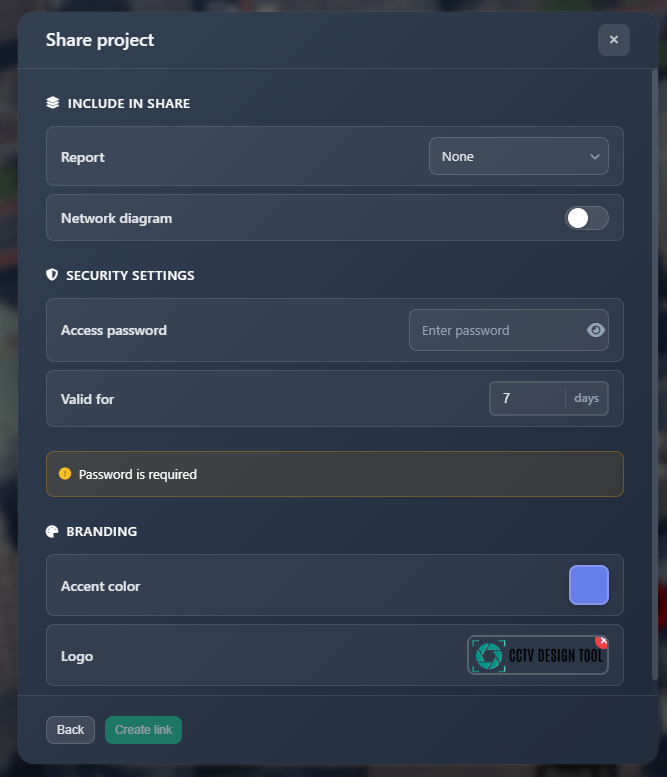
Spustelėję New Share, pamatysite formą su trimis pagrindinėmis skiltimis, kuriose konfigūruosite bendrinimą.
Įtraukti į bendrinimą
Ši skiltis valdo, koks turinys bus įtrauktas į bendrinamą projektą:
Ataskaita
Pasirinkite, kokio tipo ataskaita (jei apskritai) turi būti prieinama bendrinime:
- None – Ataskaitų funkcionalumas neprieinamas
- Simple Report – Ataskaita, sukurta įjungus 'Simple Report'
- Document Creator – Ataskaita, sukurta įjungus 'Document Creator'
Tinklo planas
Perjunkite šią parinktį, kad įtrauktumėte arba neįtrauktumėte tinklo plano schemą į bendrinamą projektą. Įjungus, žiūrovai gali pasiekti ir peržiūrėti tinklo topologijos schemą.
Saugumas ir galiojimas
Ši skiltis valdo prieigos saugumą ir nuorodos galiojimą:
Prieigos slaptažodis
- Password – Nustatykite slaptažodį (mažiausiai 4 simboliai), kurį žiūrovai turės įvesti, kad pasiektų bendrinamą projektą
- Slaptažodžio laukelyje yra perjungiklis slaptažodžiui rodyti/slėpti įvedimo metu
- Slaptažodis yra privalomas ir turi būti ne trumpesnis nei 4 simboliai
Galioja
- Days – Nustatykite, kiek dienų bendrinimo nuoroda išliks aktyvi (1–30 dienų)
- Pasibaigus galiojimo datai, bendrinimo nuoroda nebebus prieinama
- Pasibaigę bendrinimai automatiškai pažymimi bendrinimų sąraše
Prekės ženklo pritaikymas
Pritaikykite bendrinamo projekto išvaizdą pagal savo įmonės ženklinimą:
Akcento spalva
- Pasirinkite pasirinktą akcento spalvą, kuri bus naudojama visoje bendrinamo projekto sąsajoje
- Spalvų parinkiklis leidžia pasirinkti bet kurią spalvą, kad išlaikytumėte ženklinimo nuoseklumą
Logotipas
- Upload Logo – Spustelėkite įkėlimo mygtuką, kad pridėtumėte savo įmonės logotipą
- Logo Preview – Įkėlus, matysite logotipo peržiūrą
- Remove Logo – Spustelėkite X mygtuką logotipo peržiūroje, kad jį pašalintumėte
- Palaikomi formatai: PNG, JPEG (maks. 2 MB)
Ženklinimo nustatymai automatiškai pritaikomi bendrinamam projektui, suteikdami jūsų klientams profesionalią, su prekės ženklu suderintą išvaizdą.
Statistika
Kiekvienam bendrinimui galite peržiūrėti išsamią statistiką apie tai, kaip jis peržiūrimas:
Peržiūrų statistika
Spustelėkite statistikos piktogramą (stulpelinės diagramos) šalia bet kurio bendrinimo, kad atidarytumėte statistikos langą. Statistinės lentelės stulpeliai:
- Date – Kada prasidėjo kiekviena peržiūros sesija
- Source – Ar žiūrovas pasiekė iš mobiliojo ar stalinio įrenginio
- Time Spent – Bendras laikas, praleistas žiūrint projektą toje sesijoje
- Views – Kiek kartų projektas buvo peržiūrėtas toje sesijoje
- Report Views – Kiek kartų buvo atidaryta ataskaita
- Network Plan Views – Kiek kartų buvo peržiūrėtas tinklo planas
Statistika sekama pagal sesijas, todėl matysite išsamią informaciją apie kiekvieną asmenį, peržiūrėjusį jūsų bendrinamą projektą.
Įdėjimas į jūsų svetainę
Galite tiesiogiai įdėti bendrinamus projektus į savo svetainę, kad klientai galėtų peržiūrėti projektus neišeidami iš jūsų puslapio. Tai sukuria vientisą, su prekės ženklu suderintą patirtį.
Naudojant preview.html
Pateikiamas minimalus HTML failas (preview.html), kurį galite įkelti į savo svetainę. Šis failas sukuria iframe, rodantį jūsų bendrinamą projektą.
Nustatymo instrukcijos
- Atsisiųskite arba nukopijuokite failą
preview.html - Įkelkite jį į viešą jūsų svetainės katalogą
- Sukurkite nuorodą į jį, naudodami savo bendrinimo ID kaip parametrą
Kodas
Štai visas preview.html failas:
html
<!DOCTYPE html>
<html>
  <head>
    <meta charset="UTF-8" />
    <meta name="viewport" content="width=device-width, initial-scale=1.0" />
    <title>Project Preview</title>
    <style>
      * {
        margin: 0;
        padding: 0;
        box-sizing: border-box;
      }
      html,
      body {
        width: 100%;
        height: 100%;
        overflow: hidden;
      }
      iframe {
        width: 100%;
        height: 100vh;
        border: none;
        display: block;
      }
    </style>
  </head>
  <body>
    <iframe id="frame" src="" allow="fullscreen" allowfullscreen></iframe>
    <script>
      const p = new URLSearchParams(window.location.search).get("p");
      if (p)
        document.getElementById("frame").src =
          "https://app.cctvdesigntool.com/share/" + p;
    </script>
  </body>
</html>
Naudojimas
Kai įkelsite į savo svetainę, naudokite taip:
https://yourwebsite.com/preview.html?p=<share_id>Pakeiskite <share_id> tikruoju ID iš jūsų bendrinimo nuorodos. Pavyzdžiui, jei jūsų bendrinimo nuoroda yra:
https://app.cctvdesigntool.com/share/123e4567-e89b-12d3-a456-426614174000Tada jūsų įdėjimo URL būtų:
https://yourwebsite.com/preview.html?p=123e4567-e89b-12d3-a456-426614174000Privalumai
- Sklandi integracija – Projektai rodomi tiesiogiai jūsų svetainėje
- Su prekės ženklu suderinta patirtis – Išlaikomas jūsų svetainės domenas ir ženklinimas
- Jokių nukreipimų – Žiūrovai lieka jūsų svetainėje
- Pilnas funkcionalumas – Visos bendrinimo funkcijos veikia iframe viduje
- Prisitaikantis dizainas – Veikia visuose įrenginiuose ir ekrano dydžiuose
Iframe automatiškai įkels bendrinamą projektą ir rodys jį per visą ekraną, suteikdamas jūsų klientams profesionalią, integruotą peržiūros patirtį.
Patarimai
- Naudokite stiprius, unikalius slaptažodžius kiekvienam bendrinimui, kad išlaikytumėte saugumą
- Nustatykite tinkamas galiojimo datas pagal projekto grafiką
- Įjunkite ataskaitas ir tinklo planus tik tada, kai reikia, kad bendrinimai išliktų koncentruoti
- Reguliariai tikrinkite statistiką, kad sužinotumėte, kaip peržiūrimi jūsų bendrinami projektai
- Naudokite ženklinimą, kad išlaikytumėte profesionalią išvaizdą ir prekės ženklo nuoseklumą
- Įdėkite bendrinimus į savo svetainę, kad užtikrintumėte vientisą kliento patirtį
- Ištrinkite pasibaigusius ar nenaudojamus bendrinimus, kad jūsų sąrašas būtų tvarkingas
- Iškart po sukūrimo nukopijuokite bendrinimo nuorodas, kad išsaugotumėte jas vėlesniam naudojimui
- Kalbos nustatymas automatiškai išsaugomas su kiekvienu bendrinimu, todėl žiūrovai matys projektą ta kalba, kuria naudojotės kurdami bendrinimą
- Statistika seka kiekvieną peržiūros sesiją atskirai, kad galėtumėte matyti individualius įsitraukimo modelius