
Pagbabahagi ng Proyekto
Ang tampok na Share Project ay nagbibigay-daan sa iyong gumawa ng secure, password-protected na mga link upang maibahagi ang iyong proyekto sa mga kliyente, kasapi ng team, o mga stakeholder. Maaari mong i-customize kung ano ang kasama sa share (mga ulat, mga plano ng network), magtakda ng mga petsa ng pag-expire, magdagdag ng custom na branding, at subaybayan ang detalyadong istatistika kung paano tinitingnan ang iyong mga ibinahaging proyekto. Bukod pa rito, maaari mong i-embed ang iyong mga ibinahaging proyekto sa sarili mong website gamit ang isang simpleng HTML file.
Kailan ito gagamitin
- Kapag kailangan mong ibahagi ang iyong proyekto sa mga kliyente para sa review at feedback
- Kapag nakikipagtulungan sa mga kasapi ng team na walang access sa iyong account
- Kapag ipinapakita ang mga panukala at disenyo ng proyekto sa mga stakeholder
- Kapag gusto mong subaybayan kung paano tinitingnan ang iyong mga ibinahaging proyekto
- Kapag kailangan mong i-embed ang preview ng proyekto sa website ng iyong kumpanya
- Kapag gusto mong kontrolin ang access gamit ang mga password at mga petsa ng pag-expire
- Kapag kailangan mong i-customize ang itsura gamit ang branding ng iyong kumpanya
Pagbubukas ng modal para sa pagbabahagi
Upang ma-access ang functionality ng pagbabahagi:
- I-click ang Share menu sa kaliwang toolbar.
- Bubukas ang share modal na nagpapakita ng iyong listahan ng mga aktibong share.
- I-click ang New Share upang gumawa ng bagong share link.
Listahan ng mga aktibong share
Ipinapakita ng pangunahing view ang isang talahanayan ng lahat ng iyong aktibong share links na may sumusunod na impormasyon:
- Link – Copy button upang mabilis na makopya ang share URL sa iyong clipboard
- Created – Petsa at oras kung kailan ginawa ang share
- Valid Until – Petsa ng pag-expire ng share (ang mga nag-expire na share ay minamarkahan ng badge)
- Views – Kabuuang bilang ng beses na napanood ang share
- Actions – Statistics button at delete button
Mabilis na mga aksyon
- Copy Link – I-click ang copy button sa tabi ng kahit anong share upang kopyahin ang URL nito sa iyong clipboard
- View Statistics – I-click ang statistics icon (chart bar) upang makita ang detalyadong viewing statistics
- Delete Share – I-click ang trash icon upang permanenteng tanggalin ang isang share at lahat ng istatistika nito
Paglikha ng bagong share
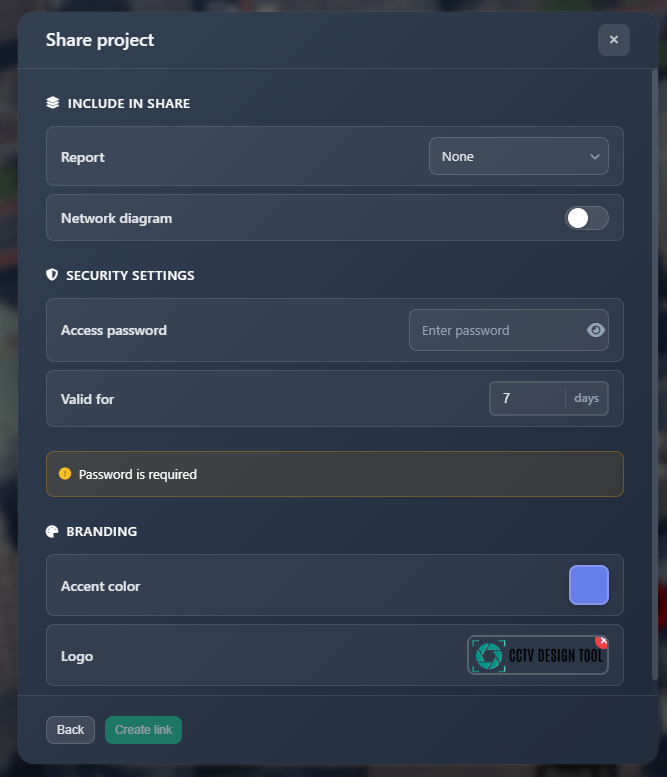
Kapag i-click mo ang New Share, makakakita ka ng form na may tatlong pangunahing seksyon upang i-configure ang iyong share.
Isama sa Share
Kinokontrol ng seksyong ito kung anong nilalaman ang isasama sa ibinahaging proyekto:
Ulat
Piliin kung anong uri ng ulat (kung meron) ang dapat maging available sa share:
- None – Walang report functionality na available
- Simple Report – Ulat na nilikha na may 'Simple Report' na nakapagana
- Document Creator – Ulat na nilikha na may 'Document Creator' na nakapagana
Plano ng Network
I-toggle ang opsyong ito upang isama o alisin ang diagram ng plano ng network sa ibinahaging proyekto. Kapag naka-enable, maaaring i-access at tingnan ng mga manonood ang diagram ng topology ng network.
Seguridad at Bisa
Kinokontrol ng seksyong ito ang seguridad ng access at pag-expire ng link:
Password sa Pag-access
- Password – Magtakda ng password (minimum 4 na character) na dapat ilagay ng mga manonood upang ma-access ang ibinahaging proyekto
- May toggle ang field ng password upang ipakita/itago ang password habang nagta-type ka
- Kinakailangan ang password at dapat hindi bababa sa 4 na character ang haba
May Bisa sa Loob ng
- Days – Itakda kung ilang araw mananatiling aktibo ang share link (1-30 na araw)
- Pagkatapos ng petsa ng pag-expire, hindi na maa-access ang share link
- Ang mga nag-expire na share ay awtomatikong minamarkahan sa listahan ng mga share
Branding
I-customize ang itsura ng ibinahaging proyekto gamit ang branding ng iyong kumpanya:
Kulay ng Accent
- Pumili ng custom na accent color na gagamitin sa buong interface ng ibinahaging proyekto
- Pinapahintulutan ka ng color picker na pumili ng anumang kulay para sa pagkakapare-pareho ng branding
Logo
- Upload Logo – I-click ang upload button upang idagdag ang logo ng iyong kumpanya
- Logo Preview – Kapag na-upload na, makakakita ka ng preview ng iyong logo
- Remove Logo – I-click ang X button sa logo preview upang alisin ito
- Sinusuportahang mga format: PNG, JPEG (max 2MB)
Awtomatikong ina-apply ang mga setting ng branding sa ibinahaging proyekto, na nagbibigay dito ng propesyonal at branded na itsura para sa iyong mga kliyente.
Istatistika
Para sa bawat share, maaari mong tingnan ang detalyadong istatistika kung paano ito tinitingnan:
Istatistika ng pagtingin
I-click ang statistics icon (chart bar) sa tabi ng kahit anong share upang buksan ang statistics modal. Ipinapakita ng talahanayan ng istatistika ang:
- Date – Kung kailan nagsimula ang bawat viewing session
- Source – Kung ang manonood ay gumamit ng Mobile o Desktop na device
- Time Spent – Kabuuang oras na ginugol sa panonood ng proyekto sa session na iyon
- Views – Bilang ng beses na napanood ang proyekto sa session na iyon
- Report Views – Bilang ng beses na nabuksan ang ulat
- Network Plan Views – Bilang ng beses na napanood ang network plan
Ine-evaluate ang istatistika bawat session, kaya makikita mo ang detalyadong impormasyon tungkol sa bawat taong tumitingin sa iyong ibinahaging proyekto.
Pag-embed sa iyong website
Maaari mong i-embed nang direkta ang iyong mga ibinahaging proyekto sa sarili mong website, na nagbibigay-daan sa mga kliyente na tingnan ang mga proyekto nang hindi umaalis sa iyong site. Lumilikha ito ng tuluy-tuloy at branded na karanasan.
Gamit ang preview.html
Isang minimal na HTML file (preview.html) ang ibinibigay na maaari mong i-upload sa iyong website. Lumilikha ang file na ito ng isang iframe na nagpapakita ng iyong ibinahaging proyekto.
Mga tagubilin sa setup
- I-download o kopyahin ang
preview.htmlfile - I-upload ito sa publikong directory ng iyong website
- I-link ito gamit ang iyong share ID bilang parameter
Kodigo
Narito ang kumpletong preview.html file:
html
<!DOCTYPE html>
<html>
  <head>
    <meta charset="UTF-8" />
    <meta name="viewport" content="width=device-width, initial-scale=1.0" />
    <title>Project Preview</title>
    <style>
      * {
        margin: 0;
        padding: 0;
        box-sizing: border-box;
      }
      html,
      body {
        width: 100%;
        height: 100%;
        overflow: hidden;
      }
      iframe {
        width: 100%;
        height: 100vh;
        border: none;
        display: block;
      }
    </style>
  </head>
  <body>
    <iframe id="frame" src="" allow="fullscreen" allowfullscreen></iframe>
    <script>
      const p = new URLSearchParams(window.location.search).get("p");
      if (p)
        document.getElementById("frame").src =
          "https://app.cctvdesigntool.com/share/" + p;
    </script>
  </body>
</html>
Paggamit
Kapag na-upload na sa iyong website, gamitin ito nang ganito:
https://yourwebsite.com/preview.html?p=<share_id>Palitan ang <share_id> ng aktwal na ID mula sa iyong share link. Halimbawa, kung ang iyong share link ay:
https://app.cctvdesigntool.com/share/123e4567-e89b-12d3-a456-426614174000Kung gayon ang iyong embed URL ay:
https://yourwebsite.com/preview.html?p=123e4567-e89b-12d3-a456-426614174000Mga Benepisyo
- Walang putol na integrasyon – Lumalabas ang mga proyekto nang direkta sa iyong website
- May tatak na karanasan – Pinananatili ang domain at branding ng iyong website
- Walang pag-redirect – Nananatili ang mga manonood sa iyong site
- Buong functionality – Lahat ng share features ay gumagana sa loob ng iframe
- Responsive – Gumagana sa lahat ng device at laki ng screen
Awtomatikong ila-load ng iframe ang ibinahaging proyekto at ipapakita ito nang fullscreen, na nagbibigay ng propesyonal at integrated na karanasan sa panonood para sa iyong mga kliyente.
Mga Tip
- Gumamit ng malalakas at natatanging password para sa bawat share upang mapanatili ang seguridad
- Magtakda ng angkop na mga petsa ng pag-expire batay sa timeline ng proyekto
- I-enable lamang ang mga ulat at network plans kapag kinakailangan upang manatiling nakatuon ang mga share
- Regular na tingnan ang istatistika upang makita kung paano tinitingnan ang iyong mga ibinahaging proyekto
- Gamitin ang branding upang mapanatili ang propesyonal na itsura at pagkakapare-pareho ng tatak
- I-embed ang mga share sa iyong website para sa tuluy-tuloy na karanasan ng kliyente
- Tanggalin ang mga nag-expire o hindi ginagamit na share upang manatiling organisado ang iyong listahan ng mga share
- Kopyahin ang mga share link kaagad pagkatapos malikha upang mai-save ang mga ito para sa susunod na paggamit
- Awtomatikong nase-save ang language setting sa bawat share, kaya makikita ng mga manonood ang proyekto sa wikang gamit mo nang ginagawa mo ang share
- Hiwa-hiwalay sinusubaybayan ng istatistika ang bawat viewing session, kaya makakakita ka ng indibidwal na mga pattern ng engagement