
Simple Report
Ang tampok na Simple Report ay nagbibigay-daan sa iyo na mabilis na makagawa ng propesyonal na mga ulat at offers gamit ang mga paunang-natukoy na template. Nagbibigay ang tool na ito ng pinasimpleng interface para sa paglikha ng komprehensibong dokumentasyon ng iyong mga proyekto sa CCTV o low-voltage system, kabilang ang overview pages, detalye ng camera, impormasyon ng device, buod ng kable, paglalaan ng IP, at pagpepresyo. Gumagamit ang Simple Report ng mga template na may nako-customize na branding options, kaya perpekto ito para sa paggawa ng handa-sa-kliyenteng mga proposal at dokumentasyon.
Kailan ito gagamitin
- Kapag kailangan mong mabilis na gumawa ng propesyonal na mga ulat at offers para sa mga kliyente
- Kapag gusto mong gumamit ng paunang-natukoy na mga template sa halip na i-customize ang bawat detalye
- Kapag kailangan mong bumuo ng komprehensibong dokumentasyon ng proyekto na may minimal na setup
- Kapag gusto mong isama ang branding (logo, mga kulay) sa iyong mga ulat
- Kapag kailangan mong i-export ang mga ulat bilang PDF o i-print ang mga ito kaagad
Pagbubukas ng Simple Report
Upang ma-access ang Simple Report:
- I-click ang Report Creation menu sa kanang toolbar.
- Piliin ang Simple Report mula sa dropdown menu.
- Bubukas ang interface ng Simple Report sa full-screen mode.
Kung ito ang una mong paggamit ng Simple Report o walang naka-configure na template, may gabay na setup wizard para sa paunang configuration.
Setup Wizard ng Ulat
Awtomatikong lumilitaw ang Report Setup Wizard kapag unang binuksan ang Simple Report o kapag walang naka-configure na template. Pinagagabay ka nito sa tatlong hakbang:
Hakbang 1: Pagpili ng template
Pumili ng report template na tumutugma sa iyong pangangailangan.
Kung nakapag-save ka na dati ng mga preset, lilitaw ang seksyong "Or start from a preset" sa itaas ng template dropdown. Kapag na-click ang isang preset card, agad nitong ia-apply ang lahat ng na-save na setting (template, branding, mga uri ng pahina, mga distansya ng PPM, mga override ng teksto) at laktawan ang natitirang mga hakbang sa wizard — agad na magge-generate ang ulat. Tingnan ang Report Presets para sa detalye.
Hakbang 2: Pagpili ng mga uri ng pahina
Piliin kung anong mga uri ng pahina ang nais mong isama sa iyong ulat:
- Front Page – Cover page na may impormasyon ng proyekto
- Overview – Larawan ng buong plano na may mga camera na naka-grupo ayon sa kulay at listahan ng mga natatanging uri ng camera
- Overview Simple – Larawan ng buong plano na may mga index ng camera sa halip na mga icon ng camera
- Camera Detail – Detalyadong impormasyon para sa bawat camera
- Channel Detail – Indibidwal na detalye ng channel para sa mga camera
- Camera Photos – Mga larawan ng instalasyon at mga view ng posisyon
- Device List – Listahan ng lahat ng device at camera sa proyekto
- Pricing Page – Pahina na may offer at kalkulasyon
- BOM Page – Bill of Materials
- Connection List – Listahan ng lahat ng koneksyon sa proyekto
- Cable Summary – Buod ng lahat ng koneksyon ng kable
I-enable o i-disable ang mga uri ng pahina gamit ang mga checkbox. Maaari mong baguhin ang mga setting na ito mamaya sa mga setting ng ulat.
Hakbang 3: Mga detalye ng proyekto
Ilagay ang batayang impormasyon ng proyekto:
- Project Name – Pangalan ng iyong proyekto
- Subtitle – Karagdagang pagkakakilanlan ng proyekto (hal., "Project Number: 1234")
- Customer – Pangalan ng customer o kliyente
- Generated On – Petsa kung kailan na-generate ang ulat (default ay ngayong araw)
Pagkatapos makumpleto ang tatlong hakbang, i-click ang Finish upang i-generate ang iyong ulat.
Mga kontrol sa toolbar
Nagbibigay ang toolbar sa itaas ng mahahalagang kontrol para sa pag-navigate at pamamahala ng iyong ulat:
Pag-navigate sa pahina
- Previous/Next buttons – Mag-navigate sa pagitan ng mga pahina
- Page number input – Mag-type ng numero ng pahina upang lumundag direkta sa pahinang iyon
- Page list dropdown – Tingnan ang lahat ng pahina kasama ang kanilang mga pamagat at uri, pagkatapos ay i-click upang lumundag sa anumang pahina
Zoom at view
- Zoom in/out – Ayusin ang antas ng zoom (25% hanggang 200%)
- Zoom percentage – Ipinapakita ang kasalukuyang antas ng zoom
- Fit to width – I-reset ang zoom sa 100% at i-center ang view
- Mouse wheel zoom – Pindutin ang Ctrl (o Cmd sa Mac) at mag-scroll upang mag-zoom
Pagpili ng template
- Template dropdown – Lumipat sa pagitan ng mga available na template
- Maaaring palitan ang template anumang oras, at muling i-ge-generate ang lahat ng pahina
Mga setting
- Settings button – Nagbubukas ng dialog upang i-enable/disable ang mga uri ng pahina
- Adjust more settings – Nagbubukas ng detalyadong settings sidebar
Presets
- Presets button (icon ng bookmark) – Nagbubukas ng dropdown upang mag-save, mag-apply, o mag-delete ng iyong mga report configuration preset
- Ang number badge sa button ay nagpapakita kung ilang preset ang kasalukuyang naka-save (max 3)
- Tingnan ang Report Presets para sa buong detalye
Mga aksyon sa export
- Generate PDF – I-export ang ulat bilang PDF file
- Print – Buksan ang browser print dialog
- Close – Lumabas sa Simple Report at bumalik sa pangunahing application
INFO
Para sa mga ulat na mahigit 100 pahina, hihilingin kang pumili ng page range (pinakamataas na 100 pahina bawat export/print) dahil sa mga limitasyon ng browser.
Pagtingin at pag-navigate sa mga pahina
Ipinapakita ng pangunahing content area ang iyong mga pahina ng ulat:
- Page preview – Bawat pahina ay ipinapakita gaya ng magiging itsura nito sa huling PDF
- Page numbers – Ipinapakita sa ibabang-kanan ng bawat pahina
- Scroll navigation – Mag-scroll nang patayo sa mga pahina
Mga shortcut sa keyboard
- Arrow Left – Pumunta sa nakaraang pahina
- Arrow Right – Pumunta sa susunod na pahina
- Escape – Isara ang mga dropdown at dialog
Pag-drag at pag-pan
Kapag naka-zoom in (higit sa 100%):
- Click and drag – I-pan ang naka-zoom na view
- Cursor changes – Nagpapakita ng "grab" na cursor kapag maaari kang mag-drag
Mga uri ng pahina at nilalaman
Gumagawa ang Simple Report ng iba’t ibang uri ng pahina batay sa data ng iyong proyekto:
Pangharap na pahina
Kasama sa cover page ang:
- Pangalan ng proyekto at subtitle
- Impormasyon ng customer
- Petsa ng pagbuo
- Branding ng kumpanya (logo, mga kulay)
Pangkalahatang-ideya
Ipinapakita ang layout ng proyekto na may:
- Mga posisyon ng camera at FOV
- Mga lokasyon ng device
- Mga plano ng palapag (para sa mga proyektong multi-floor)
- Maaaring i-generate ang overview para sa bawat palapag nang hiwalay
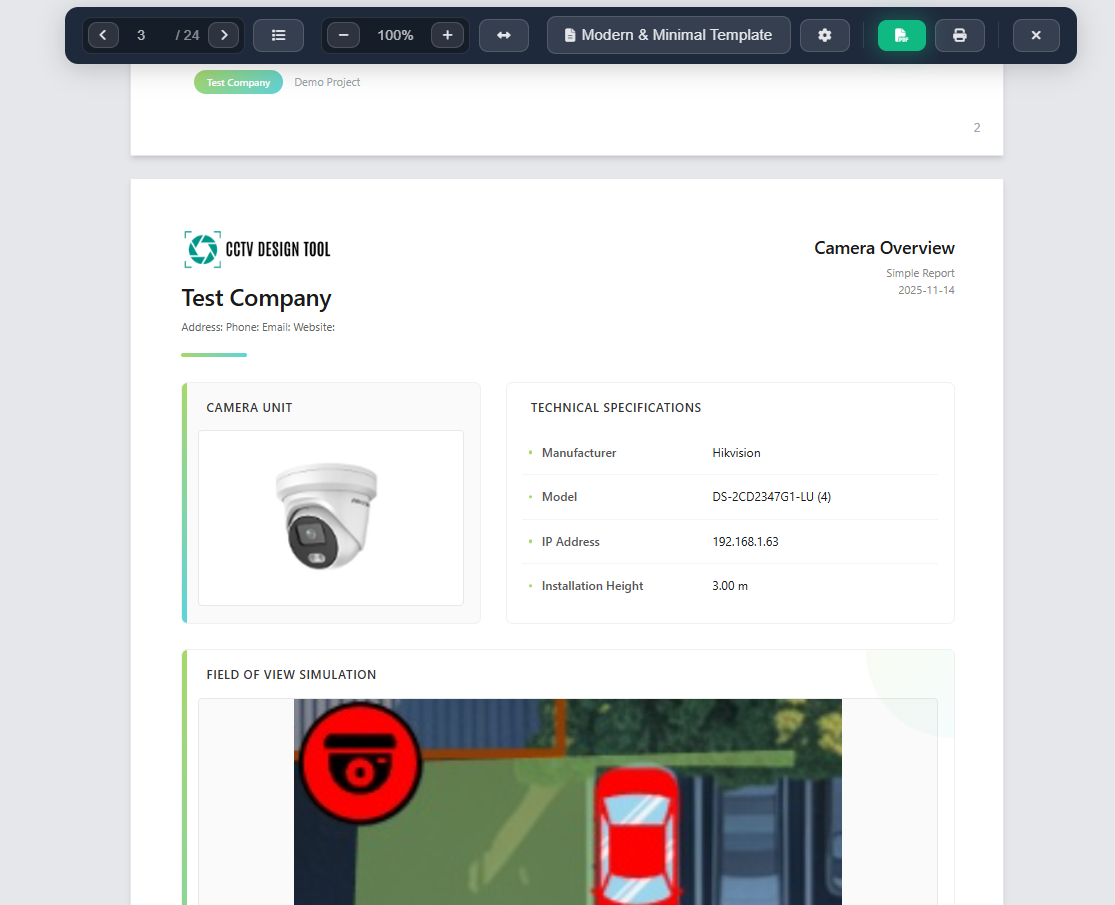
Detalye ng camera
Mga detalyadong pahina para sa bawat camera kabilang ang:
- Mga espesipikasyon ng camera (manufacturer, model, resolution)
- Impormasyon ng channel (mga anggulo ng FOV, saklaw ng zoom)
- IP address
- Taas ng instalasyon
- Mga larawan ng FOV at chart ng anggulo
- Mga larawan ng PPM (Pixel Per Meter) sa nako-configure na mga distansya (default: 5 m, 10 m, 20 m)
Detalye ng device
Mga pahina para sa bawat network device na nagpapakita ng:
- Uri ng device at mga espesipikasyon
- Manufacturer at model
- IP address
- Taas ng instalasyon
Detalye ng channel
Indibidwal na mga pahina para sa bawat camera channel (kung naka-enable) na may:
- Impormasyong FOV para sa partikular na channel
- Mga chart ng anggulo
- Mga larawan ng PPM
Mga larawan ng camera
Mga pahinang nagpapakita ng:
- Mga larawan ng instalasyon ng camera (bago/pagkatapos)
- Posisyon ng camera sa plano
- Mga screenshot ng view ng NVR (kung available)
Buod ng mga kable
Buod ng lahat ng koneksyon:
- Mga uri at haba ng kable
- Mga bilang ng koneksyon
- Kabuuang pangangailangan sa kable
Paglalaan ng IP
Listahan ng lahat ng IP address na nakatalaga sa:
- Mga camera
- Mga network device
- Inoorganisa ayon sa uri ng device
Pagpepresyo
Bill of Materials (BOM) na may:
- Mga listahan ng produkto at dami
- Unit prices at mga kabuuan
- Mga kalkulasyon ng buwis
- Grand total
Mga setting at pagpapasadya
Nagbibigay ang Settings sidebar ng detalyadong mga opsyon sa pagpapasadya:
Mga setting ng branding
I-configure ang branding ng iyong kumpanya (Premium/Enterprise lamang):
- Company Name – Pangalan ng iyong kumpanya
- Company Details – Address, telepono, email, website
- Logo – I-upload ang logo ng iyong kumpanya (PNG o JPG, max 1MB)
- Primary Color – Pangunahing kulay ng brand
- Secondary Color – Accent na kulay ng brand
- Save as Default – I-save ang mga setting ng branding para sa mga susunod na ulat
- Reset to Default – Ibalik sa default na branding
Mga detalye ng proyekto
I-edit ang impormasyon ng proyekto:
- Project Name
- Subtitle
- Customer
- Generated On
Mga setting ng uri ng pahina
Bawat uri ng pahina na may nako-customize na mga setting ay lalabas bilang isang naa-expand na seksyon:
- Expand/Collapse – I-click ang chevron icon upang i-expand ang mga setting
- Custom fields – Maaaring may mga partikular na setting ang bawat uri ng pahina (mga text field, petsa, toggles)
- Settings are saved – Mag-a-apply ang mga pagbabago kapag i-click mo ang "Apply Changes"
Mga distansya ng PPM
I-configure ang tatlong distansya na ginagamit para sa mga PPM (Pixel Per Meter) preview image sa camera detail at channel detail pages:
- Distance 1 / 2 / 3 – Tumatanggap ang bawat field ng value sa kasalukuyang unit ng proyekto (meters o feet). Ang default ay 5 m, 10 m, at 20 m.
- Naisa-save ang mga value sa proyekto at awtomatikong naibabalik sa susunod na pagbukas.
- Ang pagbabago ng mga distansya ay magmamarka sa ulat bilang may mga hindi pa na-aapply na pagbabago; i-click ang Apply Changes upang muling i-generate ang mga PPM image gamit ang mga bagong distansya.
Pag-aapply ng mga pagbabago
Pagkatapos gumawa ng anumang pagbabago sa mga setting, lilitaw ang isang amber banner sa itaas ng sidebar na nagsasaad na may mga hindi pa na-aapply na pagbabago. Maaari mo itong i-apply sa dalawang paraan:
- I-click ang Apply Changes direkta sa banner (available agad kapag may nakitang pagbabago).
- I-click ang Apply Changes sa ibaba ng settings sidebar.
Muling i-ge-generate ang ulat gamit ang iyong mga bagong setting at awtomatikong magsasara ang sidebar.
Pag-enable at pag-disable ng mga pahina
Mabilis mong ma-e-enable o ma-di-disable ang mga uri ng pahina nang hindi binubuksan ang buong settings:
- I-click ang Settings button (gear icon) sa toolbar
- Lalabas ang isang dialog na may mga checkbox para sa bawat uri ng pahina
- I-toggle ang mga uri ng pahina on o off
- I-click ang Adjust More Settings upang ma-access ang detalyadong pagpapasadya
Awtomatikong magkakabisa ang mga pagbabago kapag in-apply mo ang mga ito.
Pag-export at pag-print
Available ang pagbuo ng PDF at pag-print para sa mga Premium user. Sa Free version maaari kang bumuo at mag-preview ng ulat ng anumang haba, ngunit ang Generate PDF at Print ay magbubukas ng upgrade dialog.
Pagbuo ng PDF
- I-click ang Generate PDF button sa toolbar
- Para sa mga ulat na mahigit 100 pahina, lilitaw ang isang dialog:
- Ilagay ang page range (From at To)
- Pinakamataas na 100 pahina bawat export
- I-click ang Export PDF upang magpatuloy
- Awtomatikong i-ge-generate at mada-download ang PDF
- Ang pangalan ng file ay ibabatay sa pangalan ng iyong proyekto
Pagpi-print
- I-click ang Print button sa toolbar
- Para sa mga ulat na mahigit 100 pahina, pumili ng page range (pareho sa PDF)
- Bubukas ang browser print dialog
- I-configure ang print settings (printer, mga pahina, layout)
- I-print gaya ng normal
Mga limitasyon sa saklaw ng pahina
Dahil sa mga limitasyon ng browser:
- Pinakamataas na 100 pahina bawat PDF export o print operation
- Para sa mas malalaking ulat, i-export sa maraming batch
- Awtomatikong kino-validate ng system ang mga page range
Report Presets
Pinapayagan ka ng Presets na i-save ang buong configuration ng iyong ulat — pagpili ng template, branding, mga naka-enable na uri ng pahina, mga distansya ng PPM, at mga text override — at gamitin muli ito sa maraming proyekto sa isang click. Nakaimbak ang mga ito sa local storage ng iyong browser, kaya walang kailangang aksyon sa account o koneksyon sa internet.
INFO
Nakaimbak ang mga preset kada browser. Hindi sila sine-sync sa pagitan ng mga device o browser.
Ano ang nasasama sa isang preset
| Setting | Kasama |
|---|---|
| Template | ✓ |
| Branding (pangalan ng kumpanya, logo, mga kulay, detalye) | ✓ |
| Naka-enable na mga uri ng pahina | ✓ |
| Mga setting kada pahina (user variables) | ✓ |
| Mga distansya ng PPM | ✓ |
| Mga text override | ✓ |
| Data na partikular sa proyekto (customer, title, subtitle) | ✗ |
Pag-save ng isang preset
- I-configure ang iyong ulat ayon sa gusto mo (template, branding, mga uri ng pahina, mga distansya ng PPM, atbp.)
- I-click ang bookmark icon sa toolbar
- Sa dropdown, i-click ang "Save current settings as preset"
- Ilagay ang pangalan para sa preset (default sa kasalukuyang pangalan ng template)
- Pindutin ang Enter o i-click ang Save
- Isang toast na kumpirmasyon ang magpapatunay na nai-save ang preset
Maaari kang mag-save ng hanggang 3 preset. Kung puno na ang lahat ng 3 slot, naka-disable ang opsyong "Save" — mag-delete muna ng umiiral na preset upang magbakante ng slot.
Pag-apply ng isang preset (umiiral na proyekto)
- Buksan ang Simple Report sa anumang proyekto
- I-click ang bookmark icon sa toolbar
- I-click ang pangalan ng preset na nais mong i-apply
- Agad na ia-apply ang lahat ng na-save na setting — awtomatikong muling magge-generate ang ulat
- Isang toast ang magpapatunay kung aling preset ang na-apply
Pag-apply ng isang preset (bagong proyekto sa pamamagitan ng wizard)
Kapag binubuksan ang Simple Report sa proyektong wala pang naka-configure na ulat, magsisimula ang setup wizard. Sa Step 1, kung may na-save kang mga preset, lilitaw ang seksyong "Or start from a preset" sa itaas ng template dropdown:
- I-click ang preset card na nais mong gamitin
- Agad na ia-apply ang lahat ng setting — magsasara ang wizard at magge-generate ang ulat
- Hindi na kailangang dumaan sa Steps 2 at 3
Pag-delete ng isang preset
- I-click ang bookmark icon sa toolbar
- I-click ang trash icon sa tabi ng preset na nais mong i-delete
- Isang toast ang magpapatunay na naalis ang preset
Proseso ng pagbuo ng ulat
Kapag una mong binuksan ang Simple Report o nag-apply ng mga pagbabago:
- Data preparation – Kinokolekta ng system ang lahat ng data ng proyekto (mga camera, device, koneksyon, atbp.)
- Image generation – Gina-generate ang mga overview image, FOV image, at iba pang biswal
- Page creation – Ginagawa ang mga pahina batay sa mga naka-enable na uri ng pahina
- Progress tracking – Nagpapakita ang progress bar ng status ng pagbuo na may tinatayang nalalabing oras
Maaaring tumagal ang proseso ng pagbuo para sa malalaking proyekto na may maraming camera at device. Makikita mo ang progreso at tinatayang oras ng pagtatapos.
Mga tip
- Magsimula sa wizard upang i-configure ang una mong ulat—gagabayan ka nito sa lahat ng mahahalagang setting
- Gamitin ang page list dropdown upang mabilis na mag-navigate sa mga partikular na seksyon ng iyong ulat
- Ayusin ang antas ng zoom upang masuri ang mga detalye o magkaroon ng overview ng buong layout ng pahina
- I-customize ang branding nang maaga upang matiyak na lahat ng pahina ay gumagamit ng mga kulay at logo ng iyong kumpanya
- Para sa malalaking proyekto, isaalang-alang ang pag-disable ng mga uri ng pahina na hindi mo kailangan upang paliitin ang laki ng ulat
- Gamitin ang mga keyboard shortcut (Arrow keys) para sa mas mabilis na pag-navigate ng pahina
- I-preview ang iyong ulat bago mag-export upang matiyak na tama ang lahat ng impormasyon
- I-save ang iyong mga setting ng branding bilang default upang pabilisin ang paglikha ng mga ulat sa hinaharap
- Para sa mga ulat na higit sa 100 pahina, planuhin ang iyong mga page range export nang pauna
- Awtomatikong isinasama ng Simple Report ang lahat ng kaugnay na data ng proyekto—hindi kinakailangan ang manual na pagpasok ng data
- Suriin ang detalye ng proyekto (pangalan ng customer, pangalan ng proyekto) bago i-generate ang huling PDF
- Gamitin ang settings sidebar upang pinuhin ang nilalaman at hitsura ng bawat pahina
- Ang amber na unapplied changes banner sa itaas ng sidebar ay mabilis na paalala upang i-apply ang iyong mga edit — maaari mong i-click ang button nito nang hindi na nag-i-scroll pababa
- Ayusin ang tatlong PPM distances sa settings sidebar upang tumugma sa mga real-world na distansya ng inspeksyon na may kaugnayan sa iyong proyekto (hal., lapad ng pintuan, haba ng pasilyo)
- Gamitin ang Presets upang i-save nang minsan ang iyong pamantayang configuration ng kumpanya (branding, preferred na template, mga uri ng pahina) at i-apply ito sa bawat bagong proyekto sa isang click — wala nang paulit-ulit na setup
- Mag-save ng hanggang 3 preset para sa iba’t ibang estilo ng ulat (hal., "Full Offer", "Quick Overview", "Enterprise Branding")