
Indikador ng PPM
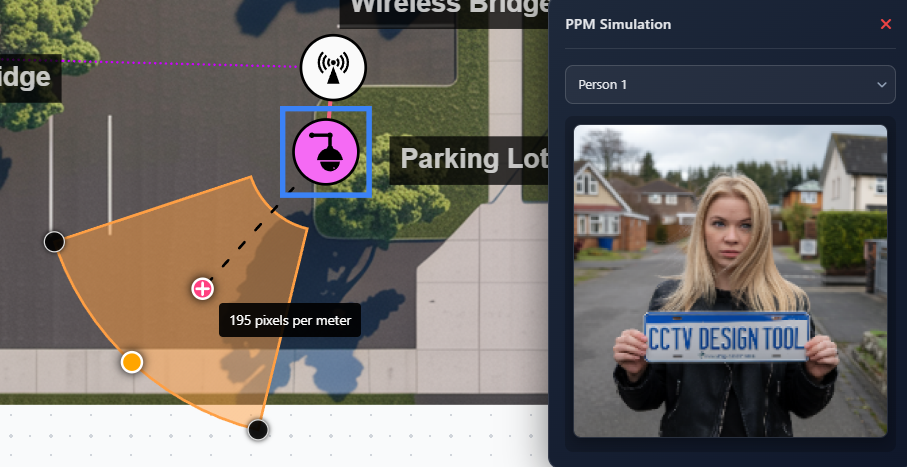
Ang PPM (Pixels Per Meter) Indicator ay isang interaktibong kasangkapan na tumutulong sa iyong i-visualize at maunawaan ang densidad ng piksel sa alinmang punto sa loob ng field of view ng isang camera. Sa pamamagitan ng pagpapakita ng isang nadadrag na punto sa FOV at pagkukuwenta ng PPM value sa lokasyong iyon, maaari mong matukoy kung kaya ng isang camera na kumuha ng sapat na detalye para sa pagkakakilanlan o pagkilala sa mga tiyak na distansya. Nagbibigay din ang indikador ng isang preview window na nagpapakita ng simuladong representasyon ng imahe ng makikita ng camera sa napiling PPM value, na tumutulong sa iyong tasahin ang kalidad ng imahe at antas ng detalye.
Kailan ito gagamitin
- Kapag kailangan mong tiyakin kung kaya ng isang camera na kumuha ng sapat na detalye sa isang tiyak na distansya
- Kapag tinutukoy ang pinakamainam na pagkakalagay ng camera para sa layuning pagkakakilanlan
- Kapag naghahambing ng iba’t ibang modelo ng camera at ng kanilang mga kakayahan sa resolution
- Kapag nagpaplano ng saklaw ng camera at kailangan maunawaan ang mga antas ng detalye sa iba’t ibang distansya
- Kapag nagpapaliwanag ng mga kakayahan ng camera sa mga kliyente o stakeholder gamit ang mga biswal na halimbawa
Pag-enable ng PPM Indicator
Maaaring i-enable ang PPM Indicator sa Layers panel:
- I-click ang button na Layers sa toolbar
- I-enable ang option na Show PPM
- Pumili ng camera upang tingnan ang FOV nito
- Lalabas ang PPM indicator sa FOV lamang ng napiling camera
Binubuo ang indikador ng dalawang bahagi:
- Interaktibong PPM point – Isang nadadrag na kulay kahel na bilog sa FOV
- Bintana ng PPM preview – Isang simulation window na lumalabas kapag nakikipag-interact ka sa punto
Interaktibong PPM point
Paggalaw ng PPM point
- I-click at i-drag ang kulay kahel na bilog upang ilipat ito sa alinmang lokasyon sa loob ng FOV
- Nililimitahan ang punto na manatili sa loob ng mga hangganan ng FOV
- Habang ini-drag mo, nag-a-update ang PPM value nang real-time
- Lalabas ang isang tooltip na nagpapakita ng kasalukuyang PPM value sa puntong iyon
Pagkalkula ng PPM
Kinakalkula ang PPM value batay sa:
- Resolusyon ng camera – Ang pinakamataas na horizontal na resolusyon ng camera
- Distansya mula sa camera – Ang tuwirang distansya mula sa camera hanggang sa napiling punto
- Taas ng camera – Ang taas ng pagkakakabit ng camera
- FOV angle – Ang pahalang na anggulo ng field of view
Isinasaalang-alang ng pagkalkula ang perspektiba ng camera at nagbibigay ng tumpak na sukat ng densidad ng piksel sa napiling punto.
Bintana ng PPM preview
Kapag nakikipag-interact ka sa PPM point, lilitaw ang isang preview window sa kanang-itaas na sulok ng screen na nagpapakita ng simuladong representasyon ng imahe.
Mga tampok ng window
Kasama sa preview window ang:
- Header – pamagat na "PPM Simulation" na may button na pang-sara
- Tagapili ng imahe – Dropdown para pumili ng iba’t ibang test image
- Simuladong imahe – Ipinapakita kung ano ang makikita ng camera sa napiling PPM value
- Zoom lens – I-hover ang cursor sa imahe upang makita ang pinalaking tanaw
Pagpili ng mga test image
Pinahihintulutan ka ng dropdown na pumili mula sa iba't ibang test image:
- Karaniwang mga test image – Iba’t ibang tagpo at bagay
- Mga thermal image – Para sa mga thermal camera (awtomatikong napipili para sa mga thermal camera)
- Iba’t ibang scenario – Iba’t ibang kondisyon ng ilaw at tagpo
Tinutulungan ka ng bawat imahe na ma-visualize kung paano gagana ang camera sa napiling PPM value.
Tampok ng zoom lens
Kapag ini-hover o tinap mo ang preview image:
- Lilitaw ang isang zoom lens na sumusunod sa iyong cursor o daliri
- Ipinapakita ng lens ang isang 2x na pinalaking tanaw ng bahagi sa ilalim ng cursor
- Nakakatulong ito upang masuri ang mga pinong detalye sa simuladong imahe
- Nawawala ang lens kapag inalis mo ang iyong cursor
Lalong kapaki-pakinabang ang zoom lens para sa:
- Pagsusuri kung mababasa ang teksto
- Pagsusuri ng kalidad ng facial recognition
- Pagtatasa sa pagkabasa ng plaka ng sasakyan
- Pagtataya ng antas ng detalye sa napiling PPM
Pagsasara ng preview
I-click ang button na pang-sara (×) sa header ng preview window upang isara ito. Awtomatikong magsasara rin ang window kapag huminto ka sa pakikipag-interact sa PPM point.
Mga tip
- Gamitin ang mga PPM value upang tiyakin na natutugunan ng mahahalagang lugar ang iyong mga kinakailangan sa detalye
- Ilipat ang PPM point sa iba’t ibang distansya upang maunawaan kung paano nagbabago ang detalye ayon sa distansya
- Gamitin ang zoom lens sa preview upang suriin ang mga pinong detalye sa simuladong imahe
- Subukan gamit ang iba’t ibang uri ng imahe upang makita kung paano gumaganap ang camera sa sari-saring scenario
- Gamitin ang preview window upang biswal na maipakita sa mga kliyente ang mga kakayahan ng camera