
Plano ng Network
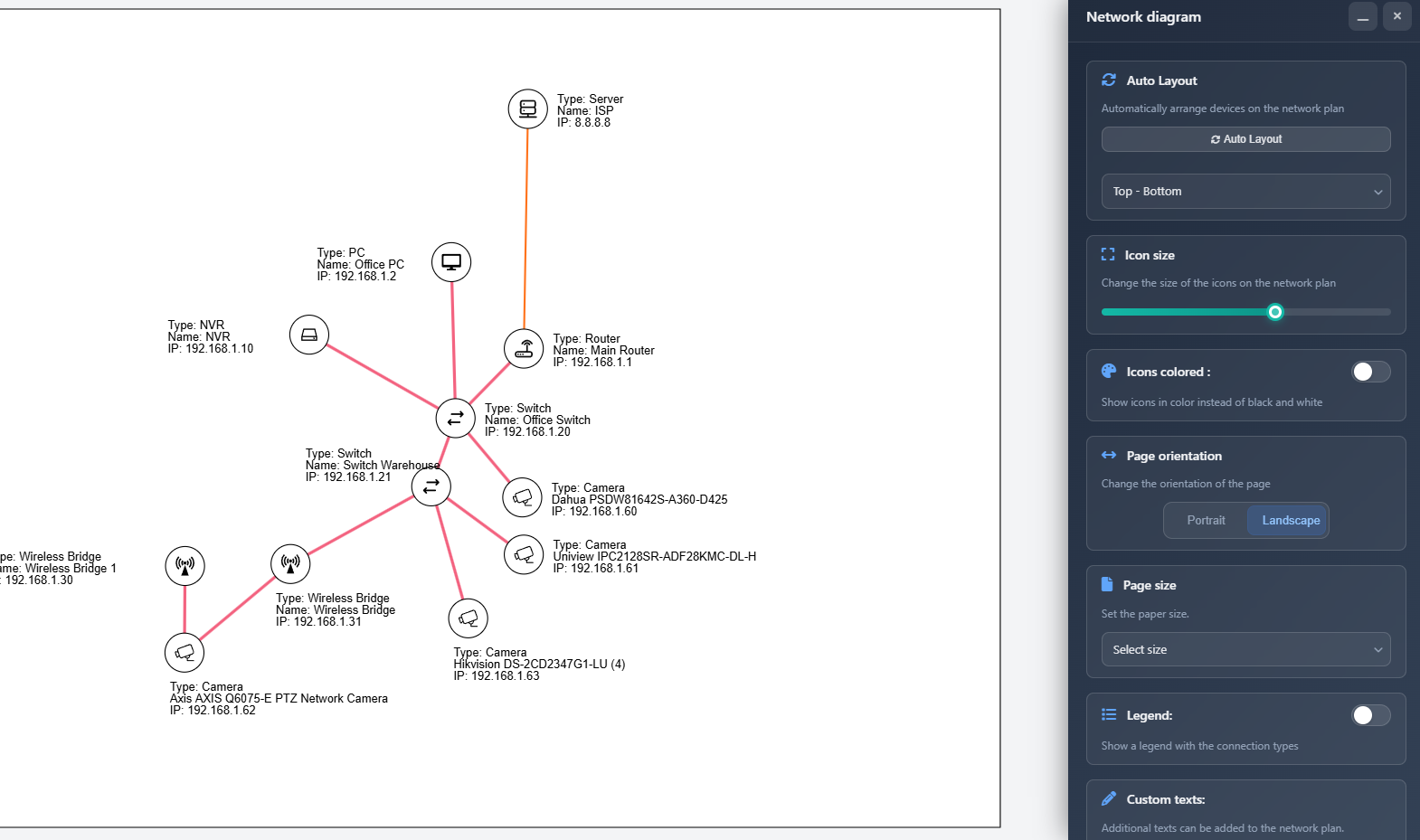
Ang tampok na Network Plan ay lumilikha ng interaktibong biswal na dayagram ng network ng mga device, camera, at koneksyon ng iyong proyekto. Awtomatiko itong bumubuo ng isang nakaestrukturang dayagram na nagpapakita kung paano konektado ang lahat ng bahagi ng network, na may nako-configure na layout, istilo, at mga opsyon sa pag-export. Maaari mong mano-manong ayusin ang mga posisyon ng device, magdagdag ng mga custom na text label, i-configure ang hitsura, at i-export ang dayagram bilang JPG o PDF para sa dokumentasyon at presentasyon.
Kasama sa Network Plan ang mga makapangyarihang tool sa pagdisenyo para gumawa ng propesyonal na mga dayagram: multi-select at alignment tools para sa eksaktong pagpoposisyon, pagpapakita ng grid na may snap-to-grid para sa pare-parehong espasyo, mga kontrol sa visibility ng icon para magpokus sa partikular na bahagi ng network, at mga right-click na context menu para sa mabilis na aksyon. Awtomatikong nag-a-update ang lahat ng koneksyon kapag inilipat ang mga device, at awtomatikong natatago rin ang kanilang mga koneksyon kapag nakatago ang mga device.
Kailan gagamitin ito
- Kapag kailangan mong gumawa ng biswal na dayagram ng network na nagpapakita ng lahat ng device at koneksyon nito
- Kapag naghahanda ng dokumentasyon ng network para sa mga installation team o kliyente
- Kapag gusto mong i-visualize ang topology ng network at daloy ng data sa iyong sistema
- Kapag kailangan mong mag-export ng propesyonal na mga dayagram ng network para sa mga panukala o teknikal na dokumentasyon
- Kapag gusto mong i-customize ang layout at hitsura ng iyong dayagram ng network
Pagbubukas ng Network Plan
Para ma-access ang tampok na Network Plan:
- I-click ang icon na Network diagram (fa fa-network-wired) sa kaliwang toolbar.
- Bubukas ang interface ng Network Plan, na nagpapakita ng canvas na may iyong dayagram ng network at isang sidebar na may mga opsyon sa configuration.
Kung ito ang unang beses na binubuksan ang Network Plan para sa iyong proyekto, awtomatikong aayusin ng system ang lahat ng device at camera gamit ang auto-layout algorithm.
Auto layout
Awtomatikong inaayos ng tampok na Auto Layout ang lahat ng device at camera sa iyong dayagram ng network. Lumilikha ito ng malinis at organisadong istruktura na malinaw na nagpapakita ng mga koneksyon sa pagitan ng mga device.
- Auto Layout button – I-click para awtomatikong ayusin muli ang lahat ng device at camera sa canvas
- Orientation – Piliin ang direksyon ng layout:
- Left-Right (LR) – Dumadaloy ang mga device mula kaliwa pakanan
- Right-Left (RL) – Dumadaloy ang mga device mula kanan pakaliwa
- Top-Bottom (TB) – Dumadaloy ang mga device mula itaas pababa (default)
- Bottom-Top (BT) – Dumadaloy ang mga device mula ibaba paitaas
Isinasaalang-alang ng auto-layout algorithm ang lahat ng koneksyon sa pagitan ng mga device at inaayos ang mga ito upang mabawasan ang pag-overlap at makalikha ng malinaw na visual hierarchy. Pagkatapos patakbuhin ang auto-layout, maaari mo pa ring mano-manong ayusin ang mga posisyon ng device sa pamamagitan ng pag-drag sa mga ito sa canvas.
Laki ng icon
Kontrolado ng slider na Laki ng Icon ang sukat ng mga icon ng device at camera sa dayagram ng network:
- Ayusin ang slider para baguhin ang laki ng icon mula 5 hanggang 30 pixel
- Mas malalaking icon ay mas kapansin-pansin ngunit mas kumakain ng espasyo
- Mas maliliit na icon ay nagpapahintulot na mas maraming device ang magkasya sa canvas
- Pareho ang epekto ng laki sa mga icon ng device at icon ng camera
Mga icon na may kulay
Kinokontrol ng toggle na Icons Colored kung ipapakita ang mga icon ng device na may kulay o bilang simpleng puting bilog:
- Enabled – Ipinapakita ang mga icon sa kanilang na-configure na mga kulay (mga kulay ng icon ng device o default na kulay ayon sa uri)
- Disabled – Lahat ng icon ay ipinapakita bilang puting mga bilog na may itim na gilid
Nakakatulong ang makukulay na icon na madaling maiba-iba ang mga uri ng device, habang ang monochrome na mga icon ay lumilikha ng mas malinis at pantay-pantay na anyo.
Grid
Nagbibigay ang tampok na Grid ng biswal na gabay sa pag-align at snap-to-grid na functionality para matulungan kang lumikha ng eksakto at organisadong mga dayagram ng network:
- Grid toggle – I-enable o i-disable ang pagpapakita ng grid sa canvas
- Snap to grid – Kapag naka-enable, awtomatikong umaayon ang mga icon sa linya ng grid kapag dina-drag
- Grid size – Ayusin ang pagitan ng grid mula 10 hanggang 100 pixel (default: 40px)
Lumalabas ang grid bilang banayad na mga linya sa canvas, kung saan ang bawat ika-5 na linya ay bahagyang mas madilim para sa mas madaling sanggunian. Kapag naka-enable ang snap-to-grid, ang pag-drag ng anumang icon ay awtomatikong ipo-posisyon ito sa pinakamalapit na interseksyon ng grid, na tinitiyak ang pare-parehong pag-align at espasyo sa buong dayagram.
Oryentasyon ng pahina
Itakda ang oryentasyon ng i-e-export na dayagram ng network:
- Portrait – Patayong oryentasyon (mas matangkad kaysa malapad)
- Landscape – Pahalang na oryentasyon (mas malapad kaysa matangkad)
Apektado ng oryentasyon ang parehong canvas view at ang na-export na PDF/JPG file.
Laki ng pahina
Piliin ang laki ng papel para sa pag-export ng iyong dayagram ng network:
- A4, A3, A2, A1, A0 – Mga pamantayang sukat ng papel ng ISO
- Letter, Legal, Tabloid – Mga sukat ng papel sa North America
Tinutukoy ng napiling laki ng pahina ang mga dimensyon ng canvas at ng na-export na file. Ang mas malalaking sukat (A2, A1, A0) ay kapaki-pakinabang para sa komplikadong mga network na may maraming device, habang ang mas maliliit na sukat (A4, Letter) ay angkop para sa mas simpleng mga network o digital na pagtingin.
Visibility ng icon
Ang panel na Icon Visibility (naka-collapse sa default) ay nagbibigay-daan sa iyong ipakita o itago ang mga indibidwal na device at camera sa iyong dayagram ng network:
- Expand/Collapse – I-click ang chevron icon sa header ng panel para i-expand o i-collapse ang visibility list
- Show all / Hide all – Mga quick action button para ipakita o itago ang lahat ng icon nang sabay
- Filter – Mag-type sa search box para i-filter ang listahan ayon sa pangalan ng device
- Toggle visibility – Gamitin ang toggle switch sa tabi ng bawat device para ipakita o itago ito
Kapag nakatago ang isang icon:
- Hindi ipinapakita ang icon at ang label nito sa canvas
- Lahat ng koneksyon sa device na iyon ay awtomatikong itinatago rin
- Lumalabas na dim ang mga nakatagong item sa visibility list para madaling makilala
Kapaki-pakinabang ang tampok na ito para magpokus sa partikular na bahagi ng iyong network, lumikha ng pinasimpleng mga view para sa presentasyon, o pansamantalang alisin ang mga device mula sa dayagram nang hindi binubura ang mga ito.
Leyenda
Ipinapakita ng tampok na Leyenda ang biswal na gabay na nagpapakita ng lahat ng uri ng koneksyon na ginagamit sa iyong dayagram ng network:
- Legend toggle – I-enable o i-disable ang pagpapakita ng leyenda
- Legend position – Piliin kung saan lilitaw ang leyenda:
- Top Left – Itaas na kaliwang sulok
- Top Right – Itaas na kanang sulok
- Bottom Left – Ibabang kaliwang sulok
- Bottom Right – Ibabang kanang sulok
Ipinapakita ng leyenda ang bawat uri ng koneksyon kasama ang kaukulang estilo, kulay, at lapad ng linya, na nagpapadaling unawain kung ano ang kinakatawan ng bawat linya ng koneksyon sa iyong dayagram. Nai-drag ang leyenda, kaya maaari mo itong ilipat kung kinakailangan.
Mga custom na teksto
Maaari kang magdagdag ng mga custom na text label sa iyong dayagram ng network para sa anotasyon, mga pamagat, o karagdagang impormasyon:
- Add Text button – I-click para magdagdag ng bagong text object sa dayagram
- Text input – I-enter o i-edit ang nilalaman ng teksto para sa bawat text object
- Styling button – I-click ang icon na lapis para buksan ang mga opsyon sa pag-istilo para sa isang text object
Pag-istilo ng teksto
Kapag i-click mo ang styling button para sa isang text object, lalabas ang overlay dialog na may mga opsyon sa pag-istilo:
- Color – Piliin ang kulay ng teksto gamit ang color picker
- Font size – Itakda ang laki ng font mula 8 hanggang 72 pixel
- Apply to all texts – Button para ilapat ang kasalukuyang istilo sa lahat ng text object sa dayagram
Naida-drag ang mga text object sa canvas, kaya maaari mo itong iposisyon kahit saan sa dayagram. Maaari kang pumili ng maramihang text object (tingnan ang Multi-select sa ibaba) at ilipat ang mga ito nang sabay o i-align gamit ang alignment toolbar.
Uri ng file
Piliin ang format ng pag-export para sa iyong dayagram ng network:
- JPG – Format ng imahe na angkop para sa digital na gamit at presentasyon
- PDF – Format ng dokumento na mainam para sa pag-print at propesyonal na dokumentasyon
Tinutukoy ng pagpili ng uri ng file ang format ng na-export na file kapag na-click mo ang button na Export.
Interaksiyon sa canvas
Ganap na interaktibo ang canvas ng Network Plan, na nagbibigay-daan sa iyong manipulahin ang dayagram:
- I-drag ang mga device – I-click at i-drag ang anumang icon ng device o camera para ilipat ang posisyon nito sa canvas
- I-drag ang mga label – I-click at i-drag ang mga label ng device para ilipat ang posisyon nito kaugnay ng kanilang mga device
- I-drag ang mga teksto – I-click at i-drag ang mga custom na text object para ilipat ang mga ito kahit saan sa canvas
- I-drag ang canvas – I-click at i-drag ang mga bakanteng bahagi ng canvas para i-pan ang view
- Zoom – Gamitin ang mouse wheel para mag-zoom in at out (0.1x hanggang 2x)
- Touch gestures – Sa mga mobile device, gumamit ng pinch-to-zoom at two-finger pan na mga galaw
Awtomatikong pinipigilan ng canvas ang pag-drag ng mga device o label sa ibabaw ng mga linya ng koneksyon o iba pang mga device upang mapanatili ang kalinawan ng dayagram.
Multi-select at pagkakahanay
Maaari kang pumili ng maraming item (mga device, camera, label, o custom na teksto) at manipulahin ang mga ito nang sabay-sabay:
Pagpili ng mga item
- Isang click – I-click ang isang icon, label, o teksto para piliin ito (inaalis ang naunang napili)
- Ctrl/Cmd/Shift + click – Hawakan ang Ctrl (Windows/Linux) o Cmd (Mac) o Shift habang nagki-click para magdagdag ng mga item sa iyong pagpili
- Rubber band selection – I-click at i-drag sa bakanteng canvas para gumuhit ng selection rectangle na pipili sa lahat ng item sa loob nito
- Escape key – Pindutin ang Escape para alisin ang lahat ng napili
Naiha-highlight ang mga napiling item gamit ang asul na border at dashed na outline. Kapag pumili ka ng 2 o higit pang item, lilitaw ang floating alignment toolbar sa itaas ng canvas.
Multi-drag
Kapag maraming item ang napili, ang pag-drag sa alinman sa mga ito ay ililipat ang lahat ng napiling item nang magkasabay sa parehong distansya. Pinananatili nito ang mga relatibong posisyon habang nagbibigay-daan na muling iposisyon ang buong mga grupo ng device, label, o teksto nang sabay.
Toolbar ng pagkakahanay
Lumalabas ang alignment toolbar kapag 2 o higit pang item ang napili, na nagbibigay ng mabilis na mga opsyon sa pag-align at pag-distribute:
- Align Left – Ina-align ang lahat ng napiling item sa pinakakaliwang posisyon
- Align Right – Ina-align ang lahat ng napiling item sa pinakakanang posisyon
- Align Top – Ina-align ang lahat ng napiling item sa pinaka-itaas na posisyon
- Align Bottom – Ina-align ang lahat ng napiling item sa pinaka-ibaba na posisyon
- Align Center Horizontal – Sinasentro ang lahat ng item nang patayo (parehong Y coordinate)
- Align Center Vertical – Sinasentro ang lahat ng item nang pahalang (parehong X coordinate)
- Distribute Horizontal – Pantay na inilalagay ang pagitan ng mga item nang pahalang sa pagitan ng pinakakaliwa at pinakakanang item
- Distribute Vertical – Pantay na inilalagay ang pagitan ng mga item nang patayo sa pagitan ng pinaka-itaas at pinaka-ibaba na item
- Deselect all – Nililinis ang pagpili (magagamit din sa pamamagitan ng Escape key)
Gumagana ang alignment toolbar sa anumang kumbinasyon ng mga device, camera, label, at custom na teksto, na nagbibigay-daan sa iyong lumikha ng perpektong naka-align at organisadong mga dayagram.
Mga label ng device
Bawat device at camera sa dayagram ng network ay nagpapakita ng awtomatikong nabubuong label na nagpapakita ng:
- Uri ng device – Ang uri ng device (hal., Router, Switch, Camera)
- Pangalan – Display name ng device o modelo ng camera
- IP address – IP address ng device (kung naka-configure)
Awtomatikong ipinoposisyon ang mga label upang maiwasan ang pag-overlap sa mga linya ng koneksyon. Maaari mong mano-manong ayusin ang mga posisyon ng label sa pamamagitan ng pag-drag sa mga ito, at tatandaan ng system ang iyong custom na mga posisyon.
Linya ng konektor ng label
Kapag ang isang label ay napili o dina-drag, lilitaw ang banayad na asul na dashed na linya na nagkokonekta sa label sa icon ng device nito. Nakakatulong ang gabay na biswal na ito para makita mo kung aling label ang nabibilang sa aling device, lalo na kapag ang mga label ay nakalagay nang malayo sa kanilang mga icon. Kasama sa connector line ang maliit na anchor dot sa dulo ng label para sa malinaw na biswal na sanggunian.
Pagpili ng label at multi-select
Maaaring piliin ang mga label nang hiwalay mula sa kanilang mga icon ng device:
- I-click ang label – Pinipili ang label (hindi ang icon)
- I-click ang icon – Pinipili ang icon (hindi ang label)
- Multi-select ng mga label – Gamitin ang Ctrl/Cmd/Shift + click o rubber band selection para pumili ng maramihang label
- Multi-drag ng mga label – Kapag maraming label ang napili, ang pag-drag sa isa ay ililipat ang lahat ng napiling label nang sabay
Maaaring isama ang mga label sa mga operasyon ng pagkakahanay kasama ng mga device, camera, at custom na teksto.
Context menu sa right-click
Ang pag-right-click sa anumang icon ng device o camera ay magbubukas ng context menu na may mga mabilisang aksyon:
- Hide icon / Show icon – Tinatoggle ang visibility ng napiling device o camera. Kapag nakatago, ang icon, ang label nito, at lahat ng koneksyon dito ay inaalis mula sa dayagram
- Reset label position – Ibinabalik ang posisyon ng label sa awtomatikong kalkuladong posisyon nito, inaalis ang anumang custom na pagpoposisyon
Ipinapakita ng context menu ang pangalan ng device at uri ng icon sa itaas para sa madaling pagkakakilanlan. I-click kahit saan sa labas ng menu para isara ito.
Pag-export
Available ang pag-export ng dayagram ng network para sa mga user na Premium. Sa Free na bersyon, binubuksan ng Export button ang upgrade dialog.
Para i-export ang iyong dayagram ng network:
- I-configure ang lahat ng setting (laki ng pahina, oryentasyon, laki ng icon, atbp.)
- Ayusin ang mga device at magdagdag ng anumang custom na teksto kung kinakailangan
- I-click ang button na Export sa ibaba ng sidebar
- Ang dayagram ay i-e-export sa napiling format (JPG o PDF) at ida-download sa iyong computer
Kasama sa export ang:
- Lahat ng device at camera kasama ang kanilang kasalukuyang mga posisyon
- Lahat ng linya ng koneksyon kasama ang kanilang naka-configure na mga istilo
- Mga custom na text object
- Leyenda (kung naka-enable)
- Mga setting ng laki at oryentasyon ng pahina
Mga tip
- Gamitin muna ang Auto Layout upang makakuha ng magandang panimulang ayos, pagkatapos ay mano-manong ayusin ang mga posisyon kung kinakailangan
- Piliin ang oryentasyon (TB, LR, atbp.) na pinakaangkop sa istruktura ng iyong network bago pinuhin ang mga posisyon
- Gumamit ng mas malalaking laki ng icon para sa mga presentasyon at mas maliliit na laki para sa detalyadong dokumentasyon
- I-enable ang makukulay na icon kapag kailangan mong mabilis na tukuyin ang mga uri ng device, gumamit ng monochrome para sa mas malinis na hitsura
- Magdagdag ng mga custom na teksto para lagyan ng label ang mga segment ng network, maglagay ng mga pamagat, o magbigay ng karagdagang konteksto
- Iposisyon ang leyenda sa isang sulok na hindi nakakaabala sa iyong dayagram ng network
- Gumamit ng mga sukat na A3 o A2 para sa komplikadong mga network na may maraming device upang matiyak na lahat ay nakikita
- Tandaan na ang mga label ng device ay maaaring ilipat kung nag-o-overlap sila sa mga koneksyon
- Mag-export bilang PDF para sa pag-print at JPG para sa digital na presentasyon o pagpapadala sa email
- I-enable ang grid kapag kailangan mo ng eksaktong pagkakahanay – nakakatulong ito gumawa ng propesyonal at organisadong mga dayagram
- Gamitin ang snap-to-grid para sa pare-parehong pagitan ng mga device, lalo na kapag lumilikha ng estrukturadong mga layout
- Mag-multi-select ng mga device gamit ang rubber band selection o Ctrl+click para mabilis na i-align o i-distribute ang mga grupo ng device
- Gamitin ang alignment toolbar para lumikha ng perpektong magkakaayos na mga hanay o kolum ng mga device
- Itago ang mga hindi nagagamit na device gamit ang Icon Visibility panel o right-click menu para magpokus sa partikular na segment ng network
- Piliin ang mga label nang hiwalay mula sa mga icon para pinuhin ang pagpoposisyon ng label nang hindi ginagalaw ang mga device
- Gamitin ang multi-drag para ilipat ang buong grupo ng mga device habang pinananatili ang kanilang relatibong posisyon
- I-right-click ang mga icon para sa mabilis na pag-access sa hide/show at label reset na mga function
- Pagsamahin ang mga alignment tool sa grid snapping para sa perpektong layout ng dayagram