
مخطط الشبكة
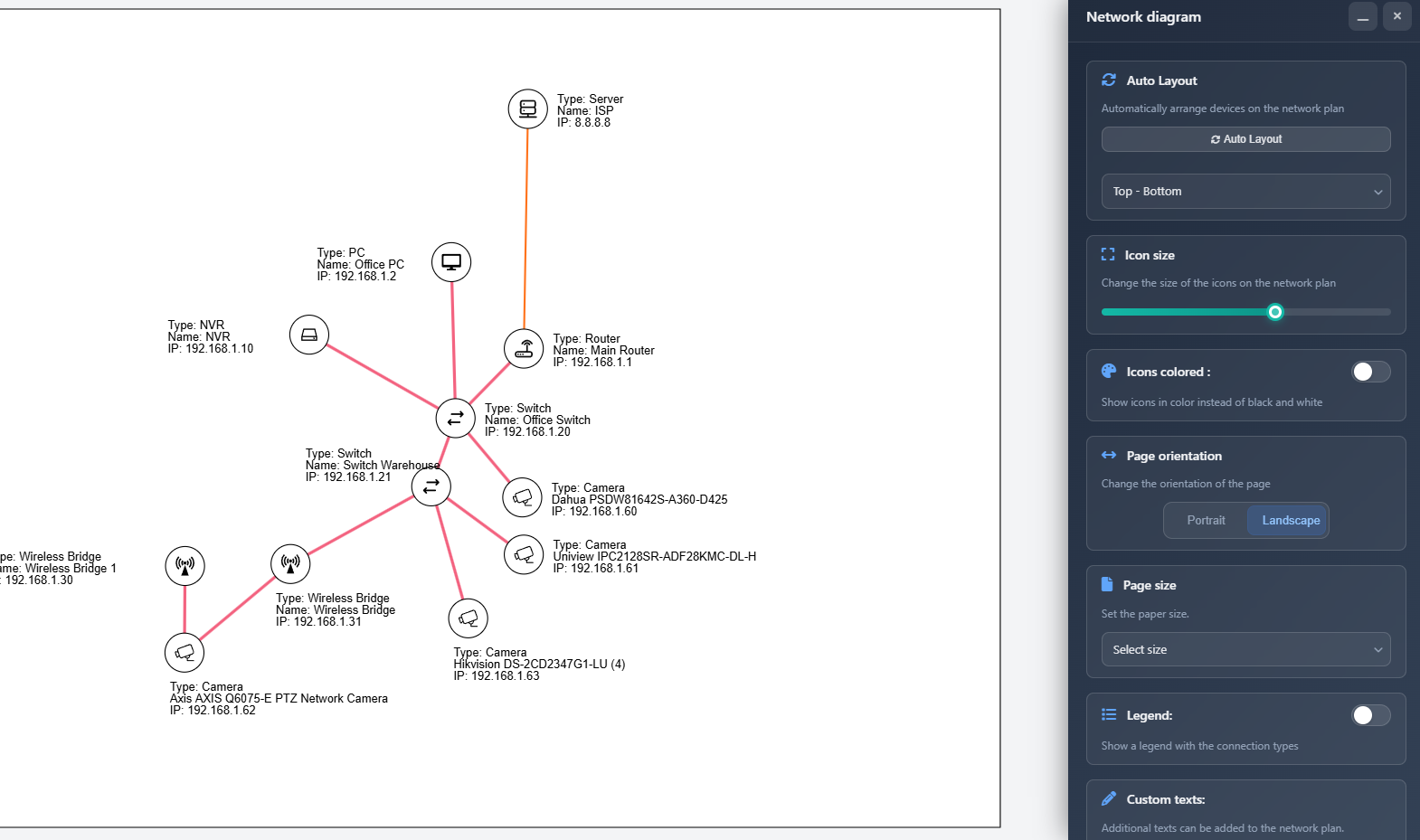
تُنشئ ميزة مخطط الشبكة تصورًا تفاعليًا لمخطط شبكة لأجهزة مشروعك والكاميرات والاتصالات بينها. وهي تولّد تلقائيًا مخططًا منظّمًا يوضّح كيفية ترابط جميع مكوّنات الشبكة، مع إمكانات تخصيص للتخطيط، والأسلوب البصري، وخيارات التصدير. يمكنك ضبط مواضع الأجهزة يدويًا، إضافة تسميات نصية مخصّصة، تهيئة المظهر البصري، وتصدير المخطط كملف JPG أو PDF لأغراض التوثيق والعروض التقديمية.
يتضمن مخطط الشبكة أدوات تصميم قوية لإنشاء مخططات احترافية: تحديد متعدد وأدوات محاذاة لوضع العناصر بدقة، عرض شبكة مع الالتقاط إلى الشبكة لضمان تباعد متسق، عناصر تحكم في ظهور الأيقونات للتركيز على مقاطع محددة من الشبكة، وقوائم سياق عند النقر بالزر الأيمن للإجراءات السريعة. يتم تحديث جميع الاتصالات تلقائيًا عند نقل الأجهزة، كما تُخفى الاتصالات تلقائيًا عند إخفاء الأجهزة ذاتها.
متى تستخدم هذه الميزة
- عندما تحتاج إلى إنشاء مخطط شبكة بصري يعرض جميع الأجهزة والاتصالات بينها
- عند إعداد وثائق الشبكة لفرق التركيب أو العملاء
- عندما ترغب في تصور طوبولوجيا الشبكة وتدفق البيانات في نظامك
- عندما تحتاج إلى تصدير مخططات شبكة احترافية للعروض أو الوثائق الفنية
- عندما تريد تخصيص تخطيط ومظهر مخطط الشبكة
فتح مخطط الشبكة
للوصول إلى ميزة مخطط الشبكة:
- انقر على أيقونة Network diagram (fa fa-network-wired) في شريط الأدوات الأيسر.
- ستُفتح واجهة مخطط الشبكة، حيث تظهر لوحة الرسم التي تحتوي على مخطط شبكتك وشريط جانبي بخيارات التهيئة.
إذا كانت هذه هي المرة الأولى لفتح مخطط الشبكة لمشروعك، فسيقوم النظام تلقائيًا بترتيب جميع الأجهزة والكاميرات باستخدام خوارزمية الترتيب التلقائي.
الترتيب التلقائي
تقوم ميزة الترتيب التلقائي بترتيب جميع الأجهزة والكاميرات في مخطط الشبكة تلقائيًا، ما ينتج عنه بنية نظيفة ومنظمة تُظهر الاتصالات بين الأجهزة بوضوح.
- Auto Layout button – انقر لإعادة ترتيب جميع الأجهزة والكاميرات على لوحة الرسم تلقائيًا
- Orientation – اختر اتجاه التخطيط:
- Left-Right (LR) – تتدفق الأجهزة من اليسار إلى اليمين
- Right-Left (RL) – تتدفق الأجهزة من اليمين إلى اليسار
- Top-Bottom (TB) – تتدفق الأجهزة من الأعلى إلى الأسفل (الإعداد الافتراضي)
- Bottom-Top (BT) – تتدفق الأجهزة من الأسفل إلى الأعلى
تأخذ خوارزمية الترتيب التلقائي جميع الاتصالات بين الأجهزة في الحسبان وترتبها لتقليل التداخل وإنشاء تسلسل هرمي بصري واضح. بعد تشغيل الترتيب التلقائي، لا يزال بإمكانك ضبط مواضع الأجهزة يدويًا بسحبها على لوحة الرسم.
حجم الأيقونة
يتحكم شريط تمرير حجم الأيقونة في حجم أيقونات الأجهزة والكاميرات في مخطط الشبكة:
- اضبط شريط التمرير لتغيير حجم الأيقونة من 5 إلى 30 بكسل
- تجعل الأيقونات الأكبر الأجهزة أكثر وضوحًا ولكنها تشغل مساحة أكبر
- تسمح الأيقونات الأصغر بعرض المزيد من الأجهزة على لوحة الرسم
- يؤثر الحجم على أيقونات الأجهزة والكاميرات بالتساوي
الأيقونات الملوّنة
يتحكم مفتاح تفعيل تلوين الأيقونات فيما إذا كانت أيقونات الأجهزة تُعرض بالألوان أو كدوائر بيضاء بسيطة:
- Enabled – تُعرض الأيقونات بالألوان المضبوطة لها (ألوان أيقونات الأجهزة أو الألوان الافتراضية للأنواع)
- Disabled – تُعرض جميع الأيقونات كدوائر بيضاء بحدود سوداء
تساعد الأيقونات الملوّنة في التمييز بصريًا بين أنواع الأجهزة المختلفة، بينما تمنح الأيقونات أحادية اللون مظهرًا أنظف وأكثر تجانسًا.
الشبكة
توفر ميزة الشبكة أدلة محاذاة بصرية ووظيفة الالتقاط إلى الشبكة لمساعدتك في إنشاء مخططات شبكة دقيقة ومنظمة:
- Grid toggle – فعّل أو عطّل عرض الشبكة على لوحة الرسم
- Snap to grid – عند التفعيل، تُحاذى الأيقونات تلقائيًا مع خطوط الشبكة عند سحبها
- Grid size – اضبط تباعد الشبكة من 10 إلى 100 بكسل (الافتراضي: 40px)
تظهر الشبكة كخطوط خفيفة على لوحة الرسم، مع تمييز كل خط خامس بدرجة أغمق لسهولة الرجوع. عند تفعيل الالتقاط إلى الشبكة، يؤدي سحب أي أيقونة إلى وضعها تلقائيًا عند أقرب تقاطع في الشبكة، ما يضمن محاذاة وتباعدًا متسقين في كامل المخطط.
اتجاه الصفحة
حدد اتجاه مخطط الشبكة المُصدَّر:
- Portrait – اتجاه عمودي (أطول من العرض)
- Landscape – اتجاه أفقي (أعرض من الارتفاع)
يؤثر الاتجاه على كل من عرض لوحة الرسم وملف PDF/JPG المُصدَّر.
حجم الصفحة
اختر حجم الورق لتصدير مخطط الشبكة:
- A4, A3, A2, A1, A0 – أحجام ورق ISO القياسية
- Letter, Legal, Tabloid – أحجام الورق في أمريكا الشمالية
يحدد حجم الصفحة المختار أبعاد لوحة الرسم والملف المُصدَّر. تكون الأحجام الكبيرة (A2، A1، A0) مفيدة للشبكات المعقدة ذات الأجهزة العديدة، بينما تناسب الأحجام الأصغر (A4، Letter) الشبكات الأبسط أو العرض الرقمي.
عرض الأيقونات
تتيح لك لوحة رؤية الأيقونات (مطوية افتراضيًا) إظهار أو إخفاء الأجهزة والكاميرات فرديًا في مخطط الشبكة:
- Expand/Collapse – انقر أيقونة الشيفرون في ترويسة اللوحة لتوسيع أو طي قائمة الرؤية
- Show all / Hide all – أزرار إجراءات سريعة لإظهار أو إخفاء جميع الأيقونات دفعة واحدة
- Filter – اكتب في مربع البحث لتصفية القائمة حسب اسم الجهاز
- Toggle visibility – استخدم مفتاح التبديل بجوار كل جهاز لإظهاره أو إخفائه
عند إخفاء أيقونة:
- لا تُعرض الأيقونة وتسميتها على لوحة الرسم
- تُخفى تلقائيًا جميع الاتصالات الخاصة بذلك الجهاز أيضًا
- تظهر العناصر المخفية باهتة في قائمة الرؤية لتسهيل تمييزها
تُعد هذه الميزة مفيدة للتركيز على أجزاء محددة من الشبكة، وإنشاء عروض مبسطة للعروض التقديمية، أو إزالة الأجهزة مؤقتًا من المخطط دون حذفها.
الوسيلة الإيضاحية
تُظهر ميزة الوسيلة الإيضاحية دليلًا بصريًا يوضح جميع أنواع الاتصالات المستخدمة في مخطط الشبكة:
- Legend toggle – فعّل أو عطّل عرض الوسيلة الإيضاحية
- Legend position – اختر مكان ظهور الوسيلة الإيضاحية:
- Top Left – الزاوية العلوية اليسرى
- Top Right – الزاوية العلوية اليمنى
- Bottom Left – الزاوية السفلية اليسرى
- Bottom Right – الزاوية السفلية اليمنى
تُظهر الوسيلة الإيضاحية كل نوع اتصال مع نمط الخط المقابل ولونه وعرضه، ما يسهل فهم ما يمثله كل خط اتصال في المخطط. يمكن سحب الوسيلة الإيضاحية وإعادة وضعها عند الحاجة.
نصوص مخصّصة
يمكنك إضافة تسميات نصية مخصّصة إلى مخطط الشبكة للتعليقات، أو العناوين، أو المعلومات الإضافية:
- Add Text button – انقر لإضافة عنصر نصي جديد إلى المخطط
- Text input – أدخل أو عدّل محتوى النص لكل عنصر نصي
- Styling button – انقر أيقونة القلم لفتح خيارات تنسيق العنصر النصي
تنسيق النص
عند النقر على زر التنسيق لعنصر نصي، يظهر مربع حوار عائم بخيارات تنسيق:
- Color – اختر لون النص باستخدام منتقي الألوان
- Font size – عيّن حجم الخط من 8 إلى 72 بكسل
- Apply to all texts – زر لتطبيق التنسيق الحالي على جميع العناصر النصية في المخطط
يمكن سحب العناصر النصية على لوحة الرسم ووضعها في أي مكان ضمن المخطط. يمكنك تحديد عناصر نصية متعددة (انظر التحديد المتعدد أدناه) ونقلها معًا أو محاذاتها باستخدام شريط أدوات المحاذاة.
نوع الملف
اختر تنسيق التصدير لمخطط الشبكة:
- JPG – تنسيق صورة مناسب للاستخدام الرقمي والعروض التقديمية
- PDF – تنسيق مستند مثالي للطباعة والوثائق الاحترافية
يحدد اختيار نوع الملف تنسيق الملف المُصدَّر عند النقر على زر Export.
التفاعل مع لوحة الرسم
لوحة مخطط الشبكة تفاعلية بالكامل، ما يسمح لك بالتعامل مع المخطط:
- سحب الأجهزة – انقر واسحب أيقونة أي جهاز أو كاميرا لإعادة تموضعها على لوحة الرسم
- سحب التسميات – انقر واسحب تسميات الأجهزة لإعادة وضعها نسبيًا إلى أجهزتها
- سحب النصوص – انقر واسحب العناصر النصية المخصّصة لنقلها إلى أي مكان على لوحة الرسم
- سحب اللوحة – انقر واسحب المناطق الفارغة من اللوحة لتحريك العرض
- التكبير/التصغير – استخدم عجلة الفأرة للتكبير والتصغير (0.1x إلى 2x)
- إيماءات اللمس – على الأجهزة المحمولة، استخدم القرص للتكبير والسحب بإصبعين للتحريك
تمنع اللوحة تلقائيًا سحب الأجهزة أو التسميات فوق خطوط الاتصال أو فوق أجهزة أخرى للحفاظ على وضوح المخطط.
التحديد المتعدد والمحاذاة
يمكنك تحديد عدة عناصر (أجهزة، كاميرات، تسميات، أو نصوص مخصّصة) والتعامل معها معًا:
تحديد العناصر
- نقرة واحدة – انقر أيقونة أو تسمية أو نصًا لتحديده (يلغي تحديد العنصر السابق)
- Ctrl/Cmd/Shift + click – اضغط باستمرار على Ctrl (Windows/Linux) أو Cmd (Mac) أو Shift أثناء النقر لإضافة عناصر إلى التحديد
- التحديد بإطار السحب – انقر واسحب على منطقة فارغة من اللوحة لرسم مستطيل تحديد يختار جميع العناصر ضمنه
- مفتاح Escape – اضغط Escape لمسح جميع التحديدات
تُبرز العناصر المحددة بخط أزرق وحد متقطع. عند تحديد عنصرين أو أكثر، يظهر شريط أدوات محاذاة عائم أعلى لوحة الرسم.
سحب متعدد
عند تحديد عدة عناصر، يؤدي سحب أي عنصر منها إلى نقل جميع العناصر المحددة معًا بالمسافة نفسها. يحافظ ذلك على المواضع النسبية مع تمكينك من إعادة تموضع مجموعات كاملة من الأجهزة أو التسميات أو النصوص دفعة واحدة.
شريط أدوات المحاذاة
يظهر شريط أدوات المحاذاة عند تحديد عنصرين أو أكثر، ويوفر خيارات سريعة للمحاذاة والتوزيع:
- Align Left – يحاذي جميع العناصر المحددة إلى الموضع الأيسر الأكثر تطرفًا
- Align Right – يحاذي جميع العناصر المحددة إلى الموضع الأيمن الأكثر تطرفًا
- Align Top – يحاذي جميع العناصر المحددة إلى الموضع العلوي الأكثر تطرفًا
- Align Bottom – يحاذي جميع العناصر المحددة إلى الموضع السفلي الأكثر تطرفًا
- Align Center Horizontal – يوسّط جميع العناصر عموديًا (نفس الإحداثي Y)
- Align Center Vertical – يوسّط جميع العناصر أفقيًا (نفس الإحداثي X)
- Distribute Horizontal – يوزّع العناصر أفقيًا بشكل متساوٍ بين أقصى العناصر يسارًا ويمينًا
- Distribute Vertical – يوزّع العناصر رأسيًا بشكل متساوٍ بين أقصى العناصر أعلى وأسفل
- Deselect all – يمسح التحديد (متاح أيضًا عبر مفتاح Escape)
يعمل شريط أدوات المحاذاة مع أي مزيج من الأجهزة والكاميرات والتسميات والنصوص المخصّصة، مما يتيح لك إنشاء مخططات منظمة وذات محاذاة مثالية.
تسميات الأجهزة
كل جهاز وكاميرا في مخطط الشبكة يعرض تسمية مُولّدة تلقائيًا تتضمن:
- نوع الجهاز – نوع الجهاز (مثلًا، Router، Switch، Camera)
- الاسم – اسم العرض للجهاز أو طراز الكاميرا
- عنوان IP – عنوان IP للجهاز (إن تم تهيئته)
توضَع التسميات تلقائيًا لتجنّب تداخلها مع خطوط الاتصال. يمكنك ضبط مواضع التسميات يدويًا بسحبها، وسيحفظ النظام مواضعك المخصّصة.
خط موصل التسمية
عند تحديد تسمية أو سحبها، يظهر خط أزرق متقطع خافت يربط التسمية بأيقونة جهازها. يساعد هذا الدليل البصري على معرفة التسمية التابعة لأي جهاز، خصوصًا عند وضع التسميات بعيدًا عن أيقوناتها. يتضمن خط الوصل نقطة تثبيت صغيرة عند طرف التسمية لمرجع بصري واضح.
تحديد التسميات والتحديد المتعدد
يمكن تحديد التسميات بشكل مستقل عن أيقونات أجهزتها:
- النقر على التسمية – يحدد التسمية (وليس الأيقونة)
- النقر على الأيقونة – يحدد الأيقونة (وليس التسمية)
- تحديد متعدد للتسميات – استخدم Ctrl/Cmd/Shift + نقر أو التحديد بإطار السحب لاختيار عدة تسميات
- سحب متعدد للتسميات – عند تحديد عدة تسميات، يؤدي سحب إحداها إلى نقل جميع التسميات المحددة معًا
يمكن تضمين التسميات في عمليات المحاذاة جنبًا إلى جنب مع الأجهزة والكاميرات والنصوص المخصّصة.
قائمة النقر بزر الماوس الأيمن
يؤدي النقر بزر الماوس الأيمن على أيقونة جهاز أو كاميرا إلى فتح قائمة سياق بإجراءات سريعة:
- Hide icon / Show icon – يبدّل ظهور الجهاز أو الكاميرا المحددة. عند الإخفاء، تُزال الأيقونة وتسميتها وجميع الاتصالات الخاصة بها من المخطط
- Reset label position – يعيد تعيين موضع التسمية إلى موضعها المحسوب تلقائيًا، مع إزالة أي تموضع مخصّص
تعرض قائمة السياق اسم الجهاز ونوع الأيقونة في الأعلى لتسهيل التعرف. انقر في أي مكان خارج القائمة لإغلاقها.
التصدير
التصدير متاح لمستخدمي Premium. في النسخة المجانية، يؤدي زر Export إلى فتح مربع ترقية.
لتصدير مخطط الشبكة:
- اضبط جميع الإعدادات (حجم الصفحة، الاتجاه، حجم الأيقونة، إلخ)
- رتّب الأجهزة وأضف أي نصوص مخصّصة حسب الحاجة
- انقر زر Export أسفل الشريط الجانبي
- سيتم تصدير المخطط بالتنسيق المحدد (JPG أو PDF) وتنزيله إلى جهازك
يتضمن التصدير:
- جميع الأجهزة والكاميرات بمواضعها الحالية
- جميع خطوط الاتصال بأنماطها المضبوطة
- العناصر النصية المخصّصة
- الوسيلة الإيضاحية (إن كانت مفعّلة)
- إعدادات حجم الصفحة واتجاهها
نصائح
- استخدم Auto Layout أولًا للحصول على ترتيب مبدئي جيد، ثم عدّل المواضع يدويًا حسب الحاجة
- اختر الاتجاه (TB، LR، إلخ) الذي يناسب بنية شبكتك قبل ضبط المواضع بدقة
- استخدم أحجام أيقونات أكبر للعروض التقديمية وأحجامًا أصغر للتوثيق التفصيلي
- فعّل الأيقونات الملوّنة عندما تحتاج إلى التعرف السريع على أنواع الأجهزة، واستخدم الأحادية لمظهر أنظف
- أضف نصوصًا مخصّصة لوضع تسميات على مقاطع الشبكة، إضافة عناوين، أو تقديم سياق إضافي
- ضع الوسيلة الإيضاحية في زاوية لا تتداخل مع مخطط الشبكة
- استخدم أحجام صفحات A3 أو A2 للشبكات المعقدة ذات الأجهزة العديدة لضمان وضوح كل العناصر
- تذكر أنه يمكن إعادة تموضع تسميات الأجهزة إذا تداخلت مع الاتصالات
- صدّر بصيغة PDF للطباعة وJPG للعروض الرقمية أو المشاركة عبر البريد الإلكتروني
- فعّل الشبكة عندما تحتاج إلى محاذاة دقيقة – فهذا يساعد على إنشاء مخططات احترافية ومنظمة
- استخدم snap-to-grid لتحقيق تباعد متسق بين الأجهزة، خصوصًا عند إنشاء تخطيطات هيكلية
- حدّد أجهزة متعددة باستخدام التحديد بإطار السحب أو Ctrl+نقر لمحاذاة أو توزيع مجموعات من الأجهزة بسرعة
- استخدم شريط أدوات المحاذاة لإنشاء صفوف أو أعمدة محاذاة تمامًا من الأجهزة
- أخفِ الأجهزة غير المستخدمة باستخدام لوحة Icon Visibility أو قائمة النقر بالزر الأيمن للتركيز على مقاطع شبكة محددة
- حدّد التسميات بشكل مستقل عن الأيقونات لضبط مواضعها بدقة دون نقل الأجهزة
- استخدم السحب المتعدد لنقل مجموعات كاملة من الأجهزة مع الحفاظ على مواضعها النسبية
- انقر بالزر الأيمن على الأيقونات للوصول السريع إلى وظائف الإظهار/الإخفاء وإعادة ضبط موضع التسمية
- اجمع بين أدوات المحاذاة والالتقاط إلى الشبكة للحصول على تخطيطات دقيقة حتى على مستوى البكسل