
الشريط الجانبي للكاميرا
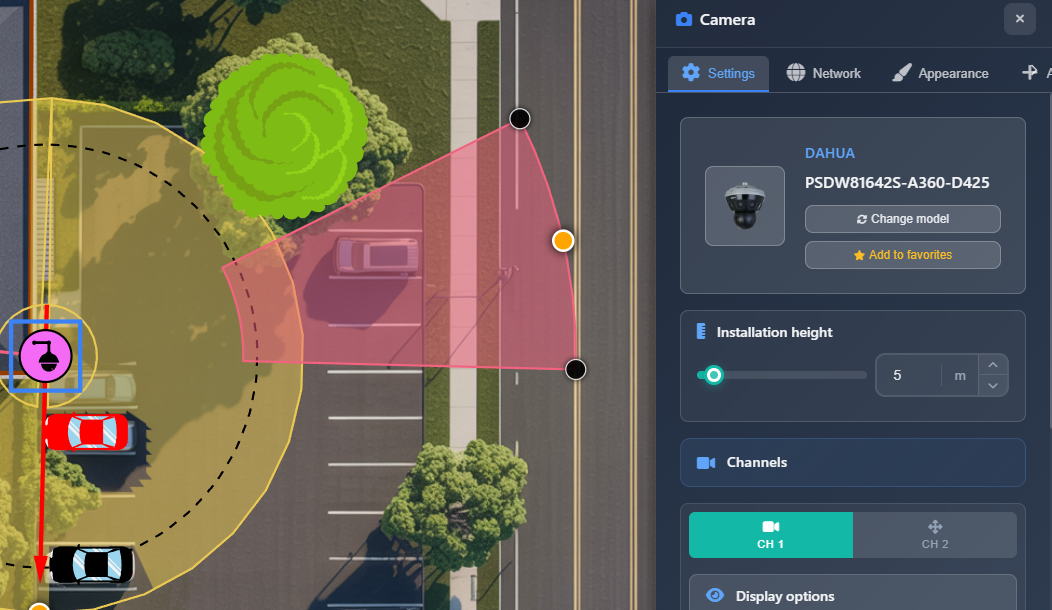
يظهر الشريط الجانبي للكاميرا تلقائيًا عند تحديد كاميرا في مشروعك. يوفر إعدادات وخيارات ضبط شاملة منظمة ضمن عدة تبويبات: Settings، Network، Appearance، Accessories، و Photos. يُعد هذا الشريط أداتك الأساسية لتهيئة خصائص الكاميرا، إعدادات FOV، إعدادات الشبكة، والمظهر المرئي.
متى تستخدم هذا
- عندما تحتاج إلى ضبط إعدادات الكاميرا وخصائصها بعد إضافة كاميرا إلى مشروعك
- عندما ترغب في تعديل إعدادات FOV (مجال الرؤية) لقنوات الكاميرا الفردية
- عندما تحتاج إلى تعيين عناوين IP وإعدادات الشبكة للكاميرات
- عندما تريد تخصيص مظهر الكاميرا والأيقونات وأسماء العرض
- عندما تحتاج إلى إضافة ملحقات أو رفع صور التركيب الخاصة بالكاميرات
تبويب Settings
يحتوي تبويب Settings على أهم خيارات تهيئة الكاميرا، بما في ذلك اختيار الكاميرا، ارتفاع التركيب، وإعدادات القنوات التفصيلية.
الكاميرا المحددة
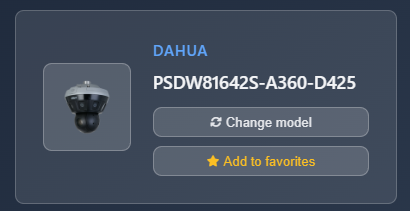
يعرض القسم العلوي معلومات حول الكاميرا المحددة حاليًا:
- Camera image – تمثيل مرئي لطراز الكاميرا
- Manufacturer and model – يعرض اسم الشركة المصنعة وطراز الكاميرا المحددة
- Change model button – يتيح لك استبدال الكاميرا بطراز مختلف من الكتالوج أو المفضلة
- Add to favorites button – يضيف الكاميرا إلى قائمة المفضلة لديك للوصول السريع من قائمة Favorites في الشريط الجانبي الأيسر
TIP
إذا كنت بحاجة إلى تغيير طراز عدة كاميرات دفعة واحدة، استخدم وظيفة Tools > Batch Change بدلاً من تغييرها بشكل فردي.
ارتفاع التركيب
يحدد إعداد ارتفاع التركيب مقدار ارتفاع تثبيت الكاميرا، مما يؤثر مباشرة على نمذجة وحسابات FOV. قم بضبط هذه القيمة باستخدام المنزلق أو حقل الإدخال. يتم قياس الارتفاع بوحدات مشروعك (متر أو قدم) ويؤثر في كيفية حساب وعرض مجال رؤية الكاميرا.
القنوات
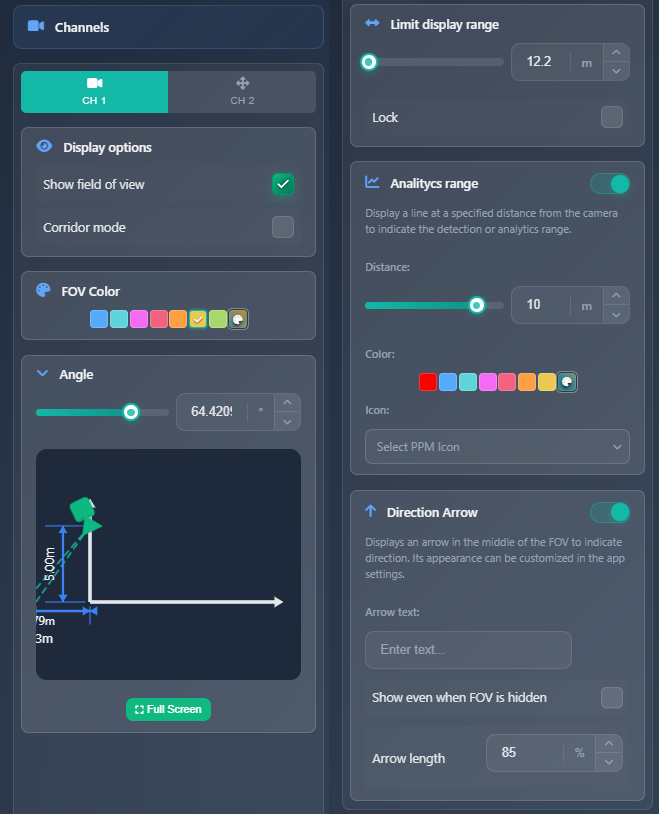
يعرض قسم القنوات إعدادات جميع قنوات الكاميرا. يمكن ضبط كل قناة بشكل مستقل مع إعدادات FOV الخاصة بها.
خيارات العرض
- Show field of view – تبديل لإظهار أو إخفاء تصور FOV لهذه القناة المحددة
- Corridor mode – يبدّل FOV الأفقي والعمودي (وكأن الكاميرا دُوّرت 90 درجة). مفيد للمناطق الطويلة والضيقة مثل الممرات
- Show PTZ range – متاح فقط لكاميرات PTZ. يصوّر نطاق تغطية PTZ
- Rounded FOV – يفرض عرض FOV بشكل دائري بغض النظر عن الإعدادات في App Settings
لون FOV
يمكنك اختيار لون مخصص لـ FOV المُنشأ. يكون هذا الخيار نشطًا فقط عندما يكون خيار Layers > Show DORI معطلاً. عند تفعيل مناطق DORI، يعرض FOV ألوان مناطق DORI بدلاً من اللون المخصص.
الزاوية
يتيح لك قسم الزاوية ضبط زاوية الرؤية/التركيب للكاميرا مع مخطط بصري يوضح أين يبدأ وينتهي FOV. يمكنك ضبط الزاوية باستخدام المنزلق أو حقل الإدخال، ويوفر المخطط تصورًا جانبيًا. يمكنك أيضًا التحكم مباشرة باستخدام نقاط تثبيت FOV على اللوحة بتحريكها أقرب أو أبعد عن الكاميرا.
يتوفر زر ملء الشاشة لفتح عرض أكبر لحساب الزاوية.
نطاق العرض
عندما يمتد FOV للكاميرا لمسافة بعيدة جدًا، قد يسبب فوضى أو تغميقًا في عرض المخطط. يتيح لك خيار Display Range تحديد مدى بُعد عرض FOV على المخطط. يمكنك تعيين المدى الأقصى واستخدام مربع تحديد "Lock" لمنع التلاعب اليدوي بـ FOV من تغيير هذا الإعداد.
نطاق التحليلات
تعرض ميزة Analytics Range خطًا إضافيًا على FOV على مسافة محددة مع أيقونة مختارة. يساعد ذلك في تصور النطاق الفعّال لميزات مثل اكتشاف الحركة أو قراءة لوحات المركبات. يمكنك ضبط:
- Distance – تعيين المسافة من الكاميرا حيث يظهر خط التحليلات
- Color – اختيار لون الخط
- Icon – تحديد أيقونة للعرض (car أو human أو none)
تتوفر إعدادات إضافية لهذا الخط (مثل نمط الخط وسماكته) في App Settings.
سهم الاتجاه
يعرض Direction Arrow سهمًا إضافيًا على FOV يوضح اتجاه رؤية الكاميرا. يمكنك ضبط:
- Arrow text – النص الذي يظهر بجانب السهم
- Show even when FOV is hidden – مربع تحديد لعرض السهم حتى عند إخفاء FOV
- Arrow length – ضبط طول السهم كنسبة مئوية
تتوفر إعدادات إضافية للسهم (اللون والسماكة) في App Settings.
التكبير
بالنسبة لكاميرات varifocal (الكاميرات ذات إمكانية التكبير)، يظهر قسم Zoom. يمكنك ضبط مستوى التكبير باستخدام المنزلق، مما يغير البُعد البؤري. يُعرض البُعد البؤري الحالي بالميليمتر في عنوان القسم.
تبويب Network
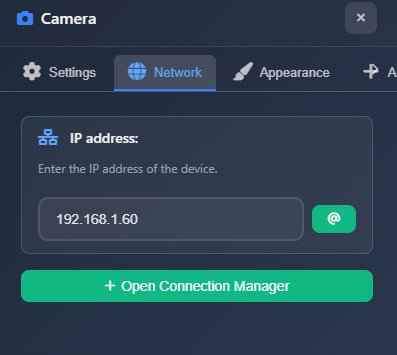
يحتوي تبويب Network على إعدادات تهيئة الشبكة للكاميرا.
عنوان IP
قم بتعيين عنوان IP للكاميرا في حقل الإدخال. بجانب حقل الإدخال، يوجد زر أيقونة "@" يقوم تلقائيًا بتعيين عنوان IP التالي المتاح من إعدادات الشبكة لديك. يساعد ذلك على منع تعارضات IP وتسريع الضبط.
يتوفر أيضًا زر لفتح Connection Manager، والذي يتيح لك إدارة الاتصالات وإعدادات الشبكة لعدة أجهزة دفعة واحدة.
تبويب Appearance
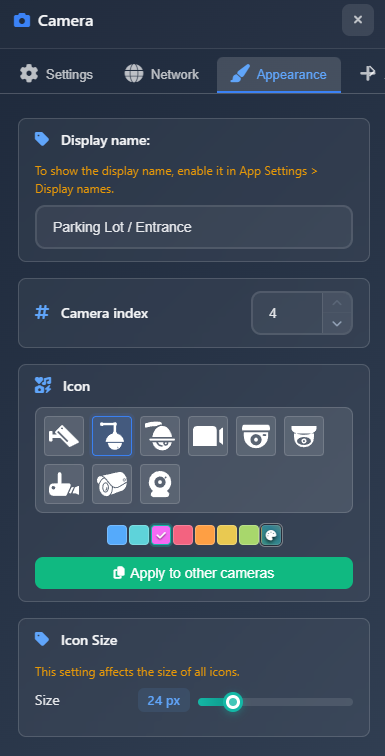
يتحكم تبويب Appearance في كيفية عرض الكاميرا على مخططك وفي التقارير.
Display Name
Display Name هو اسم الكاميرا المعروض على المخطط عند تفعيل خيار App Settings > Display Names. يُستخدم هذا الاسم أيضًا في القوائم والتقارير، مما يجعله مهمًا للتوثيق وتنظيم المشروع.
Camera index
Camera Index هو الرقم الذي يظهر على المخطط عند تفعيل App Settings > Show Index. بدلاً من أيقونات الكاميرا، تُعرض الأرقام، مما يسهل الإشارة إلى كاميرات محددة عند مناقشة المخطط. يمكنك ضبط موضع الكاميرا في الفهرس، مما يعيد ترتيب الكاميرات في المشروع.
Icon
اضبط أيقونة الكاميرا ولونها. يمكنك الاختيار من بين أنواع أيقونات متعددة وتعيين لون مخصص. يتيح زر "Apply to other cameras" تطبيق نفس إعدادات الأيقونة واللون على جميع الكاميرات الأخرى في المشروع.
Icon size
اضبط حجم رموز الأجهزة على المخطط.
WARNING
يؤثر هذا الإعداد على حجم جميع الأجهزة (الكاميرات وأجهزة الشبكة)، وليس الكاميرا المحددة فقط.
تبويب Accessories
يتيح لك تبويب Accessories إضافة ملحقات من الكتالوج، مثل حوامل التركيب، إلى كاميرتك.
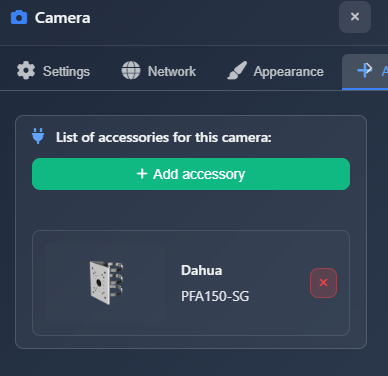
انقر Add Accessory لفتح مربع حوار بحث مع فلاتر مُهيأة مسبقًا للعثور على ملحقات متوافقة مع طراز كاميرتك. يُرشّح البحث حسب الشركة المصنعة وتوافق الطراز.
WARNING
ليست كل الملحقات مُدرجة في قاعدة البيانات. إذا لم تتمكن من العثور على ملحق باستخدام الفلاتر، يمكنك إزالة الفلاتر والبحث بالاسم بدلًا من ذلك.
بعد الإضافة، تظهر الملحقات في قائمة تُظهر الشركة المصنعة والطراز والصورة. يمكنك إزالة الملحقات بالنقر على زر الحذف في كل عنصر.
تبويب Photos
يتيح لك تبويب Photos رفع صور متعلقة بتركيب الكاميرا:
- Photo before – ارفع صورة لموقع التركيب قبل تثبيت الكاميرا
- Photo after – ارفع صورة لموقع التركيب بعد تثبيت الكاميرا
- NVR view – ارفع لقطة شاشة من NVR تُظهر عرض الكاميرا الفعلي
يمكن تضمين هذه الصور في التقارير والتوثيق لتوفير سياق مرئي للتركيب.
نصائح
- استخدم ميزة Change Model لاستبدال طرز الكاميرات بسرعة مع الحفاظ على الموقع والإعدادات الأخرى
- أضف الكاميرات المستخدمة بشكل متكرر إلى المفضلة للوصول السريع عند إضافة كاميرات جديدة
- اضبط ارتفاع التركيب بدقة لأنه يؤثر بشكل كبير على حسابات FOV
- استخدم مربع التحديد Lock في Display Range لمنع التغييرات غير المقصودة عند ضبط FOV يدويًا
- فعّل Analytics Range لتصوير مسافات الكشف الفعّالة لاكتشاف الحركة أو قراءة لوحات المركبات
- استخدم Camera Index لإنشاء نظام ترقيم يسهل الرجوع إلى الكاميرات في المناقشات
- يساعد Direction Arrow في توضيح اتجاه الكاميرا، وهو مفيد بشكل خاص عند إخفاء FOV
- إذا لم تتمكن من العثور على ملحق باستخدام الفلاتر، جرّب البحث بالاسم دون فلاتر
- ارفع صور التركيب لتوفير توثيق مرئي في تقاريرك