
الطوابق
تتيح لك ميزة الطوابق إنشاء وإدارة عدة طوابق في مشروعك، مما يمكّنك من تصميم مبانٍ متعددة المستويات بطوابق فوق الأرض، وطابق أرضي، وطوابق سفلية. يمكن أن يكون لكل طابق اسم خاص وتكوين ارتفاع مستقل، ويمكنك التبديل بسهولة بين الطوابق لوضع الكاميرات والأجهزة والكائنات الأخرى على مستويات مختلفة. هذا ضروري لنمذجة المباني متعددة الطوابق بدقة وحساب أطوال الكابلات عبر المستويات المختلفة.
متى تستخدم هذه الميزة
- عند تصميم أنظمة المراقبة CCTV أو الجهد المنخفض للمباني متعددة الطوابق
- عندما تحتاج إلى تنظيم مشروعك حسب مستويات المبنى المختلفة
- عندما تريد حساب أطوال الكابلات بدقة عبر طوابق مختلفة
- عندما تحتاج إلى تصور وإدارة مبنى متعدد المستويات، بما في ذلك الطوابق السفلية
- عندما تريد إسناد الكاميرات والأجهزة إلى طوابق محددة لتحسين التنظيم
زر اختيار الطابق
يوجد زر اختيار الطابق في شريط الأدوات أسفل الوسط. يعرض اسم الطابق المحدد حالياً وله إطار مميز عند اختيار طابق غير الطابق الأرضي.
- انقر الزر لفتح قائمة منبثقة تعرض جميع الطوابق المتاحة
- تعرض القائمة المنبثقة الطوابق في ثلاثة أقسام:
- Above Ground – الطوابق التي تقع فوق مستوى الأرض (مرقمة +1، +2، +3، إلخ)
- Ground Floor – المستوى الأرضي الرئيسي (يمكن إعادة تسميته)
- Basement – الطوابق التي تقع تحت مستوى الأرض (مرقمة B1، B2، B3، إلخ)
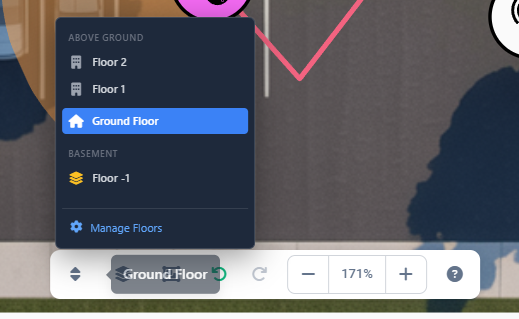
- حدد طابقاً بالنقر عليه في القائمة المنبثقة. يصبح الطابق المحدد نشطاً ويمكنك وضع الكائنات عليه.
- زر Manage Floors في أسفل القائمة المنبثقة يفتح نافذة محرر الطوابق.
إدارة الطوابق
لإضافة الطوابق أو تعديلها أو إزالتها، انقر زر Manage Floors في القائمة المنبثقة لاختيار الطابق. يفتح ذلك مربع حوار نمطي بواجهة شاملة لإدارة الطوابق.
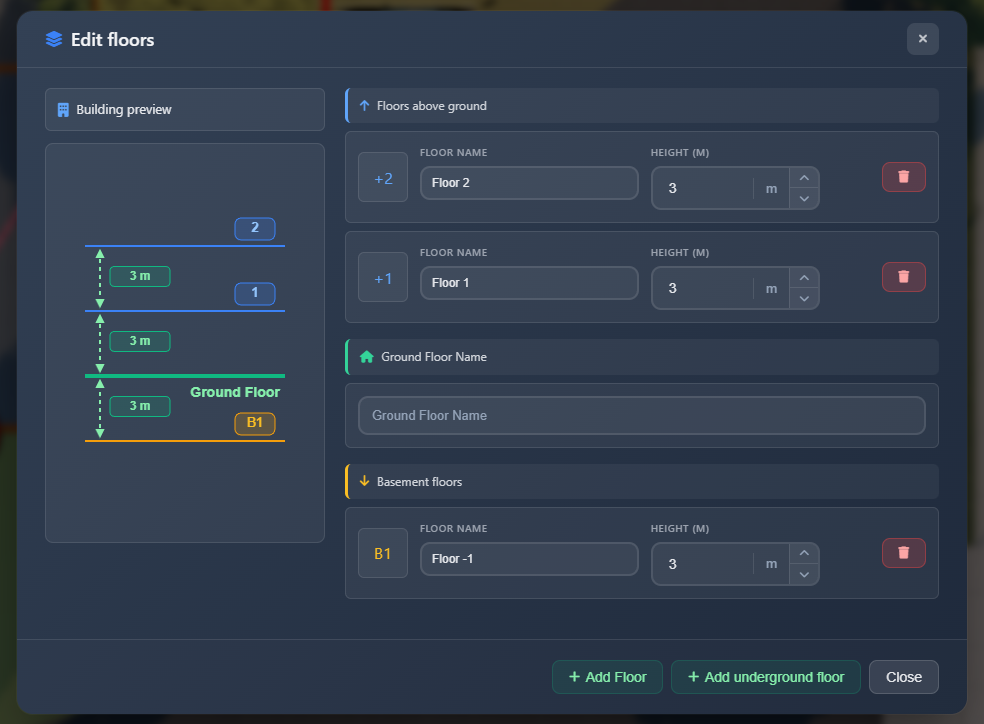
يتكون محرر الطوابق من لوحتين رئيستين:
معاينة المبنى
إذا كان لديك طوابق فوق أو تحت الأرض، ستظهر على اليسار لوحة تصور تعرض منظوراً جانبياً لبنية المبنى. تساعدك هذه المعاينة على فهم الارتفاعات والمواقع النسبية لجميع الطوابق في المبنى.
لوحة قائمة الطوابق
تحتوي اللوحة اليمنى على جميع خيارات إدارة الطوابق، منظّمة في ثلاثة أقسام:
الطوابق فوق الأرض
يسرد هذا القسم جميع الطوابق فوق مستوى الأرض، وتُعرض بترتيب تنازلي (أعلى طابق أولاً). لكل طابق، يمكنك ضبط:
- Floor name – اسم عرض مخصص للطابق (مثل "الطابق الأول"، "مستوى المكاتب")
- Height – ارتفاع الطابق بوحدات مشروعك (أمتار أو أقدام). يؤثر ذلك على حساب أطوال الكابلات.
الطابق الأرضي
يتيح لك قسم الطابق الأرضي تعيين اسم مخصص للمستوى الأرضي. يظهر هذا الاسم في مُحدِّد الطابق وفي جميع أنحاء التطبيق.
الطوابق السفلية
يسرد هذا القسم جميع الطوابق تحت مستوى الأرض، وتُعرض بترتيب تصاعدي (B1، B2، B3، إلخ). يمكن ضبط كل طابق سفلي على:
- Floor name – اسم عرض مخصص (مثل "مستوى مواقف السيارات"، "التخزين")
- Height – ارتفاع الطابق السفلي
إضافة الطوابق
لإضافة طابق جديد:
- افتح محرر الطوابق بالنقر على Manage Floors في القائمة المنبثقة لاختيار الطابق.
- انقر أحد الأزرار في تذييل النافذة النمطية:
- Add Floor – ينشئ طابقاً جديداً فوق مستوى الأرض
- Add Underground Floor – ينشئ طابقاً سفلياً جديداً تحت مستوى الأرض
يتم إنشاء الطوابق الجديدة بأسماء وارتفاعات افتراضية. يمكنك تعديل هذه القيم فوراً في قائمة الطوابق.
تعديل خصائص الطابق
لتعديل اسم الطابق أو ارتفاعه:
- افتح نافذة محرر الطوابق.
- حدد موقع الطابق الذي تريد تعديله في القسم المناسب (Above Ground أو Ground Floor أو Basement).
- عدّل حقول Floor name أو Height مباشرةً في بطاقة الطابق.
- يتم حفظ التغييرات تلقائياً عند إغلاق النافذة.
إعادة ترتيب الطوابق
تحتوي كل بطاقة طابق على سهمين للأعلى وللأسفل بجانب زر الحذف. استخدمهما لتحريك طابق خطوة واحدة داخل قسمه:
- افتح نافذة محرر الطوابق.
- انقر Move floor up أو Move floor down في بطاقة الطابق الذي تريد تحريكه.
- يتبادل الطابق المكان مع جاره. ينتقل اسم الطابق وارتفاعه وكل ما وُضع عليه (الكاميرات، الأجهزة، الجدران، الصور والاتصالات) معاً، بحيث يتبع التخطيط الطابق إلى مستواه الجديد.
يُعطَّل السهم عندما لا يوجد طابق للتبديل معه في ذلك الاتجاه. لا يمكن للطوابق عبور الطابق الأرضي: يظل الطابق فوق الأرض دائماً فوقها ويظل الطابق السفلي دائماً تحتها.
TIP
إذا كان الطابق المعروض على اللوحة هو أحد الطابقين الجاري تبديلهما، فستستمر اللوحة في عرض محتويات الطابق نفسه على مستواه الجديد.
حذف الطوابق
لحذف طابق:
- افتح نافذة محرر الطوابق.
- انقر زر الحذف (أيقونة سلة المهملات) في بطاقة الطابق الذي تريد إزالته.
- أكد الحذف في مربع الحوار التحذيري.
DANGER
سيؤدي حذف الطابق إلى إزالة ما يلي نهائياً:
- جميع الكاميرات على ذلك الطابق
- جميع الأجهزة على ذلك الطابق
- جميع الاتصالات التي لها نقاط على ذلك الطابق
- جميع الجدران والعوائق والكائنات الأخرى على ذلك الطابق
- جميع الصور على ذلك الطابق
بعد الحذف، يُعاد ترقيم جميع الطوابق فوق أو تحت الطابق المحذوف تلقائياً للحفاظ على الترقيم التسلسلي. كما تُنقل جميع الكائنات على تلك الطوابق إلى أرقام طوابقها الجديدة.
نظام ترقيم الطوابق
يستخدم التطبيق نظام ترقيم ثابتاً:
- الطابق الأرضي دائماً يُرقّم كـ 0
- الطوابق فوق الأرض تُرقّم بأعداد صحيحة موجبة: +1، +2، +3، إلخ
- الطوابق السفلية تُرقّم بأعداد صحيحة سالبة: -1، -2، -3، إلخ، لكنها تُعرض كـ B1 وB2 وB3
عند حذف طابق، يُعاد ترقيم الطوابق المتبقية تلقائياً للحفاظ على هذا النظام. على سبيل المثال، إذا حذفت الطابق +2 سيصبح الطابق +3 هو +2، ويتم تحديث جميع الكائنات على ذلك الطابق وفقاً لذلك.
نصائح
- استخدم أسماء طوابق وصفية (مثل "مستوى مواقف السيارات"، "طابق المكاتب 2") لتسهيل التعرف على الطوابق في المشاريع الكبيرة
- اضبط ارتفاعات الطوابق بدقة لأنها تؤثر على حساب أطوال الكابلات
- يظهر اسم الطابق الأرضي في جميع أنحاء التطبيق، لذا اختر اسماً واضحاً ومهنياً
- قبل حذف طابق، تأكد من نقل أو تصدير أي كائنات مهمة تريد الاحتفاظ بها
- تساعدك معاينة المبنى على فهم بنية المباني متعددة المستويات
- يمكنك التبديل بين الطوابق بسرعة باستخدام زر مُحدِّد الطابق دون فتح المحرر
- عند العمل على مبانٍ متعددة الطوابق، اسند الكاميرات والأجهزة إلى الطابق الصحيح لضمان توثيق دقيق