
Stāvi
Funkcija Stāvi ļauj izveidot un pārvaldīt vairākus stāvus jūsu projektā, kas dod iespēju projektēt daudzlīmeņu ēkas ar stāviem virs zemes, zemes stāvu un pagraba līmeņiem. Katram stāvam var būt savs nosaukums un augstuma konfigurācija, un jūs varat viegli pārslēgties starp stāviem, lai izvietotu kameras, ierīces un citus objektus dažādos līmeņos. Tas ir būtiski, lai precīzi modelētu daudzstāvu ēkas un aprēķinātu kabeļu garumus starp dažādiem līmeņiem.
Kad to izmantot
- Projektējot CCTV vai zemsprieguma sistēmas daudzstāvu ēkām
- Kad nepieciešams organizēt projektu pēc dažādiem ēkas līmeņiem
- Kad vēlaties precīzi aprēķināt kabeļu garumus starp dažādiem stāviem
- Kad nepieciešams vizualizēt un pārvaldīt ēku ar vairākiem līmeņiem, tostarp pagrabiem
- Kad vēlaties piešķirt kamerām un ierīcēm konkrētus stāvus labākai organizācijai
Stāvu izvēles poga
Stāvu izvēles poga atrodas apakšējā centrālajā rīkjoslā. Tā attēlo pašlaik atlasītā stāva nosaukumu un tai ir izteikta apmale, kad atlasīts cits stāvs, nevis zemes stāvs.
- Noklikšķiniet uz pogas, lai atvērtu uznirstošo izvēlni ar visiem pieejamajiem stāviem
- Uznirstošā izvēlne rāda stāvus trīs sadaļās:
- Above Ground – Stāvi virs zemes līmeņa (numurēti +1, +2, +3 utt.)
- Ground Floor – Galvenais zemes līmenis (nosaukumu var pārdēvēt)
- Basement – Stāvi zem zemes līmeņa (numurēti B1, B2, B3 utt.)
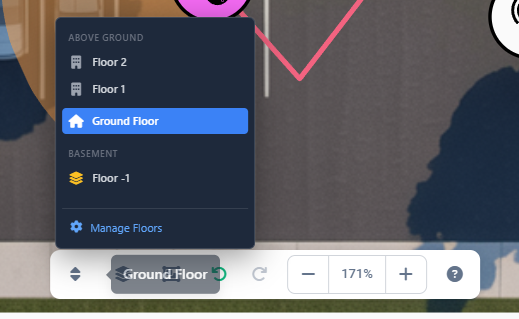
- Atlasiet stāvu, noklikšķinot uz tā uznirstošajā izvēlnē. Atlasītais stāvs kļūst aktīvs, un jūs varat tajā izvietot objektus.
- Poga Manage Floors uznirstošās izvēlnes apakšā atver stāvu redaktora modālo logu.
Stāvu pārvaldība
Lai pievienotu, rediģētu vai noņemtu stāvus, noklikšķiniet uz pogas Manage Floors stāvu izvēles uznirstošajā izvēlnē. Tiks atvērts modāls dialogs ar visaptverošu stāvu pārvaldības saskarni.
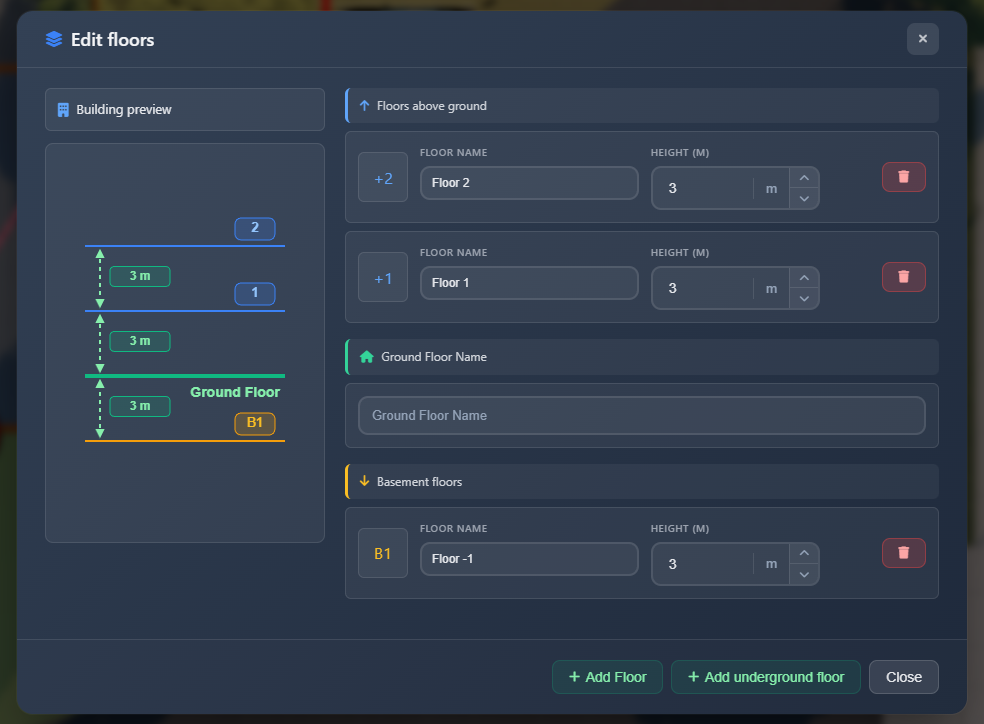
Stāvu redaktors sastāv no diviem galvenajiem paneļiem:
Ēkas priekšskatījums
Ja jums ir stāvi virs vai zem zemes, kreisajā pusē parādās vizualizācijas panelis ar jūsu ēkas konstrukcijas sānskatu. Šis priekšskatījums palīdz saprast visu ēkas stāvu relatīvos augstumus un pozīcijas.
Stāvu saraksta panelis
Labajā panelī ir visas stāvu pārvaldības opcijas, kas strukturētas trīs sadaļās:
Stāvi virs zemes
Šajā sadaļā ir uzskaitīti visi stāvi virs zemes līmeņa, parādīti dilstošā secībā (augstākais stāvs pirmais). Katrai stāvam varat konfigurēt:
- Floor name – Pielāgots stāva parādāmais nosaukums (piem., "Pirmais stāvs", "Biroju līmenis")
- Height – Stāva augstums jūsu projekta mērvienībās (metros vai pēdās). Tas ietekmē kabeļu garuma aprēķinus.
Zemes stāvs
Zemes stāva sadaļā varat iestatīt pielāgotu nosaukumu zemes līmenim. Šis nosaukums parādās stāvu izvēlē un visā lietotnē.
Pagraba stāvi
Šajā sadaļā ir uzskaitīti visi stāvi zem zemes līmeņa, parādīti augošā secībā (B1, B2, B3 utt.). Katru pagraba stāvu var konfigurēt ar:
- Floor name – Pielāgots parādāmais nosaukums (piem., "Autostāvvietas līmenis", "Noliktava")
- Height – Pagraba stāva augstums
Stāvu pievienošana
Lai pievienotu jaunu stāvu:
- Atveriet stāvu redaktoru, noklikšķinot uz Manage Floors stāvu izvēles uznirstošajā izvēlnē.
- Noklikšķiniet uz vienas no pogām modālā loga kājenē:
- Add Floor – Izveido jaunu stāvu virs zemes līmeņa
- Add Underground Floor – Izveido jaunu pagraba stāvu zem zemes līmeņa
Jaunie stāvi tiek izveidoti ar noklusētajiem nosaukumiem un augstumiem. Jūs varat nekavējoties rediģēt šīs vērtības stāvu sarakstā.
Stāva īpašību rediģēšana
Lai rediģētu stāva nosaukumu vai augstumu:
- Atveriet stāvu redaktora modālo logu.
- Atrodiet vajadzīgo stāvu attiecīgajā sadaļā (Above Ground, Ground Floor vai Basement).
- Rediģējiet laukus Floor name vai Height tieši stāva kartītē.
- Izmaiņas tiek automātiski saglabātas, aizverot modālo logu.
Stāvu pārkārtošana
Katrai stāva kartītei blakus dzēšanas pogai ir augšup un lejup bultiņu pāris. Izmantojiet tās, lai pārvietotu stāvu par vienu pozīciju savā sadaļā:
- Atveriet stāvu redaktora modālo logu.
- Noklikšķiniet uz Move floor up vai Move floor down tai stāva kartītei, kuru vēlaties pārvietot.
- Stāvs samainās vietām ar savu kaimiņu. Stāva nosaukums, augstums un viss, kas tajā novietots (kameras, ierīces, sienas, attēli un savienojumi), pārvietojas kopā, tāpēc izkārtojums seko stāvam uz tā jauno līmeni.
Bultiņa ir deaktivizēta, ja attiecīgajā virzienā nav stāva, ar ko samainīt vietām. Stāvi nevar šķērsot zemes stāvu: virszemes stāvs vienmēr paliek virs zemes, bet pagraba stāvs vienmēr paliek zem zemes.
TIP
Ja uz kanvas redzamais stāvs ir viens no abiem, kurus samaina vietām, kanva turpina rādīt tā paša stāva saturu tā jaunajā līmenī.
Stāvu dzēšana
Lai dzēstu stāvu:
- Atveriet stāvu redaktora modālo logu.
- Noklikšķiniet uz dzēšanas pogas (atkritumu tvertnes ikona) tajā stāva kartītē, kuru vēlaties noņemt.
- Apstipriniet dzēšanu brīdinājuma dialogā.
DANGER
Stāva dzēšana neatgriezeniski noņems:
- Visas kameras šajā stāvā
- Visas ierīces šajā stāvā
- Visus savienojumus ar punktiem šajā stāvā
- Visas sienas, šķēršļus un citus objektus šajā stāvā
- Visus attēlus šajā stāvā
Pēc dzēšanas visi stāvi virs vai zem izdzēstā stāva tiek automātiski pārenumerēti, lai saglabātu secīgu numerāciju. Visi objekti šajos stāvos arī tiek pārvietoti uz saviem jaunajiem stāvu numuriem.
Stāvu numurēšanas sistēma
Lietotne izmanto konsekventu numurēšanas sistēmu:
- Zemes stāvs vienmēr tiek numurēts kā 0
- Virszemes stāvi tiek numurēti ar pozitīviem veseliem skaitļiem: +1, +2, +3 utt.
- Pagraba stāvi tiek numurēti ar negatīviem veseliem skaitļiem: -1, -2, -3 utt., bet tiek attēloti kā B1, B2, B3
Dzēšot stāvu, atlikušie stāvi tiek automātiski pārenumerēti, lai uzturētu šo sistēmu. Piemēram, ja izdzēšat stāvu +2, stāvs +3 kļūst par +2, un visi objekti šajā stāvā tiek attiecīgi atjaunināti.
Padomi
- Izmantojiet aprakstošus stāvu nosaukumus (piem., "Autostāvvietas līmenis", "Biroju stāvs 2"), lai lielos projektos būtu vieglāk identificēt stāvus
- Iestatiet precīzus stāvu augstumus, jo tie ietekmē kabeļu garuma aprēķinus
- Zemes stāva nosaukums parādās visā lietotnē, tāpēc izvēlieties skaidru, profesionālu nosaukumu
- Pirms stāva dzēšanas pārliecinieties, ka esat pārvietojis vai eksportējis visus svarīgos objektus, kurus vēlaties saglabāt
- Ēkas priekšskatījuma vizualizācija palīdz saprast daudzlīmeņu ēku struktūru
- Varat ātri pārslēgties starp stāviem, izmantojot stāvu izvēles pogu, neatverot redaktoru
- Strādājot ar daudzstāvu ēkām, piešķiriet kamerām un ierīcēm pareizo stāvu, lai nodrošinātu precīzu dokumentāciju