
Projekta izveide
Projekta izveide ir pirmais solis jūsu zemsprieguma sistēmas projektēšanā. Katram projektam ir nepieciešams fona izkārtojums, kas kalpo par pamatu jūsu dizainam. Jūs varat izveidot jaunu projektu, izmantojot satelītkaršu attēlus, augšupielādēt savus failus, sākt ar tukšu fonu vai atvērt esošu projektu.
Kad to izmantot
- Sākot jaunu CCTV vai zemsprieguma sistēmas projektu no nulles
- Kad nepieciešams izveidot projektu, balstoties uz konkrētu atrašanās vietu, izmantojot satelītkaršu skatus
- Ja jums ir esoši stāvu plāni, PDF vai DXF faili, kurus vēlaties izmantot kā projekta fonu
- Kad vēlaties atvērt un turpināt darbu pie iepriekš saglabāta projekta
- Kad nepieciešams organizēt un pārvaldīt vairākus projektus, izmantojot tagus un darbvietas
Projekta dialoga atvēršana
Lai izveidotu jaunu projektu vai atvērtu esošu, noklikšķiniet uz Project izvēlnes kreisajā rīkjoslā un izvēlieties New Project. Parādīsies modālais logs ar iespējām izveidot jaunu projektu vai atvērt esošu.
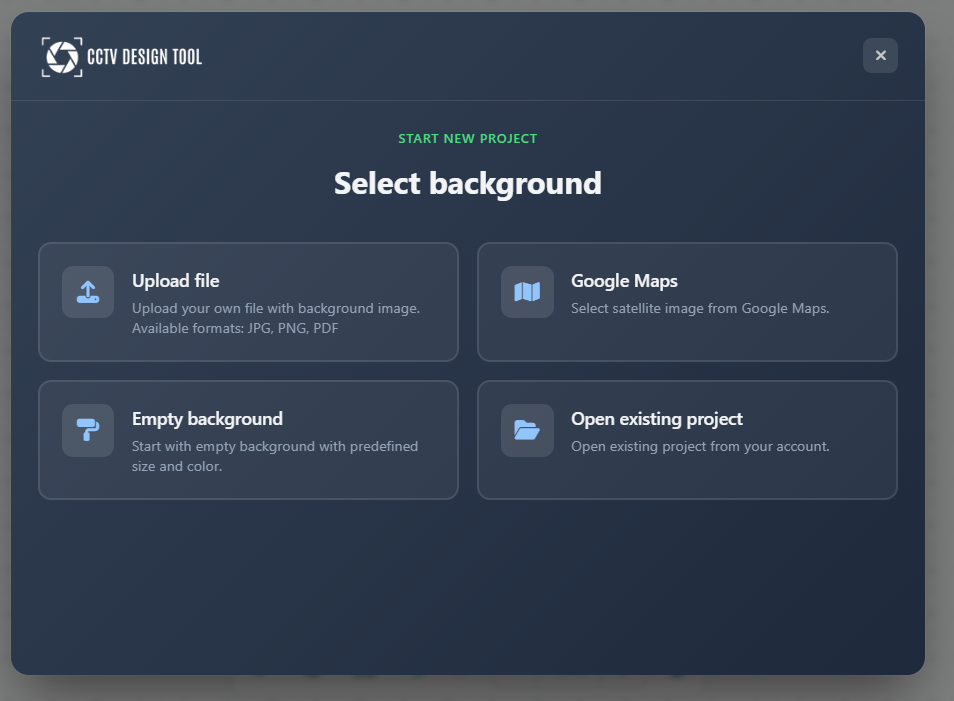
Projekta izveide ar kartēm
Lietotne ļauj izmantot satelītattēlus kā jūsu projekta fonu, izmantojot Mapbox vai ArcGIS piegādātājus. Tas ir ideāli, ja nepieciešams izstrādāt sistēmu konkrētai vietai.
Atrašanās vietas meklēšana
Vietu var atrast, izmantojot kādu no šīm metodēm:
- Izmantot ierīces pašreizējo atrašanās vietu
- Manuāli ievadīt adresi
- Izmantot What3Words koordinātas
Kartes konfigurēšana
Pēc atrašanās vietas atrašanas tiek parādīts satelīta skats. Jūs varat:
- Select Map Provider: Izvēlēties starp Mapbox un ArcGIS, lai iegūtu labākos attēlus jūsu reģionam.
- Load Building Walls: Ieslēgt opciju "Load building walls", lai automātiski importētu ēku kontūras kā sienas jūsu projektā.
Apgabala atlase
Kartē parādās atlases taisnstūris. Šis taisnstūris nosaka konkrēto apgabalu, kas tiks importēts jūsu projektā.
- Move: Velciet taisnstūra centru, lai novietotu to virs vajadzīgās vietas.
- Resize: Velciet taisnstūra stūrus vai malas, lai pielāgotu apgabala izmēru, kuru vēlaties iegūt.
Pietuviniet un pārbīdiet karti pēc vajadzības, lai atrastu savu objektu, pēc tam pielāgojiet zaļo atlases taisnstūri tā, lai tas aptvertu tieši to apgabalu, kas nepieciešams jūsu projektēšanai.
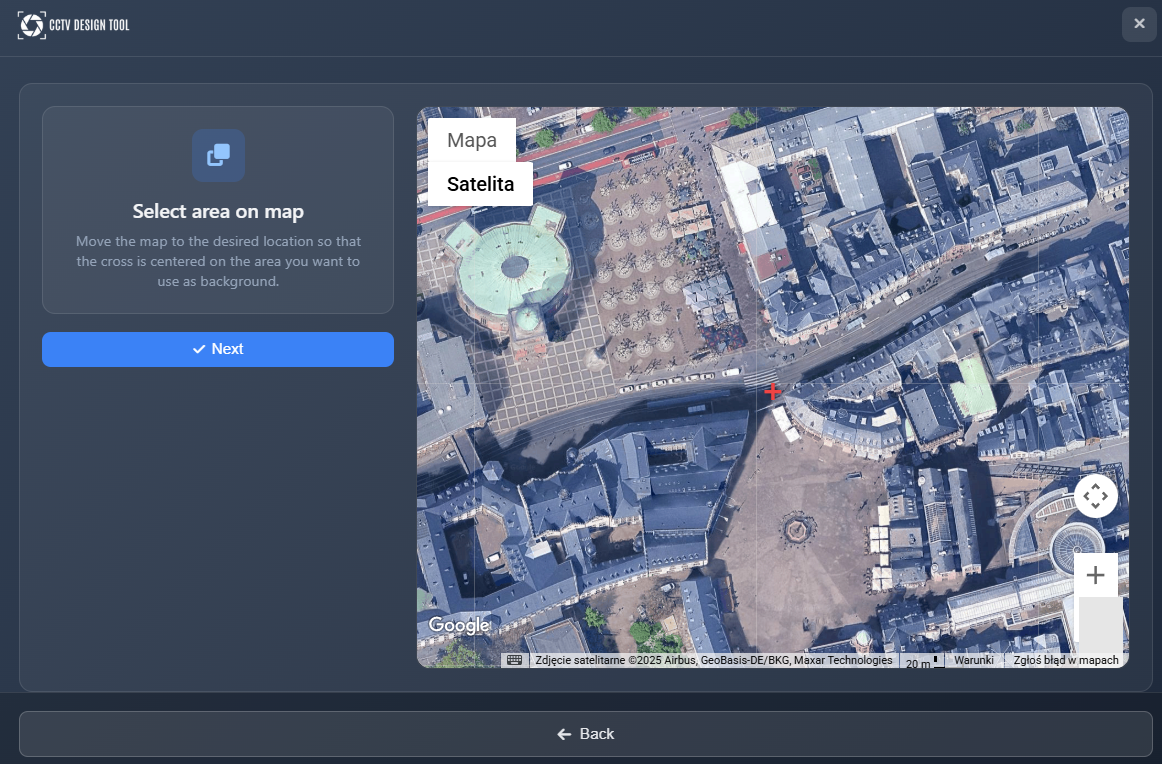
Kad esat atlasījis apgabalu, noklikšķiniet Next, lai ģenerētu kartes attēlu un turpinātu.
Projekta izveide no augšupielādētiem failiem
Jūs varat augšupielādēt savus failus, lai izmantotu tos kā projekta fonus, tostarp attēlu failus, PDF vai DXF failus.
Failu izvēle
Izvēlieties attēla, PDF vai DXF failu no savas ierīces. Lietotne apstrādās failu atkarībā no tā tipa.
PDF faili
Ja augšupielādējat PDF failu, jums būs jāizvēlas, kuru PDF lapu izmantot kā fonu. Lietotne parādīs visu pieejamo lapu sīktēlus, no kuriem varēsiet izvēlēties.
DXF faili
DXF failiem jums būs jāizvēlas, kurus slāņus izmantot. Visas līnijas atlasītajos slāņos tiks pārvērstas par sienām jūsu projektā. Rūpīgi izvēlieties importējamos slāņus, jo tas ietekmē jūsu projekta struktūru.
Attēlu faili
Attēlu failiem nav nepieciešami papildu atlases soļi, un tos var tieši izmantot kā fonus.
Tukša projekta izveide
Tukšs projekts izveido tukšu kanvu ar vienkrāsainu fonu. Šī opcija ir noderīga konceptuāliem dizainiem vai ja jums nav konkrēta izkārtojuma, ar ko strādāt. Vienkārši izvēlieties "Blank Background" no projekta izveides opcijām.
Attēla mēroga iestatīšana
Projektos, kas izveidoti no augšupielādētiem failiem, ir jāiestata attēla mērogs, lai nodrošinātu precīzus mērījumus un reālistiskus FOV aprēķinus.
Pavelciet redzamo mērījuma līniju virs zināma izmēra jūsu attēlā un ievadiet tā faktisko vērtību ievades laukā. Tas nosaka attēla mērogu, nodrošinot, ka visi ģenerētie FOV (Field of View) apgabali un savienojumu garumi ir reālistiski un precīzi.
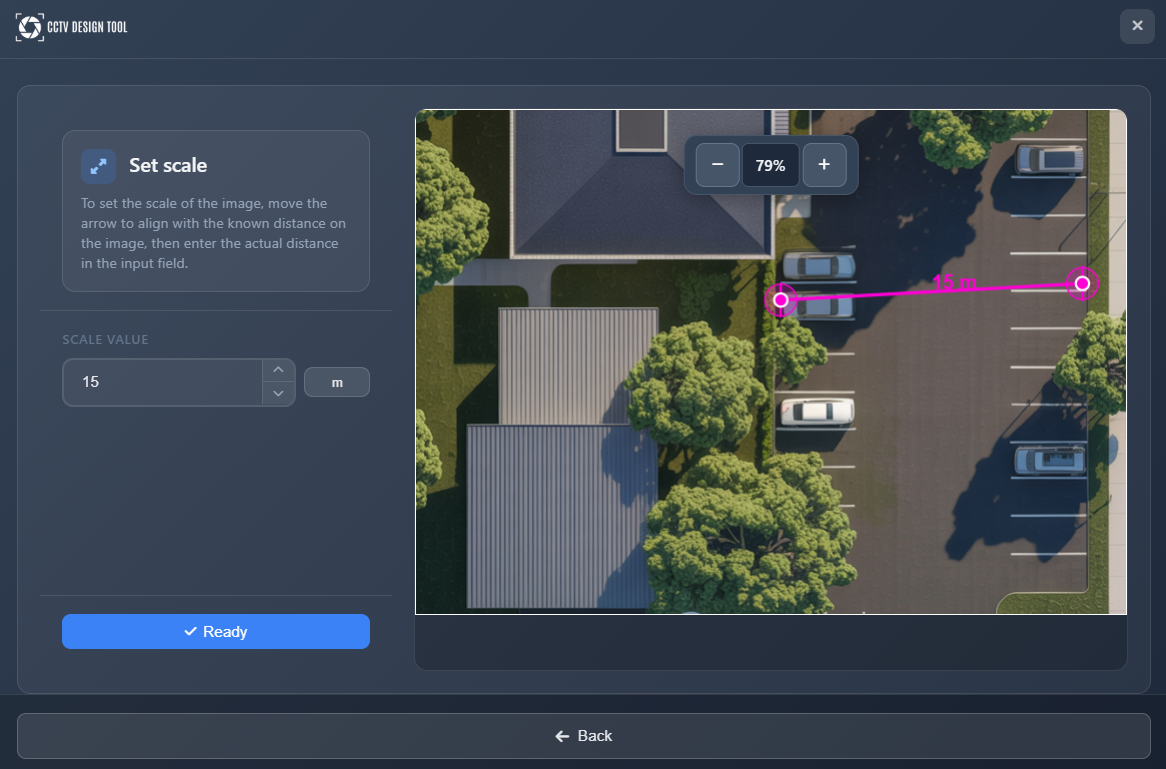
Vienmēr precīzi iestatiet attēla mērogu, izmantojot zināmu dimensiju – tas ir izšķiroši reālistiskam sistēmas projektam.
Fona attēla pielāgošana
Pēc mēroga iestatīšanas varat pielāgot fona attēlu, lai tas labāk atbilstu jūsu projektēšanas vajadzībām.
Apgriešana un rotācija
Jūs varat apgriezt attēlu, lai pielāgotu redzamo apgabalu, un to pagriezt, lai pareizi izlīdzinātu ar jūsu dizaina vajadzībām. Izmantojiet apgriešanas rokturus, lai pielāgotu redzamo apgabalu, un rotācijas vadīklas, lai pareizi orientētu attēlu.
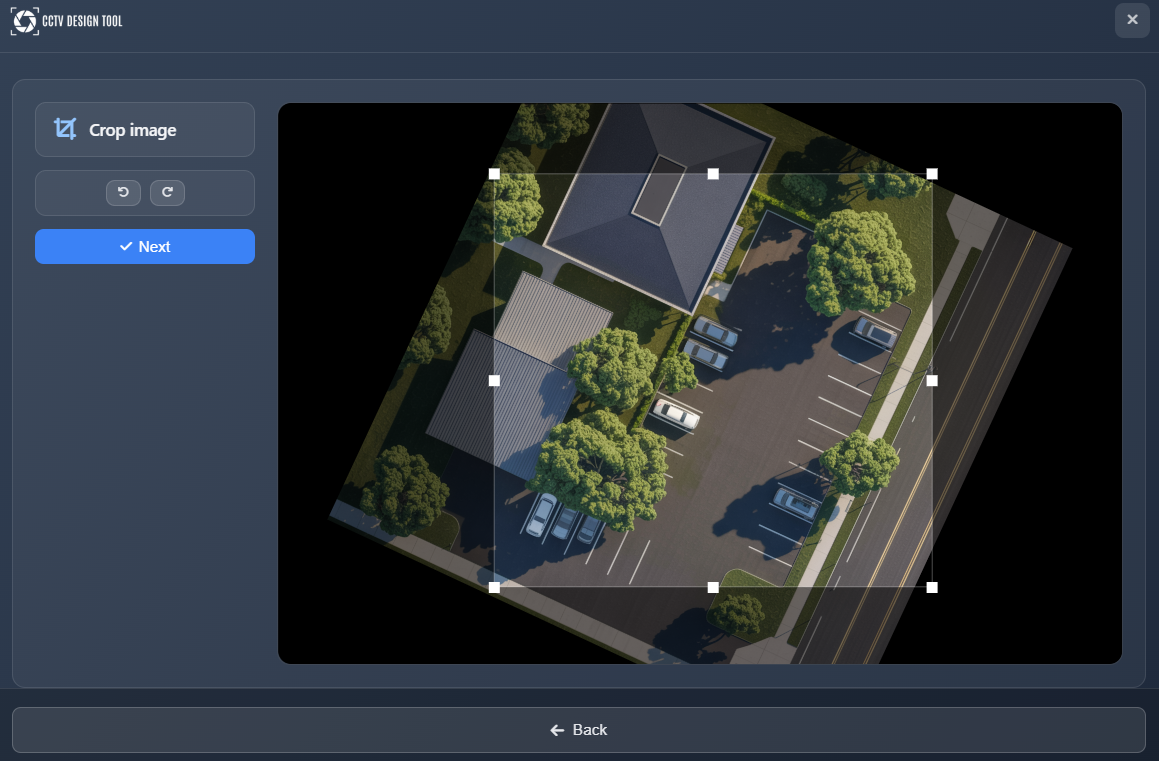
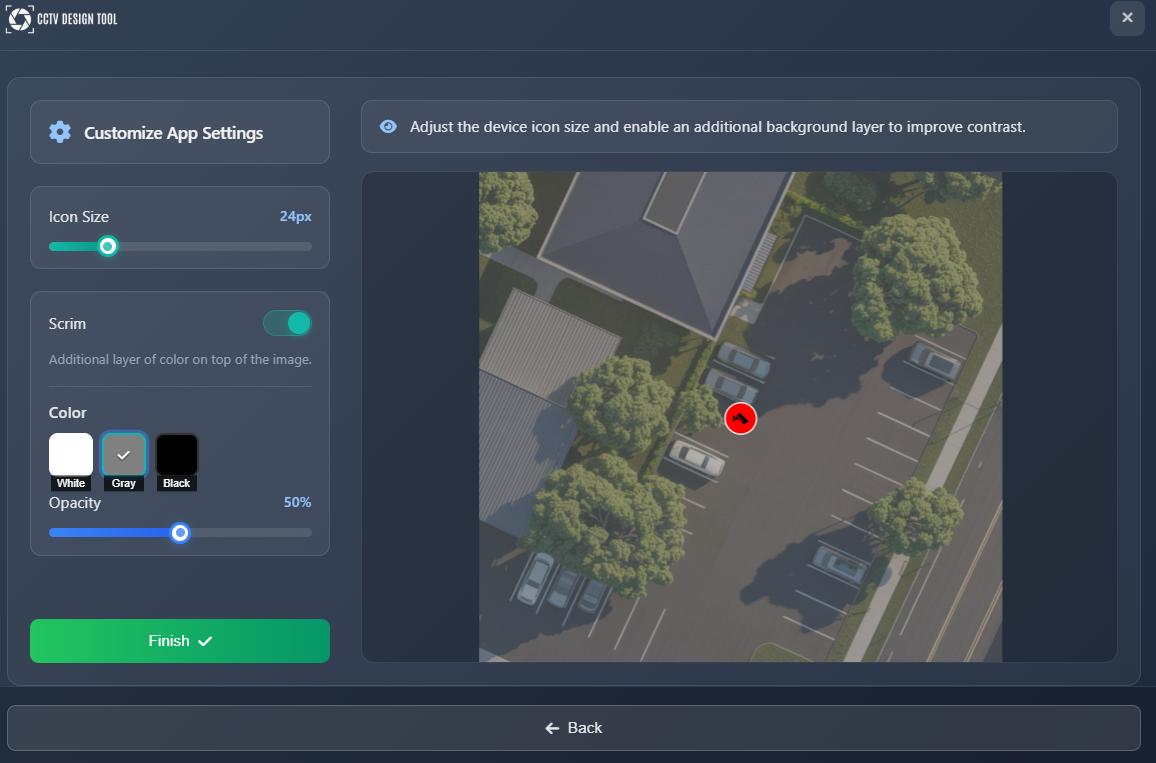
Lietotnes iestatījumu pielāgošana
Pirms projekta pabeigšanas varat pielāgot lietotnes iestatījumus:
- Symbol sizes – Pielāgojiet simbolu lielumu savā projektā, lai nodrošinātu to redzamību. To varēsiet mainīt vēlāk sadaļā Lietotnes iestatījumi
- Color overlay – Pievienojiet krāsu pārklājuma slāni, lai aptumšotu vai izgaismotu fona attēlu un uzlabotu kontrastu elementiem, kurus pievienosiet projektam
Esošu projektu atvēršana
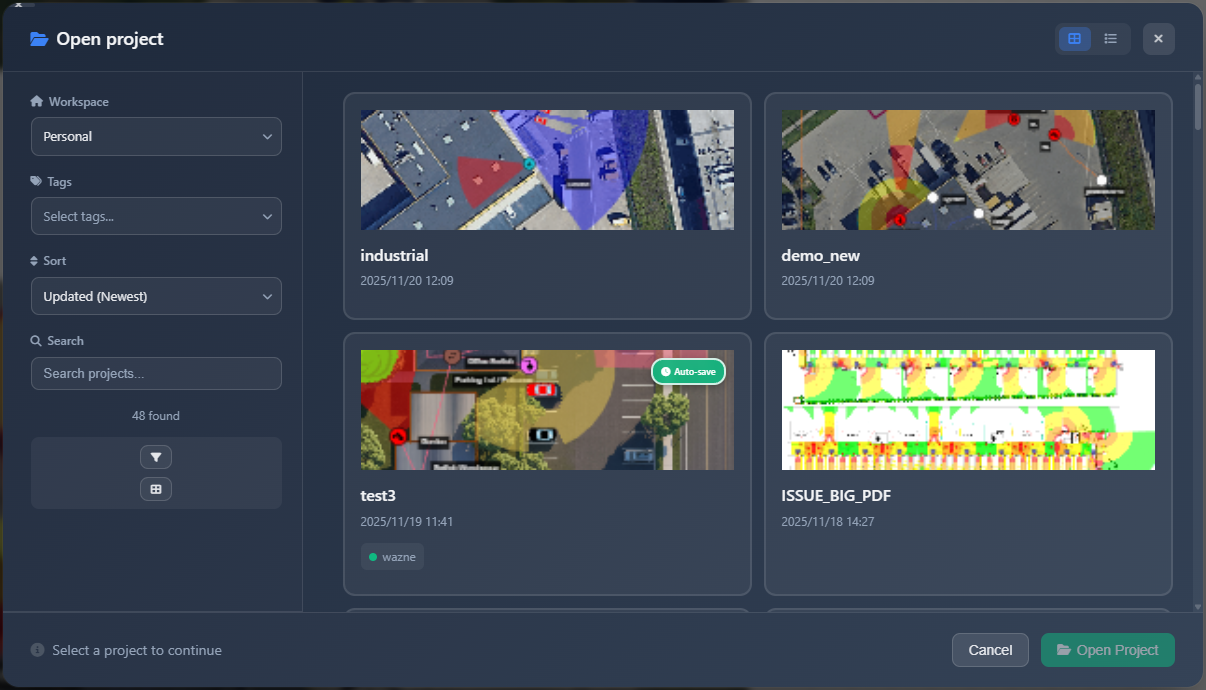
Lai atvērtu iepriekš saglabātu projektu, izvēlieties New Project no Project izvēlnes (vai Open Project, ja pieejams). Projekta pārlūks parādīs jūsu saglabātos projektus.
Projektu filtrēšana
Izmantojiet filtrus kreisajā sānjoslā, lai atrastu savu projektu:
- Workspace – Izvēlieties darbvietu, lai filtrētu projektus (pieejams tikai Enterprise lietotājiem)
- Tags – Filtrējiet projektus pēc tagiem. Projektus var marķēt, lai tos grupētu un organizētu
- Filename – Meklējiet projektus pēc faila nosaukuma
Projektu saraksts
Katram projektam sarakstā ir redzams:
- Thumbnail – Vizuāls projekta priekšskatījums
- Tags – Saistītie tagi organizēšanai
- Auto-save flag – Norāda, vai projekts ir automātiski saglabāts un automātiskā saglabāšana ir jaunāka par manuālo saglabāšanu
Projekta darbības
Atlasot projektu, apakšā kļūst pieejamas šādas darbības:
- Rename – Mainīt projekta nosaukumu
- Assign Tag – Pievienot vai mainīt projekta tagus
- Delete – Neatgriezeniski dzēst projektu
- Open Project – Ielādēt projektu lietotnē
Noklikšķiniet Open Project, lai ielādētu atlasīto projektu un sāktu darbu.
Glabāšanas režīmi
Pirmo reizi saglabājot projektu (vai izmantojot Project → Save As), izvēlieties, kā tas tiks glabāts:
| Režīms | Apraksts |
|---|---|
| Cloud | Projekts tiek saglabāts uz CCTV Design Tool cloud. Attēli tiek augšupielādēti drošā krātuvē. Tas ir noklusējuma variants vairumam lietotāju. |
| Cloud + Encryption (Zero Knowledge) | Projekta dati un attēli tiek šifrēti pārlūkā pirms augšupielādes. Serveris nekad nesaņem un neglabā jūsu šifrēšanas atslēgu — projektu var atvērt tikai jūs. Nepieciešama paroles iestatīšana. Pieejams Premium lietotājiem. |
| Local file | Projekts tiek saglabāts kā .cctvp fails jūsu ierīcē. Nekāda augšupielāde mākonī nenotiek. Darbojas bezsaistē. |
TIP
Enterprise administratoriem ir iespēja piespiest konkrētu glabāšanas režīmu visiem komandas dalībniekiem, izmantojot Encryption Policy sadaļā Enterprise Settings.
Režīms Cloud + Encryption (Zero Knowledge)
Izvēloties Cloud + Encryption, jums tiks piedāvāts iestatīt paroli. Šī parole tiek izmantota, lai atvasinātu šifrēšanas atslēgu pilnībā jūsu pārlūkā. Ne parole, ne atslēga nekad netiek nosūtīta uz serveri.
Svarīgi:
- Pierakstiet savu paroli un glabājiet to droši. Paroles atjaunošana nav pieejama — ja to pazaudēsiet, projektu atvērt nevarēs.
- Ja jūsu Enterprise administrators ir iestatījis uzņēmuma līmeņa šifrēšanas paroli, jums tiks lūgts ievadīt šo paroli, nevis izveidot savu.
- Lai mainītu esoša projekta glabāšanas režīmu, izmantojiet Project → Save As un izvēlieties citu režīmu.
Detalizētai pamācībai par Zero Knowledge šifrēšanu skatiet Zero Knowledge šifrēšana.
Padomi
- Vienmēr precīzi iestatiet attēla mērogu, izmantojot zināmu dimensiju – tas nodrošina reālistiskus FOV aprēķinus un savienojumu garumus
- Izmantojiet tagus, lai organizētu savus projektus, īpaši strādājot ar vairākiem klientu projektiem
- DXF failiem rūpīgi izvēlieties, kurus slāņus importēt, jo visas līnijas tajos slāņos kļūs par sienām
- Pielāgojiet krāsu pārklājumu, ja jūsu fona attēls ir pārāk gaišs vai tumšs, lai būtu vieglāk saskatīt pievienotos elementus
- Automātiskās saglabāšanas karodziņš palīdz noteikt, kuri projekti ir automātiski saglabāti nesenāk nekā manuālās saglabāšanas
- Izmantojot satelītkaršu attēlus, pietuviniet pietiekami tuvu, lai skaidri redzētu ēku detaļas, pirms centrējat mērķa krustiņu