
Projekti loomine
Projekti loomine on esimene samm sinu madalpinge süsteemi kavandamisel. Iga projekt vajab taustplaani, mis on sinu kujunduse alus. Saad luua uue projekti satelliitkaartide abil, laadida üles oma faile, alustada tühja taustaga või avada olemasoleva projekti.
Millal seda kasutada
- Kui alustad uue CCTV või madalpinge süsteemi kavandamist nullist
- Kui pead looma projekti kindla asukoha põhjal, kasutades satelliitkaarte
- Kui sul on olemasolevad korruseplaanid, PDF- või DXF-failid, mida soovid kasutada projekti taustana
- Kui soovid avada ja jätkata varem salvestatud projekti
- Kui vajad mitu projekti siltidega ja tööruumidega korrastada ja hallata
Projekti dialoogiakna avamine
Uue projekti loomiseks või olemasoleva avamiseks klõpsa vasakpoolses tööriistaribas menüül Project ja vali New Project. Avaneb modaalaken, kus saad luua uue projekti või avada olemasoleva.
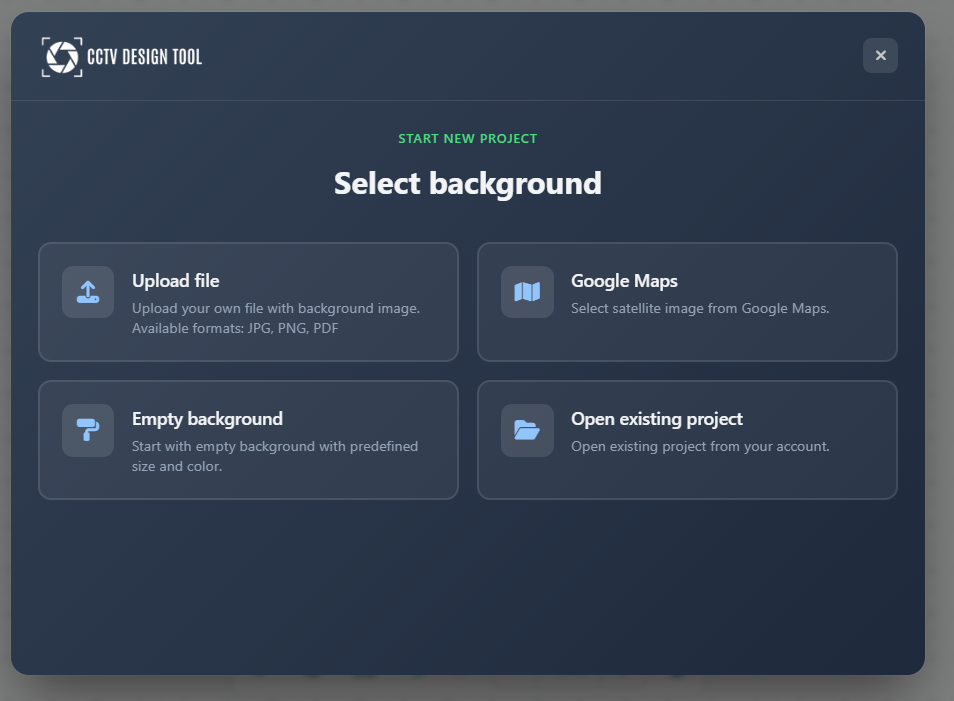
Projekti loomine kaartidega
Rakendus võimaldab kasutada satelliitpilte sinu projekti taustana, kasutades Mapbox või ArcGIS teenusepakkujaid. See sobib ideaalselt, kui vajad süsteemi kavandamist kindlasse asukohta.
Asukoha leidmine
Asukoha saad leida ühel järgmistest viisidest:
- Kasuta seadme hetkeasukohta
- Sisesta aadress käsitsi
- Kasuta What3Words koordinaate
Kaardi seadistamine
Pärast asukoha leidmist kuvatakse satelliitvaade. Saad:
- Select Map Provider: Vali Mapboxi ja ArcGISi vahel, et saada sinu piirkonnale parim pildimaterjal.
- Load Building Walls: Märgi valik "Load building walls", et importida hoonete kontuurid sinu projekti seintena automaatselt.
Ala valimine
Kaardile ilmub valikuristkülik. See ristkülik määrab konkreetse ala, mis imporditakse projekti.
- Liiguta: Lohista ristküliku keskosa, et paigutada see soovitud asukoha kohale.
- Muuda suurust: Lohista ristküliku nurki või servi, et kohandada imporditava ala suurust.
Suumi ja liigu kaardil vastavalt vajadusele, et leida oma objekt, seejärel kohanda rohelist valikuristkülikut, et katta täpselt vajalik ala.
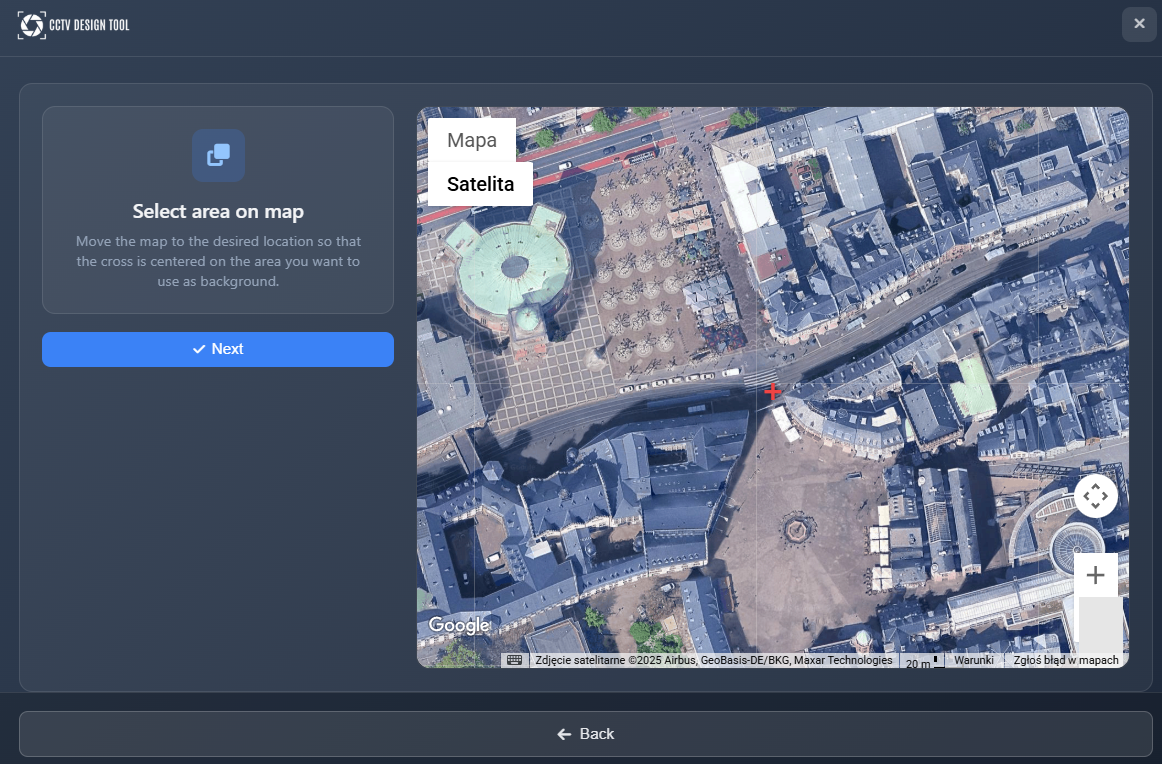
Kui ala on valitud, klõpsa Next, et genereerida kaardipilt ja jätkata.
Projekti loomine üleslaaditud failidest
Saad üles laadida oma faile, et kasutada neid projekti taustana, sealhulgas pildifaile, PDF- või DXF-faile.
Failivalik
Vali oma seadmest pildifail, PDF või DXF. Rakendus töötleb faili vastavalt selle tüübile.
PDF-failid
Kui laed üles PDF-faili, pead valima, millist lehekülge soovid taustana kasutada. Rakendus kuvab kõigi saadaolevate lehtede pisipildid, mille seast saad valida.
DXF-failid
DXF-failide puhul pead valima, milliseid kihte kasutada. Kõik valitud kihtide jooned teisendatakse sinu projektis seintena. Vali hoolikalt, millised kihid importida, kuna see mõjutab projekti struktuuri.
Pildifailid
Pildifailid ei vaja täiendavaid valikuid ja neid saab otse taustana kasutada.
Tühja projekti loomine
Tühi projekt loob tühja lõuendi ühtlase värviga taustal. See valik on kasulik kontseptuaalsete kavandite jaoks või juhul, kui sul puudub konkreetne plaan. Vali lihtsalt projektiloome valikutest "Blank Background".
Pildiskaala seadmine
Üleslaaditud failidest loodud projektide puhul pead seadma pildiskaala, et tagada täpsed mõõdud ja realistlikud FOV-arvutused.
Lohista nähtav mõõtmisjoon sinu pildil mõnele teadaolevale mõõtmele ja sisesta selle tegelik väärtus sisendvälja. See määrab pildiskaala, tagades, et kõik genereeritud FOV (vaateväli) alad ja ühenduste pikkused on realistlikud ja täpsed.
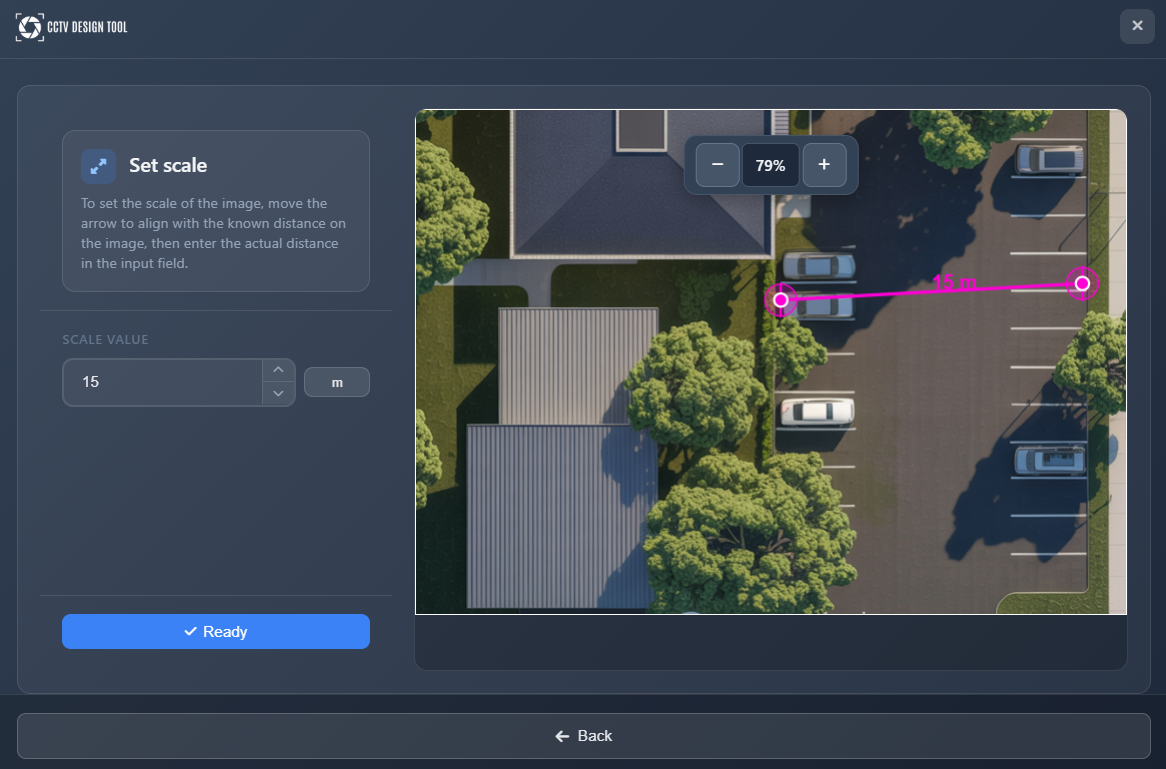
Sea pildiskaala alati täpselt, kasutades teadaolevat mõõdet – see on realistliku süsteemikujunduse jaoks ülioluline.
Taustpildi kohandamine
Pärast skaala seadmist saad oma taustpilti kohandada, et see sobiks paremini sinu projekti vajadustega.
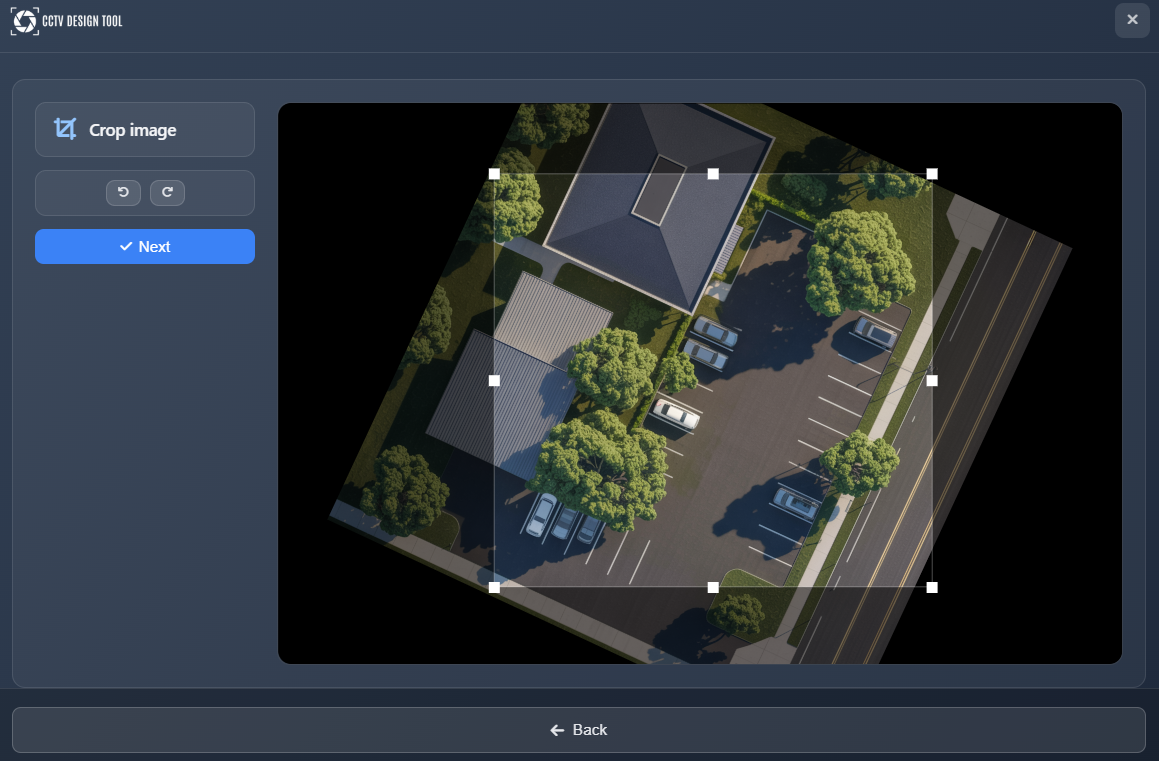
Kärpimine ja pööramine
Saad pilti kärpida, et kohandada nähtavat ala, ning pöörata seda, et see oleks sinu kujundusega õigesti joondatud. Kasuta kärpimiskäepidemeid nähtava ala muutmiseks ja pööramisjuhtnuppe õige orientatsiooni seadmiseks.
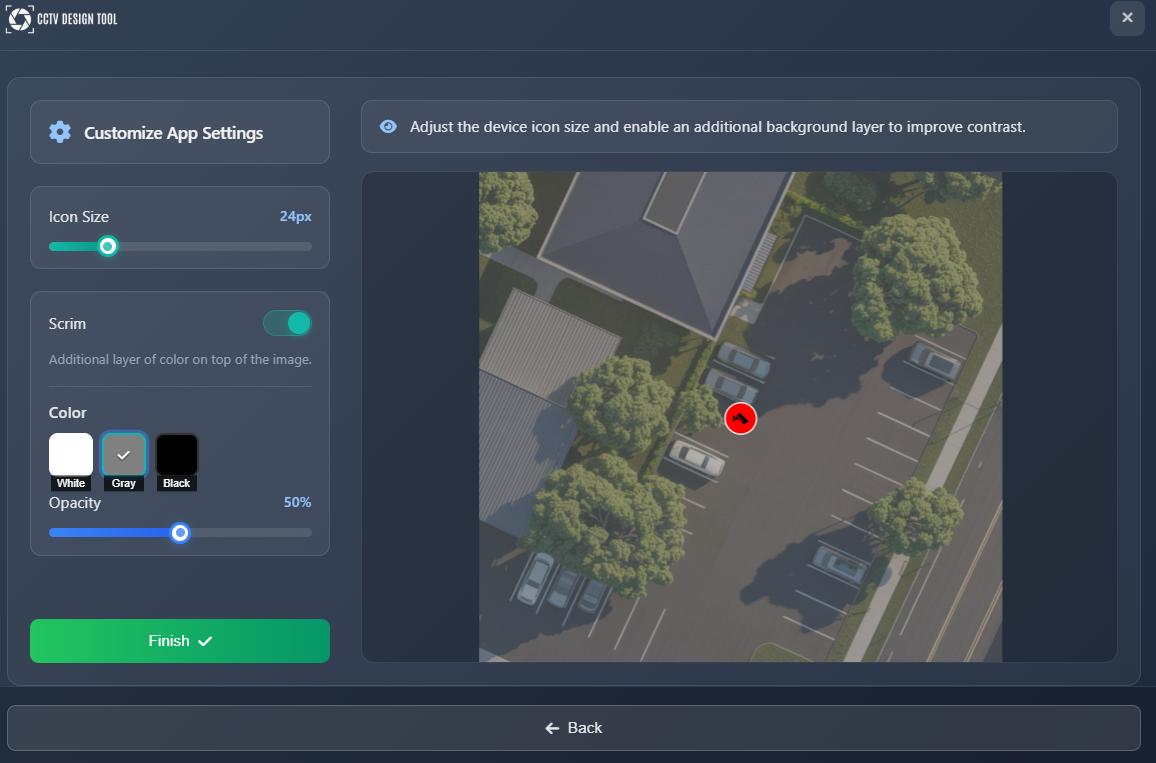
Rakenduse seadete kohandamine
Enne projekti lõpetamist saad kohandada rakenduse sätteid:
- Symbol sizes – Kohanda projektis kasutatavate sümbolite suurust, et need oleksid nähtavad. Seda saab hiljem muuta jaotises Rakenduse seaded
- Color overlay – Lisa taustpildile värvikihi variatsioon, et tumendada või heledamaks muuta tausta ja parandada kontrasti elementidega, mida projekti lisad
Olemasolevate projektide avamine
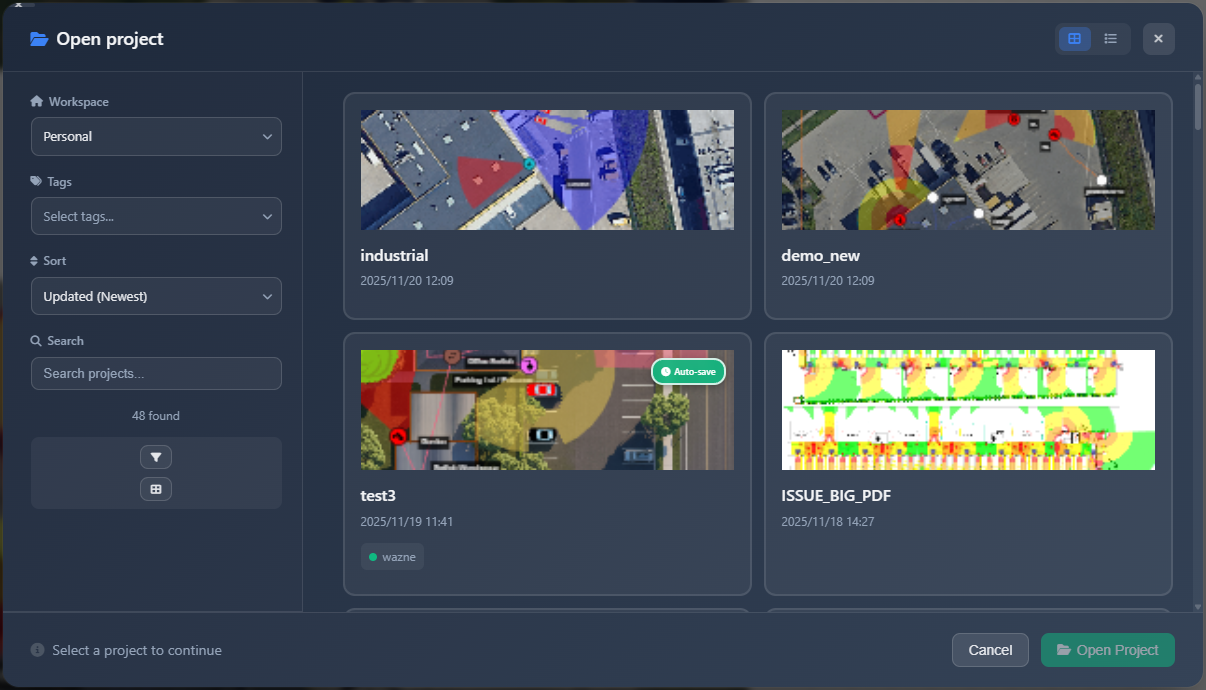
Varem salvestatud projekti avamiseks vali menüüst Project New Project (või Open Project, kui see on saadaval). Projektisirvija kuvab sinu salvestatud projektid.
Projektide filtreerimine
Kasuta vasakpoolse külgriba filtreid, et oma projekt leida:
- Workspace – Vali tööruum projektide filtreerimiseks (saadaval ainult Enterprise kasutajatele)
- Tags – Filtreeri projekte siltide järgi. Projekte saab sildistada rühmitamiseks ja korrastamiseks
- Filename – Otsi projekte failinime järgi
Projektide loend
Iga projekti kirje loendis kuvab:
- Thumbnail – Projekti visuaalne eelvaade
- Tags – Korraldamiseks seotud sildid
- Auto-save flag – Näitab, kas projekt on automaatsalvestatud ja kas automaatsalvestus on uuem kui käsitsi salvestus
Projekti toimingud
Kui valid projekti, muutuvad allosas kättesaadavaks järgmised toimingud:
- Rename – Muuda projekti nime
- Assign Tag – Lisa või muuda projekti silte
- Delete – Kustuta projekt jäädavalt
- Open Project – Laadi projekt rakendusse
Klõpsa Open Project, et laadida valitud projekt ja alustada sellega töötamist.
Salvestusrežiimid
Projekti esmakordsel salvestamisel (või kaudu Project → Save As) valid, kuidas seda talletatakse:
| Mode | Description |
|---|---|
| Cloud | Projekt salvestatakse CCTV Design Tool pilve. Pildid laaditakse üles turvalisse talletusse. See on vaikeseade enamiku kasutajate jaoks. |
| Cloud + Encryption (Zero Knowledge) | Projekti andmed ja pildid krüpteeritakse brauseris enne üleslaadimist. Server ei saa ega talleta sinu krüptovõtit — projekti saad avada ainult sina. Nõuab parooli seadmist. Saadaval Premium kasutajatele. |
| Local file | Projekt salvestatakse sinu seadmesse .cctvp failina. Pilve üleslaadimist ei toimu. Töötab võrguühenduseta. |
TIP
Enterprise administraatorid saavad nõuda kõigilt tiimiliikmetelt kindla salvestusrežiimi kasutamist, määrates Encryption Policy Enterprise Settings jaotises.
Cloud + Encryption (Zero Knowledge) režiim
Kui valid Cloud + Encryption režiimi, palutakse sul määrata parool. Seda parooli kasutatakse krüptovõtme tuletamiseks täielikult sinu brauseris. Ei parooli ega võtit ei saadeta kunagi serverisse.
Tähtis:
- Kirjuta oma parool üles ja hoiusta see turvaliselt. Parooli taastamist ei ole — kui kaotad parooli, ei saa projekti avada.
- Kui sinu Enterprise administraator on määranud ettevõtteülese krüptimise parooli, palutakse sul sisestada see parool oma parooli loomise asemel.
- Olemasoleva projekti salvestusrežiimi muutmiseks kasuta Project → Save As ja vali teine režiim.
Üksikasjaliku juhendi jaoks vaata Zero Knowledge Encryption.
Nõuanded
- Sea pildiskaala alati täpselt, kasutades teadaolevat mõõdet – see tagab realistlikud FOV-arvutused ja ühenduste pikkused
- Kasuta silte projektide korrastamiseks, eriti kui töötad mitme kliendiprojektiga paralleelselt
- DXF-failide puhul vali hoolikalt imporditavad kihid, sest kõigist nendel kihtidel olevatest joontest saavad seinad
- Kohanda värvikihi ülekatet, kui taustpilt on liiga ere või tume — nii on lisatavaid elemente lihtsam näha
- Automaatse salvestuse lipp aitab tuvastada, millised projektid on automaatselt salvestatud hiljem kui käsitsi salvestused
- Satelliitkaarte kasutades suumi piisavalt lähedale, et hoonete detailid oleksid selgelt nähtavad, enne kui sead sellel sihiku keskpunkti