
Ühekordne sisselogimine (SSO)
Ühekordne sisselogimine võimaldab Enterprise-organisatsiooni liikmetel siseneda CCTV Design Tooli teie ettevõttes juba kasutusel oleva identiteedipakkuja kaudu, ilma eraldi paroolita. Tööriist ühendub teenustega Microsoft Entra ID, Okta, Google Workspace või mis tahes muu OpenID Connect pakkujaga (nt Auth0 või Keycloak). Kui SSO on lubatud, logib teie meeskond sisse, valides sisselogimislehel Sign in with SSO ja sisestades oma töömeili. Administraatorid saavad ka SSO-d nõuda, nii et liikmed ei saa enam sisse logida parooli või Google’i kontoga.
Millal seda kasutada
- Kui teie organisatsioon soovib üht komplekti mandaate kõigi ärirakenduste jaoks
- Kui teil on vaja uusi meeskonnaliikmeid kiiresti liita ilma neile paroole loomata ja saatmata
- Kui teie turvapoliitika nõuab, et juurdepääsu juhiks tsentraalselt teie identiteedipakkuja
- Kui soovite tagada, et ettevõttest lahkuv isik kaotab juurdepääsu kohe, kui tema konto identiteedipakkujas on keelatud
Enne alustamist
- Teie konto peab kuuluma Enterprise-organisatsiooni. Vaata Tasuta / Premium / Enterprise versioonid.
- Teil on vaja õigust Manage SSO settings. Organisatsiooni omaniku ADMIN-grupil on see vaikimisi. Et lubada mõnel teisel grupil SSO-d seadistada, aktiveerige sellele grupile Manage SSO settings lehel Gruppide haldamine.
- Vajate oma identiteedipakkujas administraatoriõigusi, et registreerida sinna CCTV Design Tool rakendusena.
SSO sätete avamine
- Klõpsake vasakus tööriistaribas menüüd User.
- Valige rippmenüüst Profile.
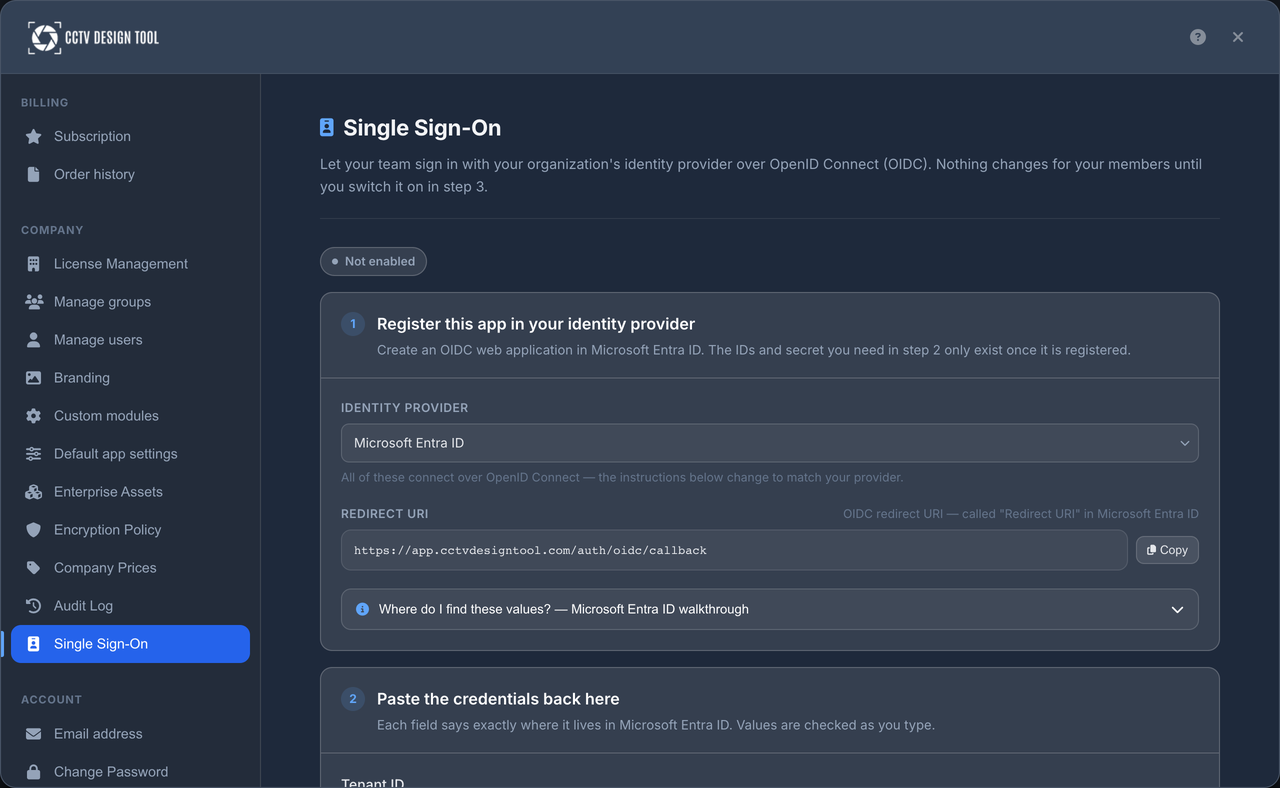
- Company jaotises valige kasutajaprofiili külgribal Single Sign-On.
Leht juhendab teid kolmes etapis. Pealkirja kõrval olev olek on Not enabled, Active või Active · required. Midagi teie liikmete jaoks ei muutu enne, kui lülitate SSO sisse 3. etapis.
Samm 1: Registreeri rakendus oma identiteedipakkuja juures
- Valige rippmenüüst oma Identity provider: Microsoft Entra ID, Okta, Google Workspace või Other (OpenID Connect). Juhend ja väljade vihjed muutuvad vastavalt valitud pakkujale.
- Klõpsake Copy nuppu Redirect URI kõrval ja registreerige see oma identiteedipakkujas uue OIDC web application ümbersuunamise (callback) URI-na. Teie pakkuja nimetab seda välja järgmiselt:
| Provider | Field name in the provider console |
|---|---|
| Microsoft Entra ID | Redirect URI (platform Web) |
| Okta | Sign-in redirect URIs |
| Google Workspace | Authorized redirect URIs |
| Other (OpenID Connect) | Authorized redirect URI |
- Laiendage Where do I find these values? ja järgige oma pakkuja konsooli samm-sammult juhendit. Lühidalt:
Microsoft Entra ID
- Avage Azure’i portaalis Microsoft Entra ID > App registrations > New registration ja jätke Accounts in this organizational directory only.
- Jaotises Redirect URI valige Web, kleepige Redirect URI ja registreerige rakendus.
- Kaardil Overview kuvatakse Application (client) ID ja Directory (tenant) ID.
- Jaotises Certificates & secrets looge New client secret ja kopeerige selle Value (mitte Secret ID). Seda kuvatakse ainult korra.
- Jaotises API permissions veenduge, et
openid,profilejaemailon lubatud.
Okta
- Okta Admin Consoles avage Applications > Create App Integration, valige OIDC – OpenID Connect ja Web Application.
- Kleepige Redirect URI välja Sign-in redirect URIs ning määrake rakendus nendele gruppidele, kellel peaks olema juurdepääs.
- Rakenduse vahekaart General näitab Client ID ja Client secret väärtusi.
- Välja Issuer URL jaoks sisestage oma Okta orgi URL, näiteks
https://your-org.okta.com. See on Org Authorization Server, mis on igal Okta orgil, ja sobib enamasti. Ainult siis, kui olete seadistanud kohandatud autoriseerimisserveri (Security > API > Authorization Servers), sisestage selle Issuer URI; see näeb välja naguhttps://your-org.okta.com/oauth2/<server-name>.
Google Workspace
- Valige (või looge) Google Cloud console’is teie Workspace’i organisatsioonile kuuluv projekt.
- Avage APIs & Services > OAuth consent screen ja valige Internal, et sisse saaksid logida ainult teie Workspace’i domeeni kontod.
- Avage Credentials > Create credentials > OAuth client ID, valige rakenduse tüübiks Web application ja kleepige Redirect URI välja Authorized redirect URIs.
- Kinnitusdialoog kuvab Your Client ID ja Your Client Secret. Kopeerige need kohe.
- Teie Workspace domain on domeen, millega lõpevad teie meeskonna e-posti aadressid, näiteks
yourcompany.com.
Muud OpenID Connecti teenusepakkujad
- Looge konfidentsiaalne klient (veebirakendus) ja registreerige Redirect URI lubatud ümbersuunamise URI-na.
- Lubage authorization code flow ja skoopid
openid,profilejaemail. - Kopeerige client ID ja client secret ning pange kirja issuer URL: kõik enne
/.well-known/openid-configurationteie pakkuja avastusdokumendis. See peab täpselt kattuma seal avaldatudissuerväärtusega.
Samm 2: Kleebi tunnused
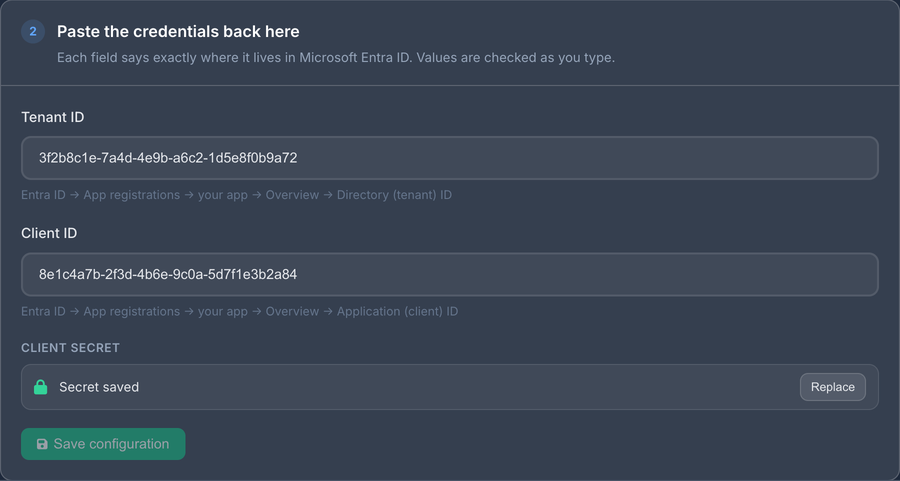
Iga väli selgitab täpselt, kust väärtust pakkuja konsoolis leida, ning väärtusi kontrollitakse kirjutamise ajal. Kui valmis, klõpsake Save configuration.
| Väli | Microsoft Entra ID | Okta | Google Workspace | Muu (OpenID Connect) |
|---|---|---|---|---|
| Pakkuja-spetsiifiline säte | Tenant ID: the Directory (tenant) ID, a 36-character GUID | Issuer URL: your Okta org URL, or a custom authorization server's Issuer URI | Workspace domain: a bare domain such as yourcompany.com | Issuer URL: the base URL of the discovery document |
| Client ID | Application (client) ID | Client ID | Client ID (lõpeb sufiksiga .apps.googleusercontent.com) | Client ID |
| Client secret | The secret's Value | Client secret | Client secret | Client secret |
INFO
Client secret salvestatakse krüpteeritult ja seda ei näidata enam uuesti. Pärast salvestamist kuvatakse väljal Secret saved koos nupuga Replace, et saaksite selle pöörlemisel asendada.
TIP
Google Workspace’i puhul ei ole vaja sisestada issuer URL-i. Google avaldab ühe fikseeritud avastusdokumendi ning Workspace’i domeen seob sisselogimised teie organisatsiooniga. Isiklikud Gmaili kontod lükatakse alati tagasi.
WARNING
Mis tahes konfiguratsioonimuudatuse salvestamine nullib viimase testi tulemuse ja keelab SSO seni, kuni testite konfiguratsiooni uuesti ja lülitate selle taas sisse. Kui SSO oli kõigile nõutav, tühistatakse ka see nõue. Plaanige konfiguratsioonimuudatused (nt aegunud client secret’i pöörlemine) ajale, mil lühike katkestus on vastuvõetav.
Samm 3: Testi ja lülita sisse
Käivita test
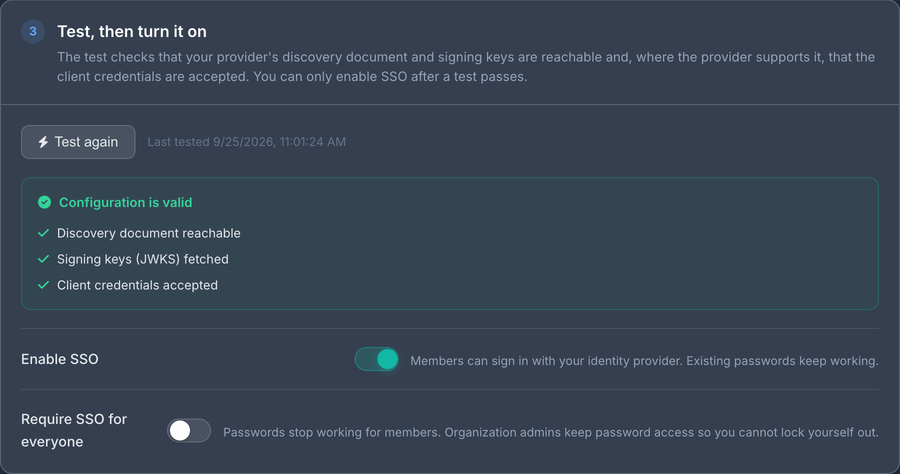
Klõpsake Run test. Tulemuses on loetletud iga tehtud kontroll kas õnnestumise või nurjumise märgiga ning nurjumisel koos põhjusega:
- Discovery document reachable for the tenant, issuer URL or Google,
- Signing keys (JWKS) fetched,
- Client credentials accepted, ainult Microsoft Entra ID puhul.
Okta, Google Workspace’i ja muude OpenID Connecti pakkujate korral ei saa client secret’it kontrollida ilma päris sisselogimiseta, seega kinnitab edukas test ainult, et pakkuja on kättesaadav. Secret verifitseeritakse esimese kasutaja poolt, kes sisse logib.
Kui test nurjub, parandage 2. etapis raporteeritud probleem, salvestage ning klõpsake Test again. Teie liikmete jaoks selle käigus midagi ei muutu. SSO-d ei saa lubada enne, kui test läbib.
Luba SSO
Kui test on läbinud, lülitage sisse Enable SSO. Sellest hetkest:
- Teie organisatsiooni liikmed saavad sisselogimislehel kasutada Sign in with SSO.
- Parooliga ja Google’i sisselogimine jätkavad töötamist. SSO on praegu valikuline.
- Igal liikmel, kes logib esimest korda SSO-ga sisse, seotakse identiteet tema olemasoleva kontoga e-posti aadressi alusel.
Lüliti Enable SSO väljalülitamine peatab SSO-ga sisselogimise koheselt ja tühistab ka Require SSO for everyone.
Nõua SSO-d kõigilt
Lülitage sisse Require SSO for everyone, et muuta identiteedipakkuja ainsaks sisselogimisviisiks. Lüliti on saadaval ainult siis, kui SSO on lubatud. Kui SSO on nõutav:
- Liikmed saavad sisse logida ainult valikuga Sign in with SSO. Parooli ja Google’i sisselogimine lükatakse tagasi sõnumiga Teie organisatsioon nõuab ühekordset sisselogimist.
- Kutsutud kasutajad ei saa registreeruda ega parooli seada. Nad liituvad organisatsiooniga, logides esimest korda sisse SSO-ga (vt Kasutajate lisamine).
- ADMIN grupi liikmed jäävad erandiks ja saavad alati parooliga sisse logida. See tagab, et katkine identiteedipakkuja konfiguratsioon ei lukustaks organisatsiooni kunagi tema enda sätetest välja.
TIP
Lubage esmalt SSO ilma seda nõudmata ja paluge mõnel liikmel proovida Sign in with SSO. Nõudke seda alles pärast seda, kui olete kinnitanud, et tavaliste liikmete sisselogimine toimib.
Kuidas sinu meeskond sisse logib
- Sisselogimislehel klõpsake Sign in with SSO.
- Sisestage oma töömeiliaadress ja klõpsake Continue with SSO.
- Teid suunatakse teie organisatsiooni identiteedipakkuja juurde. Logige seal sisse sama kontoga, mille e-posti just sisestasite.
- Teid suunatakse tagasi CCTV Design Tooli, juba sisselogituna.
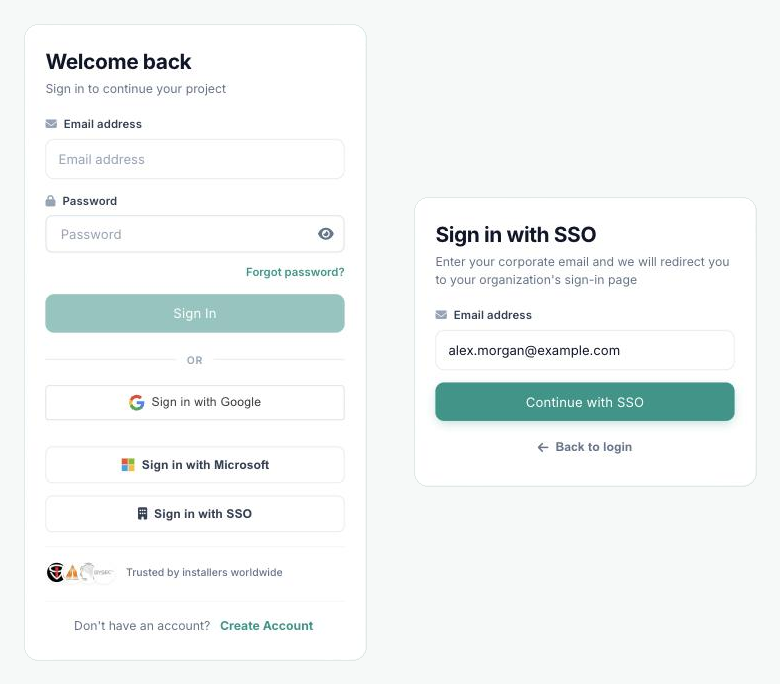
Organisatsioon leitakse e-posti aadressi järgi: see peab kuuluma organisatsiooni liikmele, kellel on SSO lubatud, või sellise organisatsiooni ootel kutsele. Kui kontol on kahefaktoriline autentimine lubatud, küsitakse kood endiselt pärast seda, kui identiteedipakkuja on teid sisse loginud.
Kasutajate lisamine, kui SSO on sisse lülitatud
Kasutajad lisatakse nagu tavaliselt lehel Kasutajate haldamine. Edasine sõltub sellest, kas SSO on kõigile nõutav.
SSO lubatud, kuid mitte nõutav
- E-post, millel on juba CCTV Design Tooli konto, saab kutse, mille inimene rakenduses vastu võtab.
- Uus e-post nõuab ajutist parooli nagu ilma SSO-ta. Inimene logib esmalt sisse selle parooliga ja saab hiljem üle minna SSO-le.
SSO nõutav kõigile
- Uus e-post kutsutakse ilma paroolita. Inimene valib lihtsalt sisselogimislehel Sign in with SSO. Esimene edukas sisselogimine võtab kutse vastu, paigutab ta kutse ajal valitud gruppi ja määrab vaba litsentsi, kui see on saadaval.
- E-post, millel on juba aktiivne konto, peab esmalt sisse logima oma parooliga ja võtma kutse rakenduses vastu. Alles seejärel saab ta kasutada SSO-d.
INFO
Kutsed aeguvad. Kui inimene ei ole enne kutse aegumist sisse loginud, tühistage see ja kutsuge ta uuesti lehelt Manage Users.
Auditilog
Iga muudatus logitakse organisatsiooni auditis: konfiguratsiooni salvestamine, testi käivitamine koos tulemusega ning SSO lubamine, keelamine või nõudmine. Kasutajad, kes liituvad läbi SSO-kutse, kuvatakse kirjena Invite Accepted.
Tõrkeotsing
| Sõnum | Mida see tähendab |
|---|---|
| Identity provider discovery failed (HTTP …) — check the tenant ID | Tenant ID või issuer URL on vale või pakkuja ei ole kättesaadav. |
| The discovery document publishes a different issuer | Okta või Other (OpenID Connect) korral sisestage issuer URL täpselt nii, nagu pakkuja selle avaldab, kaasa arvatud või välja arvatud lõpuosa. |
| Client credentials check failed | Client ID või client secret on vale või secret on aegunud. Looge oma identiteedipakkujas uus secret ja salvestage see. |
| Test the configuration successfully before enabling SSO | Klõpsake Run test ja parandage raporteeritud probleem enne, kui lülitate Enable SSO sisse. |
| SSO is not available for this account | Sisestatud e-post ei kuulu organisatsiooni liikmele ega kutsutule, kellel on SSO lubatud. Kontrollige, et inimene on lisatud lehel Manage Users. |
| You signed in to the identity provider with a different account than the email you entered | Identiteedipakkujas valitud konto ei vasta sisselogimislehel sisestatud e-postile. Alustage uuesti ja valige vastav konto. |
| You already have an account. Sign in with your password and accept the organization invitation first | Kutsutu omas juba enne kutset aktiivset kontot. Ta peab kutse korra rakenduses vastu võtma, seejärel töötab SSO. |
| Your invitation has expired | Kutsuge inimene uuesti lehelt Manage Users. |
| This Google account does not belong to a Workspace organization | Inimene logis sisse isikliku Google’i kontoga. Ta peab kasutama oma Workspace’i kontot. |
| This account belongs to a different organization than the one configured for SSO | Identiteedipakkujas valitud konto kuulub teisele Entra tenant’ile, Okta issuer’ile või Workspace’i domeenile kui see, mis on 2. etapis salvestatud. |
| Your organization requires single sign-on | SSO on kõigile nõutav. Kasutage parooli või Google’i asemel Sign in with SSO. |
Näpunäited
- Pange kirja, millal teie client secret aegub, ja pöörake see enne seda kuupäeva. Aegunud secret peatab SSO kogu organisatsiooni jaoks.
- Lülitage Require SSO for everyone sisse alles pärast seda, kui tavalised liikmed on kinnitanud, et SSO-ga sisselogimine töötab.
- Hoidke vähemalt üks administraator ADMIN-grupis, kes teab oma parooli. Administraatorid on tagavaravariant, kui identiteedipakkuja ei ole saadaval.
- Kui SSO on kõigile nõutav, kutsuge uusi kolleege ainult e-posti teel. Nad ei vaja teilt kunagi parooli.
- Vaadake pärast konfiguratsioonimuudatusi auditilogist üle, kes mida ja millal muutis.