
Єдиний вхід (SSO)
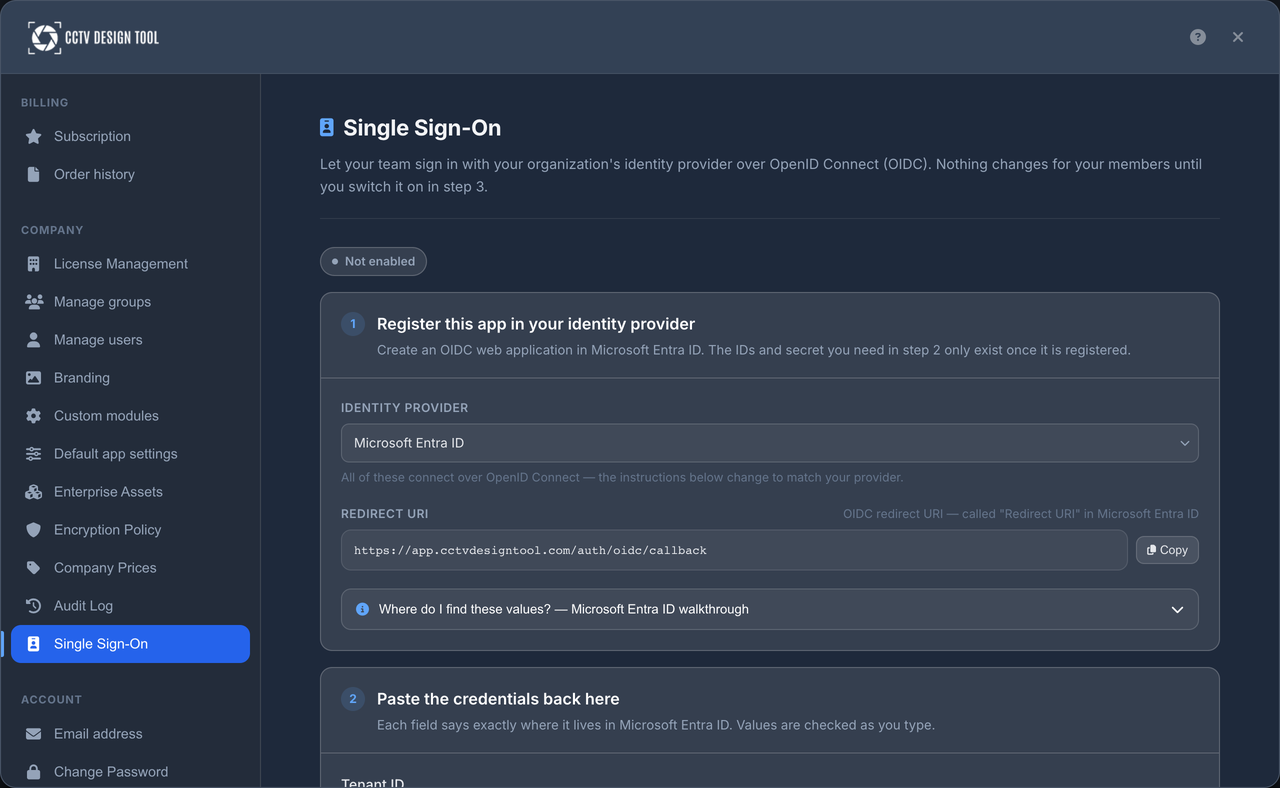
Єдиний вхід дозволяє учасникам організації рівня Enterprise входити до CCTV Design Tool через постачальника ідентичності, який уже використовує ваша компанія, замість окремого пароля. Інструмент під’єднується до Microsoft Entra ID, Okta, Google Workspace або будь‑якого іншого постачальника OpenID Connect, такого як Auth0 чи Keycloak. Після ввімкнення SSO ваша команда входить, обравши на сторінці входу Sign in with SSO і ввівши робочу електронну адресу. Адміністратори також можуть вимагати SSO, щоб учасники більше не могли входити за допомогою пароля або облікового запису Google.
Коли це застосовувати
- Коли ваша організація хоче мати єдиний набір облікових даних для всіх бізнес‑застосунків
- Коли вам потрібно онбордити нових учасників команди без створення та відправлення їм паролів
- Коли ваша політика безпеки вимагає, щоб доступ централізовано контролювався вашим постачальником ідентичності
- Коли ви хочете бути певні, що людина, яка залишає компанію, втрачає доступ відразу після вимкнення її облікового запису в постачальника ідентичності
Перш ніж почати
- Ваш обліковий запис має належати до організації рівня Enterprise. Див. Безкоштовна / Преміум / Enterprise версії.
- Вам потрібен дозвіл Manage SSO settings. Група ADMIN власника організації має його за замовчуванням. Щоб дозволити іншій групі налаштовувати SSO, увімкніть Manage SSO settings для цієї групи в Manage Groups.
- Вам потрібен доступ адміністратора до вашого постачальника ідентичності, щоб зареєструвати CCTV Design Tool як застосунок.
Відкриття налаштувань SSO
- Натисніть меню User на лівій панелі інструментів.
- Виберіть Profile у випадаючому меню.
- У розділі Company на бічній панелі профілю користувача виберіть Single Sign-On.
Сторінка проведе вас через три кроки. Статус поруч із заголовком показує Not enabled, Active або Active · required. Для ваших учасників нічого не зміниться, доки ви не ввімкнете SSO на кроці 3.
Крок 1: Зареєструйте застосунок у вашого постачальника ідентичності
- Виберіть свого Identity provider у випадаючому списку: Microsoft Entra ID, Okta, Google Workspace або Other (OpenID Connect). Покрокова інструкція та підказки до полів на сторінці зміняться відповідно до обраного постачальника.
- Натисніть Copy поруч із Redirect URI і зареєструйте його у вашого постачальника ідентичності як redirect (callback) URI нового OIDC web application. Ваш провайдер називає це поле так:
| Постачальник | Назва поля в консолі постачальника |
|---|---|
| Microsoft Entra ID | Redirect URI (платформа Web) |
| Okta | Sign-in redirect URIs |
| Google Workspace | Authorized redirect URIs |
| Other (OpenID Connect) | Authorized redirect URI |
- Розгорніть Where do I find these values? для покрокової інструкції в консолі вашого постачальника. Коротко:
Microsoft Entra ID
- У порталі Azure перейдіть до Microsoft Entra ID > App registrations > New registration і залиште Accounts in this organizational directory only.
- У Redirect URI виберіть Web, вставте Redirect URI та зареєструйте застосунок.
- Вкладка Overview показує Application (client) ID і Directory (tenant) ID.
- У Certificates & secrets створіть New client secret і скопіюйте його Value (не Secret ID). Воно відображається лише один раз.
- У API permissions переконайтеся, що надано
openid,profileіemail.
Okta
- У Okta Admin Console перейдіть до Applications > Create App Integration, виберіть OIDC – OpenID Connect і Web Application.
- Вставте Redirect URI в Sign-in redirect URIs і призначте застосунок групам, які мають мати доступ.
- Вкладка General застосунку показує Client ID і Client secret.
- Для Issuer URL введіть URL вашої організації Okta, наприклад
https://your-org.okta.com. Це Org Authorization Server, який має кожна організація Okta, і це правильний вибір для більшості команд. Лише якщо ви налаштували власний authorization server (Security > API > Authorization Servers), введіть замість цього його Issuer URI; він має виглядhttps://your-org.okta.com/oauth2/<server-name>.
Google Workspace
- У консолі Google Cloud виберіть (або створіть) проєкт, що належить вашій організації Workspace.
- Перейдіть до APIs & Services > OAuth consent screen і виберіть Internal, щоб лише облікові записи у вашому домені Workspace могли входити.
- Перейдіть до Credentials > Create credentials > OAuth client ID, тип застосунку Web application, і вставте Redirect URI в Authorized redirect URIs.
- Діалог підтвердження показує Your Client ID і Your Client Secret. Скопіюйте обидва зараз.
- Ваш Workspace domain — це домен, на який закінчуються адреси електронної пошти вашої команди, наприклад
yourcompany.com.
Інші провайдери OpenID Connect
- Створіть confidential client (web application) і зареєструйте Redirect URI як дозволений redirect URI.
- Увімкніть authorization code flow і області
openid,profileтаemail. - Скопіюйте client ID і client secret та зверніть увагу на issuer URL: усе до
/.well-known/openid-configurationу документі виявлення вашого провайдера. Він має точно збігатися зі значеннямissuer, опублікованим там.
Крок 2: Вставте облікові дані
Кожне поле точно описує, де знайти значення в консолі вашого постачальника, а значення перевіряються під час введення. Натисніть Save configuration, коли закінчите.
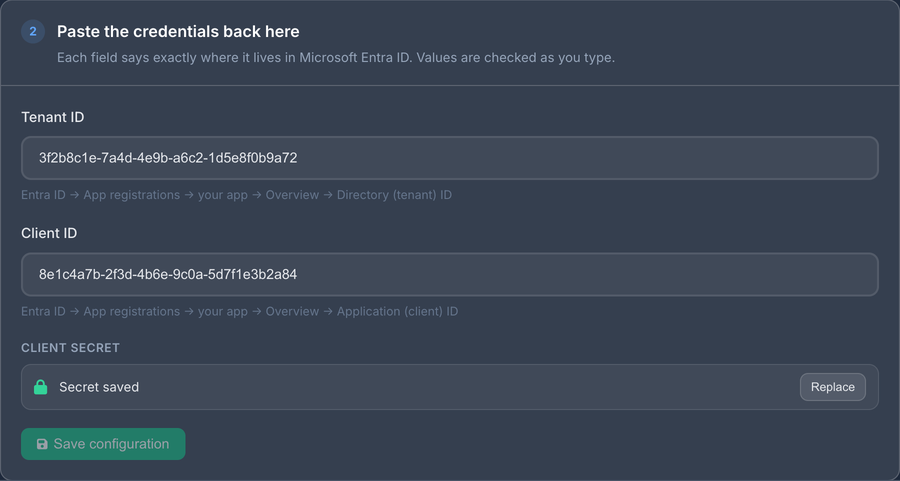
| Поле | Microsoft Entra ID | Okta | Google Workspace | Other (OpenID Connect) |
|---|---|---|---|---|
| Специфічне налаштування постачальника | Tenant ID: Directory (tenant) ID, GUID із 36 символів | Issuer URL: ваш URL організації Okta або Issuer URI власного authorization server | Workspace domain: голий домен, наприклад yourcompany.com | Issuer URL: базовий URL документа виявлення |
| Client ID | Application (client) ID | Client ID | Client ID (закінчується на .apps.googleusercontent.com) | Client ID |
| Client secret | Value секрету | Client secret | Client secret | Client secret |
INFO
Client secret зберігається у зашифрованому вигляді і більше ніколи не відображається. Після збереження поле показує Secret saved з кнопкою Replace на випадок ротації секрету.
TIP
Для Google Workspace не потрібно вводити issuer URL. Google публікує один фіксований документ виявлення, а Workspace domain — це те, що прив’язує входи до вашої організації. Особисті облікові записи Gmail завжди відхиляються.
WARNING
Збереження будь‑якої зміни конфігурації очищає останній результат тесту і вимикає SSO, доки ви знову не протестуєте конфігурацію і не ввімкнете її. Якщо SSO був обов’язковим для всіх, цю вимогу також буде скасовано. Плануйте зміни конфігурації, такі як ротація простроченого client secret, на час, коли коротка перерва прийнятна.
Крок 3: Протестуйте, потім увімкніть
Запустіть тест
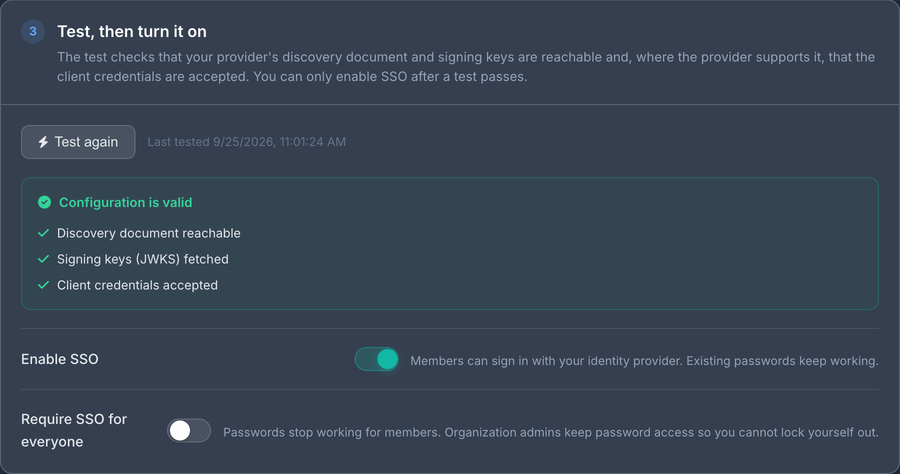
Натисніть Run test. Результат показує кожну перевірку з позначкою успіху чи помилки та, у разі помилки, причину:
- Discovery document reachable для tenant, issuer URL або Google,
- Signing keys (JWKS) fetched,
- Client credentials accepted, лише для Microsoft Entra ID.
Для Okta, Google Workspace та інших постачальників OpenID Connect client secret неможливо перевірити без реального входу, тож успішний тест лише підтверджує доступність постачальника. Секрет перевіряється першим користувачем, який увійде.
Якщо тест не вдався, виправте вказану проблему на кроці 2, збережіть і натисніть Test again. Для ваших учасників під час цього нічого не змінюється. Увімкнути SSO неможливо, доки тест не пройде успішно.
Увімкніть SSO
Після успішного тесту увімкніть Enable SSO. Відтепер:
- Учасники вашої організації можуть входити за допомогою Sign in with SSO на сторінці входу.
- Вхід за паролем і через Google продовжує працювати. На цьому етапі SSO є необов’язковим.
- Будь‑який учасник, який уперше входить із SSO, отримує прив’язку своєї ідентичності до наявного облікового запису за електронною адресою.
Вимкнення Enable SSO негайно зупиняє вхід через SSO і також скасовує Require SSO for everyone.
Зробіть SSO обов’язковим для всіх
Увімкніть Require SSO for everyone, щоб постачальник ідентичності став єдиним способом входу. Тумблер доступний лише коли SSO увімкнено. Коли SSO є обов’язковим:
- Учасники можуть входити лише через Sign in with SSO. Вхід за паролем і через Google відхиляється з повідомленням Your organization requires single sign-on.
- Запрошені користувачі не можуть зареєструватися або встановити пароль. Вони приєднуються до організації, уперше увійшовши через SSO (див. Додавання користувачів).
- Учасники групи ADMIN залишаються винятком і завжди можуть увійти за допомогою пароля. Це гарантує, що зламана конфігурація постачальника ідентичності ніколи не заблокує організацію від власних налаштувань.
TIP
Спершу увімкніть SSO без вимоги та попросіть кількох учасників спробувати Sign in with SSO. Зробіть його обов’язковим лише після того, як переконаєтеся, що вхід працює для звичайних учасників.
Як ваша команда входить
- На сторінці входу натисніть Sign in with SSO.
- Введіть свою робочу електронну адресу та натисніть Continue with SSO.
- Вас буде переадресовано до постачальника ідентичності вашої організації. Увійдіть там з тим самим обліковим записом, чию електронну адресу ви щойно ввели.
- Вас поверне до CCTV Design Tool уже автентифікованим.
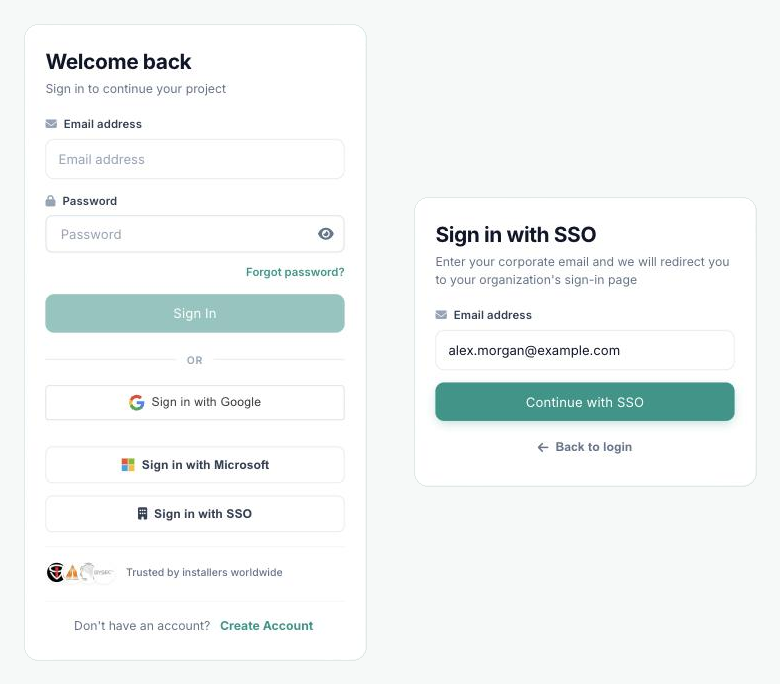
Організація визначається з електронної адреси: вона має належати учаснику організації з увімкненим SSO або до очікуючого запрошення від такої організації. Якщо для облікового запису ввімкнено двофакторну автентифікацію, код усе одно запитується після того, як постачальник ідентичності автентифікує вас.
Додавання користувачів, коли SSO увімкнено
Користувачів додають у Manage Users як зазвичай. Подальші дії залежать від того, чи SSO обов’язковий для всіх.
SSO увімкнено, але не обов’язковий
- Електронна адреса, яка вже має обліковий запис CCTV Design Tool, отримує запрошення, яке людина приймає в застосунку.
- Нова електронна адреса потребує тимчасовий пароль, як і без SSO. Людина спочатку входить із цим паролем і може перейти на SSO згодом.
SSO обов’язковий для всіх
- Нова електронна адреса запрошується без пароля. Людина просто обирає Sign in with SSO на сторінці входу. Її перший успішний вхід приймає запрошення, поміщає її до групи, обраної під час запрошення, і призначає вільну ліцензію, якщо вона доступна.
- Електронна адреса, яка вже має активний обліковий запис, спочатку має увійти за допомогою свого пароля та прийняти запрошення в застосунку. Лише після цього ця людина зможе використовувати SSO.
INFO
Запрошення мають строк дії. Якщо людина не увійшла до закінчення строку дії запрошення, скасуйте його і запросіть її знову з Manage Users.
Журнал аудиту
Кожна зміна фіксується в журналі аудиту організації: збереження конфігурації, запуск тесту з його результатом, а також увімкнення, вимкнення або вимога SSO. Користувачі, які приєдналися через запрошення SSO, відображаються як Invite Accepted.
Усунення неполадок
| Повідомлення | Що це означає |
|---|---|
| Identity provider discovery failed (HTTP …) — check the tenant ID | Tenant ID або issuer URL вказано неправильно, або постачальник недоступний. |
| The discovery document publishes a different issuer | Для Okta або Other (OpenID Connect) введіть issuer URL точно так, як його публікує постачальник, включно або без кінцевого шляху. |
| Client credentials check failed | Неправильний client ID або client secret, або секрет прострочився. Створіть новий секрет у вашого постачальника ідентичності та збережіть його. |
| Test the configuration successfully before enabling SSO | Натисніть Run test і виправте знайдену проблему, перш ніж вмикати Enable SSO. |
| SSO is not available for this account | Вказана електронна адреса не належить учаснику або запрошеному до організації з увімкненим SSO. Переконайтеся, що людину додано в Manage Users. |
| You signed in to the identity provider with a different account than the email you entered | Обліковий запис, вибраний у постачальника ідентичності, не збігається з адресою, введеною на сторінці входу. Почніть спочатку і виберіть відповідний обліковий запис. |
| You already have an account. Sign in with your password and accept the organization invitation first | Запрошений уже мав активний обліковий запис до запрошення. Він має один раз прийняти його в застосунку, після чого SSO працюватиме. |
| Your invitation has expired | Запросіть людину знову з Manage Users. |
| This Google account does not belong to a Workspace organization | Людина увійшла з особистим обліковим записом Google. Вона має використати свій обліковий запис Workspace. |
| This account belongs to a different organization than the one configured for SSO | Обліковий запис, вибраний у постачальника ідентичності, належить іншому Entra tenant, Okta issuer або Workspace domain, ніж збережено на кроці 2. |
| Your organization requires single sign-on | SSO є обов’язковим для всіх. Використовуйте Sign in with SSO замість пароля або Google. |
Поради
- Зафіксуйте дату завершення дії вашого client secret і проведіть ротацію до цієї дати. Прострочений секрет зупиняє SSO для всієї організації.
- Увімкніть Require SSO for everyone лише після того, як звичайні учасники підтвердять, що вхід через SSO для них працює.
- Тримайте принаймні одного адміністратора в групі ADMIN, який знає свій пароль. Адміністратори — запасний варіант, коли постачальник ідентичності недоступний.
- Коли SSO є обов’язковим для всіх, запрошуйте нових колег лише за електронною адресою. Їм ніколи не знадобиться пароль від вас.
- Перевіряйте журнал аудиту після змін конфігурації, щоб підтвердити, хто, що і коли змінив.