
Kuingia kwa Akaunti Moja (SSO)
Kuingia kwa Akaunti Moja huruhusu wanachama wa shirika la Enterprise kuingia kwenye CCTV Design Tool kwa kutumia mtoaji wa utambulisho ambao kampuni yako tayari inatumia, badala ya nenosiri tofauti. Zana inaunganishwa na Microsoft Entra ID, Okta, Google Workspace au mtoa huduma mwingine wowote wa OpenID Connect kama Auth0 au Keycloak. Mara SSO inapowezeshwa, timu yako itaingia kwa kuchagua Sign in with SSO kwenye ukurasa wa kuingia na kuingiza barua pepe yao ya kazi. Wasimamizi wanaweza pia kuhitaji SSO ili wanachama wasiweze tena kuingia kwa nenosiri au akaunti ya Google.
Wakati wa kuitumia
- Wakati shirika lako linataka seti moja ya kitambulisho kwenye programu zote za biashara
- Wakati unahitaji kuwaingiza wanatim mpya bila kuwaundia na kuwatumia nywila
- Wakati sera yako ya usalama inahitaji ufikiaji udhibitiwe kiukatibu na mtoa huduma wako wa utambulisho
- Wakati unataka kuhakikisha kwamba mtu anayeondoka kampuni anapoteza ufikiaji mara tu akaunti yake ya mtoa huduma wa utambulisho inapozimwa
Kabla hujaanza
- Akaunti yako lazima iwe ya shirika la Enterprise. Tazama Toleo la Bure / Premium / Enterprise.
- Unahitaji ruhusa ya Manage SSO settings. Kikundi cha ADMIN cha mmiliki wa shirika kina nayo kimya kimya. Ili kuruhusu kikundi kingine kusanidi SSO, wezesha Manage SSO settings kwa kikundi hicho katika Dhibiti Vikundi.
- Unahitaji upatikanaji wa msimamizi kwa mtoa huduma wako wa utambulisho ili kusajili CCTV Design Tool kama programu huko.
Kufungua mipangilio ya SSO
- Bofya kwenye menyu ya User kwenye upau wa zana wa kushoto.
- Chagua Profile kutoka kwenye menyu kunjuzi.
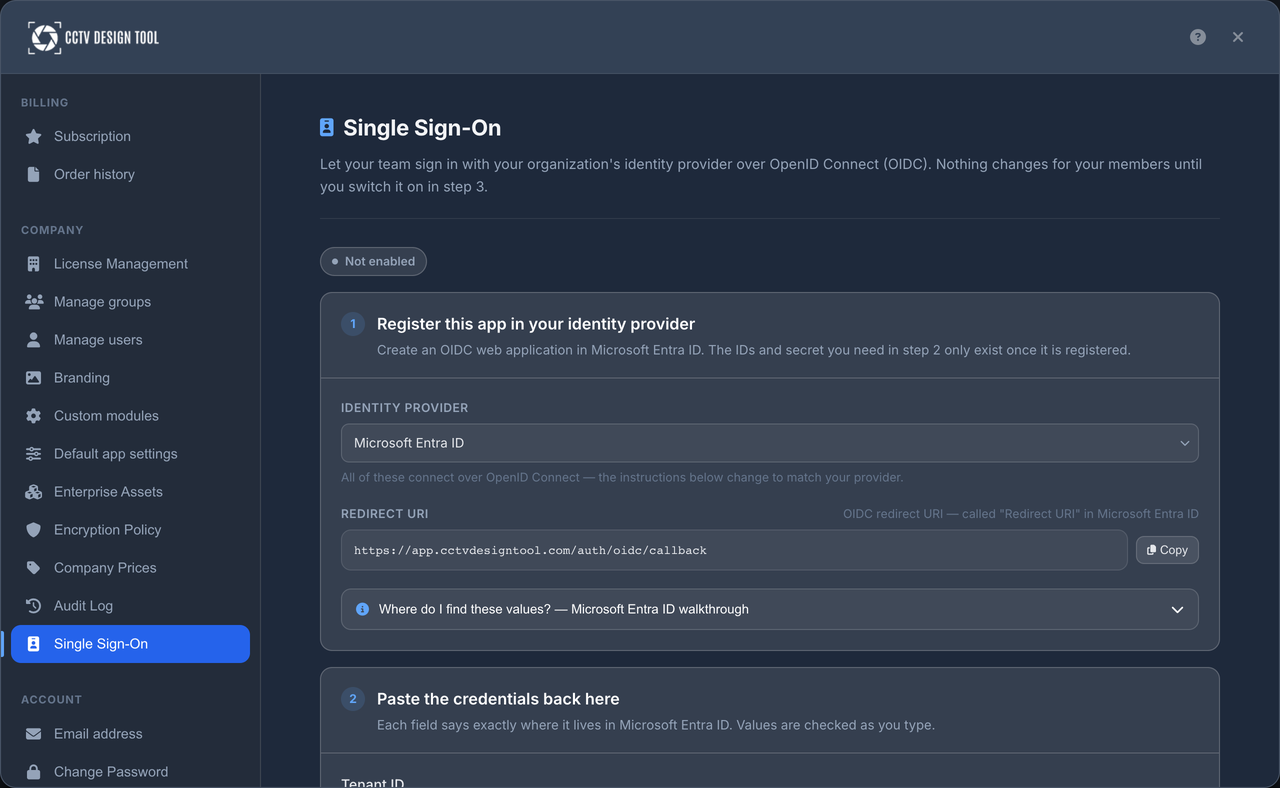
- Katika sehemu ya Company ya upau wa kando wa Wasifu wa Mtumiaji, chagua Single Sign-On.
Ukurasa utakupitisha hatua tatu. Hali iliyo karibu na kichwa inasoma Not enabled, Active au Active · required. Hakuna kinachobadilika kwa wanachama wako hadi uwashe SSO katika hatua ya 3.
Hatua ya 1: Sajili programu kwa mtoa huduma wako wa utambulisho
- Chagua Identity provider kutoka kwenye menyu kunjuzi: Microsoft Entra ID, Okta, Google Workspace au Other (OpenID Connect). Muongozo na vidokezo vya sehemu kwenye ukurasa hubadilika ili kuendana na mtoa huduma unayechagua.
- Bofya Copy karibu na Redirect URI na uisajili kwa mtoa huduma wako wa utambulisho kama redirect (callback) URI ya web application mpya ya OIDC. Mtoa huduma wako huita sehemu hii:
| Provider | Jina la sehemu katika konsoli ya mtoa huduma |
|---|---|
| Microsoft Entra ID | Redirect URI (jukwaa Web) |
| Okta | Sign-in redirect URIs |
| Google Workspace | Authorized redirect URIs |
| Other (OpenID Connect) | Authorized redirect URI |
- Panua Where do I find these values? kwa muongozo wa hatua kwa hatua wa konsoli ya mtoa huduma wako. Kwa kifupi:
Microsoft Entra ID
- Katika Azure portal nenda kwenye Microsoft Entra ID > App registrations > New registration na uache Accounts in this organizational directory only.
- Chini ya Redirect URI chagua Web, bandika Redirect URI na usajili programu.
- Kichupo cha Overview kinaonyesha Application (client) ID na Directory (tenant) ID.
- Chini ya Certificates & secrets tengeneza New client secret na nakili Value yake (si Secret ID). Inaonyeshwa mara moja tu.
- Chini ya API permissions hakikisha
openid,profilenaemailzimeruhusiwa.
Okta
- Katika Okta Admin Console nenda kwenye Applications > Create App Integration, chagua OIDC – OpenID Connect na Web Application.
- Bandika Redirect URI ndani ya Sign-in redirect URIs na uweke programu kwa vikundi vinavyopaswa kuwa na ufikiaji.
- Kichupo cha General cha programu kinaonyesha Client ID na Client secret.
- Kwa Issuer URL, weka URL ya org yako ya Okta, kwa mfano
https://your-org.okta.com. Hii ni Org Authorization Server ambayo kila org ya Okta inayo, na ni chaguo sahihi kwa timu nyingi. Ni pale tu unapoweka seva ya mamlaka maalum (Security > API > Authorization Servers) ndipo uweke Issuer URI yake badala yake; inaonekana kamahttps://your-org.okta.com/oauth2/<server-name>.
Google Workspace
- Katika Google Cloud console chagua (au unda) mradi unaomilikiwa na shirika lako la Workspace.
- Nenda kwenye APIs & Services > OAuth consent screen na uchague Internal, ili akaunti kwenye kikoa chako cha Workspace tu ziweze kuingia.
- Nenda kwenye Credentials > Create credentials > OAuth client ID, aina ya programu Web application, na bandika Redirect URI ndani ya Authorized redirect URIs.
- Kidirisha cha uthibitisho kinaonyesha Your Client ID na Your Client Secret. Nakili vyote sasa.
- Workspace domain yako ni kikoa ambacho anwani za barua pepe za timu yako zinaishia, kwa mfano
yourcompany.com.
Watoa huduma wengine wa OpenID Connect
- Unda mteja wa siri (programu ya wavuti) na usajili Redirect URI kama authorized redirect URI.
- Wezesha mtiririko wa authorization code na
openid,profilenaemailscopes. - Nakili client ID na client secret, na andika issuer URL: kila kitu kabla ya
/.well-known/openid-configurationkwenye hati ya ugunduzi ya mtoa huduma wako. Lazima ilingane na thamani yaissueriliyochapishwa hapo kikamilifu.
Hatua ya 2: Bandika taarifa za uthibitishaji
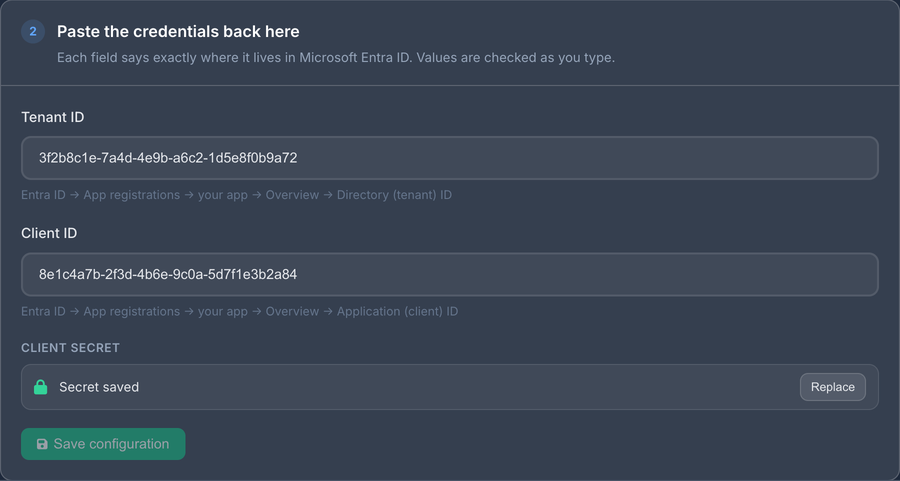
Kila sehemu inaeleza mahali halisi pa thamani kwenye konsoli ya mtoa huduma wako, na thamani hukaguliwa unapoandika. Bofya Save configuration ukiwa umemaliza.
| Sehemu | Microsoft Entra ID | Okta | Google Workspace | Other (OpenID Connect) |
|---|---|---|---|---|
| Mipangilio maalum ya mtoaji | Tenant ID: Directory (tenant) ID, GUID ya herufi 36 | Issuer URL: URL ya org yako ya Okta, au Issuer URI ya seva maalum ya mamlaka | Workspace domain: kikoa tupu kama yourcompany.com | Issuer URL: URL msingi wa hati ya ugunduzi |
| Client ID | Application (client) ID | Client ID | Client ID (inaishia kwa .apps.googleusercontent.com) | Client ID |
| Client secret | Value ya siri | Client secret | Client secret | Client secret |
INFO
Client secret huhifadhiwa ikiwa imefichwa na haitaoonekana tena. Mara baada ya kuhifadhi, sehemu itaonyesha Secret saved ikiwa na kitufe cha Replace kwa wakati wa kuizungusha.
TIP
Kwa Google Workspace hakuna issuer URL ya kuingiza. Google huchapisha hati moja isiyobadilika ya ugunduzi, na Workspace domain ndicho kinachounganisha uingiliaji na shirika lako. Akaunti za kibinafsi za Gmail hukataliwa kila wakati.
WARNING
Kuhifadhi mabadiliko yoyote ya usanidi huondoa matokeo ya jaribio la mwisho na huzima SSO hadi ujaribu usanidi tena na uiruhusu upya. Ikiwa SSO ilihitajika kwa kila mtu, hilo pia huondolewa. Panga mabadiliko ya usanidi, kama kuzungusha client secret iliyokwisha muda, kwa wakati ambapo usumbufu mfupi unakubalika.
Hatua ya 3: Jaribu, kisha iwashe
Endesha jaribio
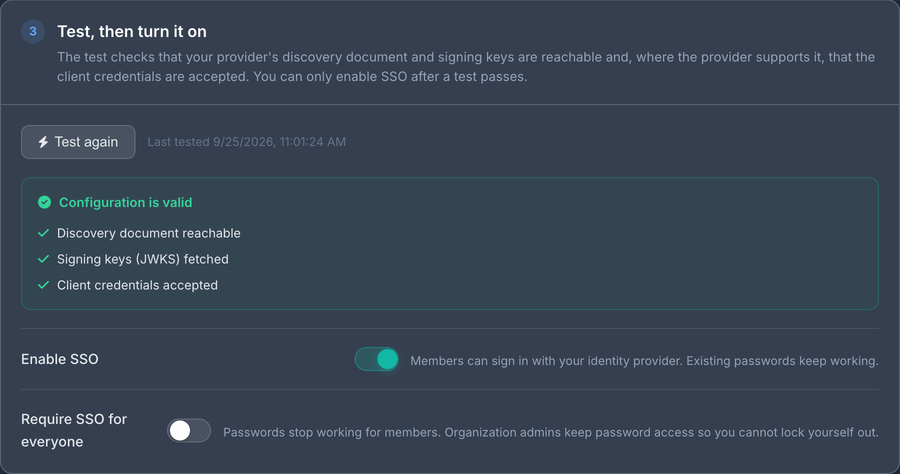
Bofya Run test. Matokeo yataorodhesha kila ukaguzi uliokimbia ukiwa na alama ya kufaulu au kushindwa na, ukishindwa, sababu:
- Discovery document reachable kwa tenant, issuer URL au Google,
- Signing keys (JWKS) fetched,
- Client credentials accepted, kwa Microsoft Entra ID pekee.
Kwa Okta, Google Workspace na watoa huduma wengine wa OpenID Connect client secret haiwezi kukaguliwa bila kuingia halisi, hivyo jaribio linalofaulu linathibitisha tu kwamba mtoa huduma anafikiwa. Siri hiyo itathibitishwa na mtumiaji wa kwanza anayeingia.
Ikiwa jaribio litashindwa, rekebisha tatizo lililoripotiwa katika hatua ya 2, hifadhi, na bofya Test again. Hakuna kinachobadilika kwa wanachama wako wakati unafanya hivi. SSO haiwezi kuwezeshwa hadi jaribio lifaulu.
Wezesha SSO
Mara jaribio litakapofaulu, washa Enable SSO. Kuanzia sasa:
- Wanachama wa shirika lako wanaweza kuingia kwa Sign in with SSO kwenye ukurasa wa kuingia.
- Uingiaji kwa nenosiri na Google unaendelea kufanya kazi. SSO ni ya hiari kwa sasa.
- Mwanachama yeyote anayeingia na SSO kwa mara ya kwanza atahusishwa utambulisho wake na akaunti yake iliyopo kwa kutumia barua pepe.
Kuzima Enable SSO husimamisha uingiaji wa SSO mara moja na pia huondoa Require SSO for everyone.
Hitaji SSO kwa kila mtu
Washa Require SSO for everyone ili kufanya mtoa huduma wa utambulisho uwe njia pekee ya kuingia. Kiendelezi hiki kinapatikana tu wakati SSO imewezeshwa. Wakati SSO inahitajika:
- Wanachama wanaweza kuingia tu kwa Sign in with SSO. Uingiaji wa nenosiri na Google unakataliwa na ujumbe wa Shirika lako linahitaji kuingia kwa akaunti moja.
- Watumiaji walioalikwa hawawezi kujisajili au kuweka nenosiri. Wanaingia kwenye shirika kwa kuingia na SSO kwa mara ya kwanza (tazama Kuongeza watumiaji).
- Wanachama wa kikundi la ADMIN hubaki wakiondolewa na wanaweza kila wakati kuingia kwa nenosiri lao. Hii inahakikisha kwamba usanidi uliovunjika wa mtoa huduma wa utambulisho hautafungia shirika nje ya mipangilio yake.
TIP
Washa SSO bila kuhitaji kwanza na uwaombe wanachama wachache kujaribu Sign in with SSO. Itakubidi kuhihitaji tu baada ya kuthibitisha kuwa uingiaji unafanya kazi kwa wanachama wa kawaida.
Jinsi timu yako inaingia
- Kwenye ukurasa wa kuingia, bofya Sign in with SSO.
- Weka anwani yako ya barua pepe ya kazi na ubofye Continue with SSO.
- Utaelekezwa kwa mtoa huduma wa utambulisho wa shirika lako. Ingia huko kwa akaunti ile ile ambayo barua pepe yake uliiandika sasa hivi.
- Utarejeshwa kwenye CCTV Design Tool, tayari umeingia.
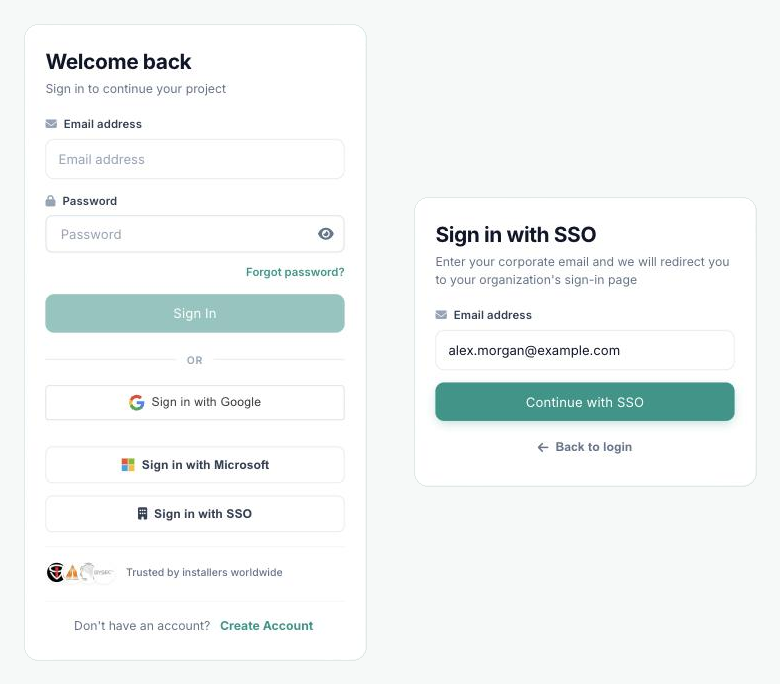
Shirika hupatikana kutoka kwa anwani ya barua pepe: lazima liwe la mwanachama wa shirika lenye SSO imewezeshwa, au la mwaliko unaosubiri kutoka kwa shirika kama hilo. Ikiwa uthibitishaji wa hatua mbili umewezeshwa kwenye akaunti, msimbo bado utaombwa baada ya mtoa huduma wa utambulisho kukuingiza.
Kuongeza watumiaji wakati SSO imewashwa
Watumiaji huongezwa katika Dhibiti Watumiaji kama kawaida. Kinachofuata hutegemea iwapo SSO inahitajika kwa kila mtu.
SSO imewezeshwa, si ya lazima
- Barua pepe ambayo tayari ina akaunti ya CCTV Design Tool inapokea mwaliko, ambao mhusika anakubali ndani ya programu.
- Barua pepe mpya inahitaji nenosiri la muda, kama ilivyo bila SSO. Mtu huyo ataingia kwanza kwa nenosiri hilo na anaweza kubadili hadi SSO baadaye.
SSO inahitajika kwa kila mtu
- Barua pepe mpya inaalikwa bila nenosiri. Mtu huyo anachagua tu Sign in with SSO kwenye ukurasa wa kuingia. Uingiaji wao wa kwanza kufanikiwa unakubali mwaliko, huwaweka kwenye kikundi kilichochaguliwa wakati wa mwaliko na kuwapatia leseni ya bure ikiwa inapatikana.
- Barua pepe ambayo tayari ina akaunti inayotumika lazima kwanza iingie kwa nenosiri lake na ikubali mwaliko ndani ya programu. Ni baada ya hapo mtu huyo anaweza kutumia SSO.
INFO
Mialiko ina muda wa kumalizika. Ikiwa mtu hajaingia kabla ya mwaliko kuisha muda, ufute na umwalike tena kutoka Manage Users.
Rekodi ya ukaguzi
Kila mabadiliko yanasajiliwa katika shajara ya ukaguzi ya shirika: kuhifadhi usanidi, kuendesha jaribio na matokeo yake, na kuwezesha, kuzima au kuhitaji SSO. Watumiaji wanaojiunga kupitia mwaliko wa SSO wanaonekana kama Mwaliko Umekubaliwa.
Utatuzi wa matatizo
| Ujumbe | Maana yake |
|---|---|
| Identity provider discovery failed (HTTP …) — check the tenant ID | Tenant ID au issuer URL si sahihi, au mtoa huduma haufikiki. |
| The discovery document publishes a different issuer | Kwa Okta au Other (OpenID Connect), weka issuer URL haswa kama mtoa huduma anavyoichapisha, ikiwa ni pamoja na au bila njia ya mwisho. |
| Client credentials check failed | Client ID au client secret si sahihi, au secret imekwisha muda. Unda secret mpya kwa mtoa huduma wako wa utambulisho na uiweke. |
| Test the configuration successfully before enabling SSO | Bofya Run test na rekebisha tatizo lililoripotiwa kabla ya kuwasha Enable SSO. |
| SSO is not available for this account | Barua pepe iliyoingizwa si ya mwanachama au mwalikiwa wa shirika lenye SSO imewezeshwa. Hakikisha mtu huyo ameongezwa katika Manage Users. |
| You signed in to the identity provider with a different account than the email you entered | Akaunti uliyotumia kwa mtoa huduma wa utambulisho hailingi na barua pepe uliyoiandika kwenye ukurasa wa kuingia. Anza tena na uchague akaunti inayolingana. |
| You already have an account. Sign in with your password and accept the organization invitation first | Mwalikiwa tayari alikuwa na akaunti inayotumika kabla ya mwaliko. Ni lazima aukubali ndani ya programu mara moja, kisha SSO itafanya kazi. |
| Your invitation has expired | Mwalikie mtu huyo tena kutoka Manage Users. |
| This Google account does not belong to a Workspace organization | Mtu huyo aliingia kwa akaunti ya kibinafsi ya Google. Ni lazima atumie akaunti yake ya Workspace. |
| This account belongs to a different organization than the one configured for SSO | Akaunti iliyochaguliwa kwa mtoa huduma wa utambulisho ni ya Entra tenant, Okta issuer au Workspace domain tofauti na ile iliyohifadhiwa katika hatua ya 2. |
| Your organization requires single sign-on | SSO inahitajika kwa kila mtu. Tumia Sign in with SSO badala ya nenosiri au Google. |
Vidokezo
- Weka kumbukumbu ya tarehe ya kumalizika kwa client secret yako na uizungushe kabla ya tarehe hiyo. Secret iliyokwisha muda husimamisha SSO kwa shirika zima.
- Washa Require SSO for everyone tu baada ya wanachama wa kawaida kuthibitisha kwamba uingiaji wa SSO unafanya kazi kwao.
- Weka angalau msimamizi mmoja katika kikundi la ADMIN anayejua nenosiri lake. Wasimamizi ndio njia mbadala wakati mtoa huduma wa utambulisho haupatikani.
- Wakati SSO inahitajika kwa kila mtu, alika wenzako wapya kwa barua pepe pekee. Hawatahitaji kamwe nenosiri kutoka kwako.
- Kagua shajara ya ukaguzi baada ya mabadiliko ya usanidi ili kuthibitisha nani alibadilisha nini na lini.