
Document Creator
Document Creator ni zana ya hali ya juu na inayonyumbulika ya kujenga ripoti inayokupa udhibiti kamili juu ya kila kipengele cha hati yako. Tofauti na Simple Report inayotumia templeti, Document Creator hukuruhusu kujenga ripoti kwa mikono kwa kuongeza kurasa na vipengele vya mmoja mmoja, kubinafsisha kila sehemu, na kupanga maudhui kulingana na unavyohitaji. Unaweza kuunda kurasa mahususi kwa kamera, kurasa za muhtasari, kurasa za maandishi, na kuchanganya vipengele mbalimbali kama picha, meza, taswira za FOV, uigaji wa PPM, na vingine ili kuunda nyaraka za kitaalamu zilizo binaa sana.
Wakati wa kutumia hili
- Unapohitaji udhibiti kamili wa mpangilio wa hati na upangaji wa maudhui
- Unapotaka kuunda ripoti zilizobinafsishwa sana ambazo hazitoshei templeti za kawaida
- Unapohitaji kuchagua na kupanga vipengele mahususi kwa kila ukurasa kwa mkono
- Unapotaka kuunda kurasa mahususi za kamera zinazozalishwa kiotomatiki kwa kila kamera
- Unapohitaji kuhifadhi na kutumia tena miundo maalum ya ripoti kama templeti
Kufungua Document Creator
Ili kufikia Document Creator:
- Bofya menyu ya Report Creation kwenye upau wa zana wa kushoto.
- Chagua Document Creator kutoka kwenye menyu kunjuzi.
- Kiolesura cha Document Creator kitafunguka katika hali ya skrini nzima.
Kiolesura kinajumuisha:
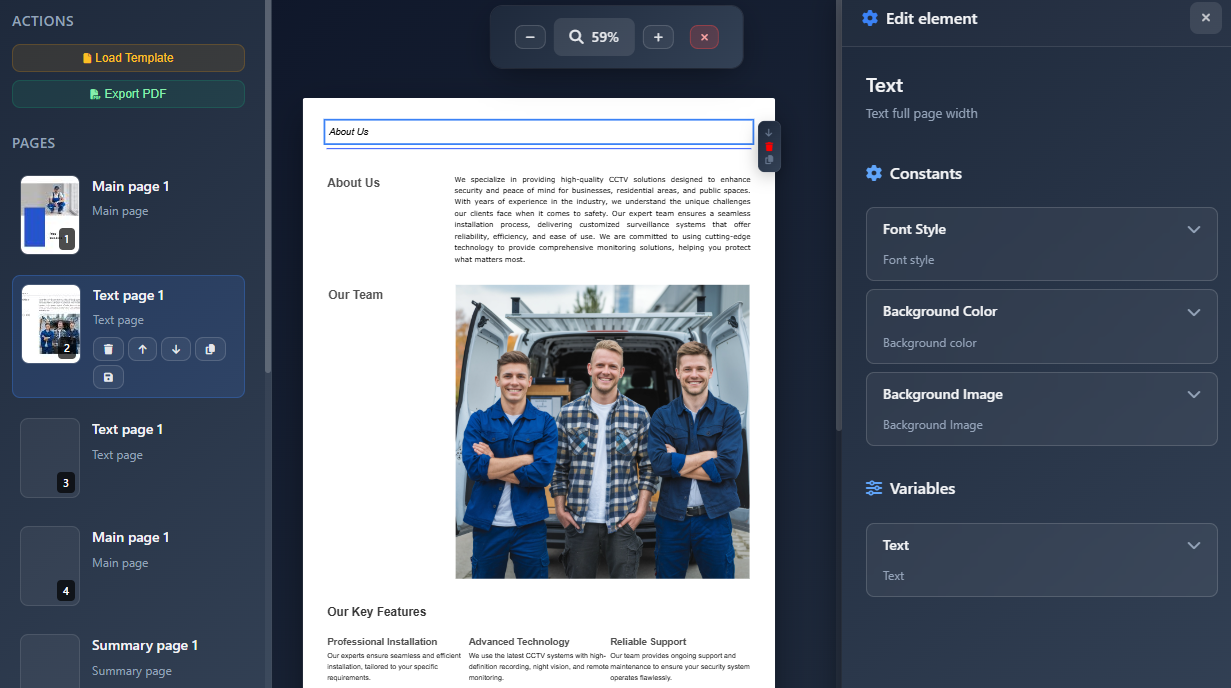
- Left sidebar – Orodha ya kurasa na vitendo
- Center area – Kihariri ukurasa chenye mwonekano wa ukurasa wa A4
- Right sidebar – Kihariri cha kipengele (huonekana unapo hariri vipengele)
- Top toolbar – Vidhibiti vya zamu na kitufe cha kufunga
Muhtasari wa kiolesura
Left sidebar
Upau wa kando wa kushoto unaonyesha:
- Actions section – Vitufe vya Load template na Export PDF
- Pages list – Picha ndogo na maelezo ya kurasa zote kwenye hati yako
- Add New Page button – Unda ukurasa mpya
Upau huu unaweza kupunguzwa kwa kuondosha kipanya chako mbali nao, na kuonyesha picha ndogo za kurasa pekee.
Center area
Eneo la kati linaonyesha:
- A4 page preview – Ukurasa wako wa sasa unaoonyeshwa kwa ukubwa wa A4 (210mm × 297mm)
- Page elements – Vipengele vyote vilivyoongezwa kwenye ukurasa wa sasa
- Add Element button – Ongeza vipengele vipya kwenye ukurasa wa sasa
Right sidebar
Upau wa kando wa kulia huonekana unapo:
- Editing an element – Unaonyesha mipangilio na sifa maalum za kipengele
- Adding an element – Unaonyesha maktaba ya vipengele vya kuchagua
Top toolbar
Upau wa zana wa juu hutoa:
- Zoom controls – Kuza ndani/nje na weka upya hadi 100%
- Close button – Toka Document Creator
Kusimamia kurasa
Kuongeza ukurasa mpya
- Bofya kitufe cha Add New Page chini ya orodha ya kurasa
- Chagua aina ya ukurasa:
- Camera Page – Huunda ukurasa mmoja kwa kila kamera katika mradi wako
- Summary Page – Ukurasa wa jumla wa muhtasari
- Text Page – Ukurasa mtupu kwa maudhui maalum
- Main Page – Ukurasa mkuu/wa mapitio
- Ukiunda Camera Page, itazalisha kiotomatiki kurasa kwa kamera zote
- Ukurasa/uukurasa mpya utaonekana kwenye orodha ya kurasa
Aina za kurasa
- Camera Page – Huzalisha kiotomatiki ukurasa mmoja kwa kila kamera. Vipengele kwenye kurasa hizi vinaweza kuunganishwa na data mahususi ya kamera (FOV, PPM, maelezo ya kamera, n.k.)
- Summary Page – Kwa meza, orodha, na taarifa za muhtasari (BOM, miunganisho, bei, n.k.)
- Text Page – Ukurasa mtupu kwa maandishi na maudhui maalum
- Main Page – Kurasa za mapitio au utangulizi
Kusogea kati ya kurasa
- Bofya picha ndogo ya ukurasa kwenye upau wa kando wa kushoto ili kuhamia ukurasa huo
- Ukurasa unaotumika umeangaziwa kwenye orodha ya kurasa
- Picha ndogo za kurasa huzalishwa na kusasishwa kiotomatiki
Vitendo vya ukurasa
Ukurasa unapochaguliwa, unaweza:
- Delete – Ondoa ukurasa kutoka kwenye hati yako
- Move Up – Hamisha ukurasa mapema kwenye hati (kama si wa kwanza)
- Move Down – Hamisha ukurasa baadaye kwenye hati (kama si wa mwisho)
- Copy – Rudufu ukurasa
- Save as Template – Hifadhi muundo wa ukurasa kama templeti inayoweza kutumika tena
Kuongeza vipengele
Vipengele ndivyo vinavyojenga kurasa za hati yako. Kila kipengele kinawakilisha aina mahususi ya maudhui.
Kuongeza kipengele
- Kwenye ukurasa wa sasa, bofya kitufe cha Add Element (huonekana chini ya ukurasa)
- Upau wa kando wa kulia unafunguka ukiwa na Maktaba ya Vipengele
- Vinjari kategoria za vipengele vilivyopo:
- Camera Elements – Picha za FOV, uigaji wa PPM, meza za maelezo ya kamera
- Overview Elements – Picha za mapitio ya mradi
- Tables and Lists – BOM, miunganisho, bei, mahesabu ya HDD
- Company Info – Vichwa vya kampuni vyenye nembo
- Static Elements – Vitalu vya maandishi, picha, watenganishi
- Bofya kipengele ili kuukiongeza kwenye ukurasa wako
- Kipengele kitaongezwa na kihariri kitafunguka kiotomatiki
Kuhariri vipengele
Kuchagua kipengele
- Bofya kipengele chochote kwenye ukurasa ili kukichagua
- Vipengele vilivyochaguliwa vinaonyesha muhtasari wa bluu na kisanduku cha hariri chenye vidhibiti
- Upau wa kando wa kulia unafunguka ukiwa na mipangilio maalum ya kipengele
Vidhibiti vya kipengele
Kipengele kinapochaguliwa, kisanduku cha hariri huonekana kikiwa na vidhibiti:
- Arrow Up – Sogeza kipengele juu kwenye ukurasa (badilisha mpangilio)
- Arrow Down – Sogeza kipengele chini kwenye ukurasa
- Trash – Futa kipengele
- Copy – Rudufu kipengele
Mipangilio ya kipengele
Upau wa kando wa kulia unaonyesha sifa zote zinazoweza kuhaririwa za kipengele kilichochaguliwa:
- Text fields – Hariri maudhui ya maandishi
- Image fields – Pakia au chagua picha
- Number fields – Rekebisha thamani za nambari
- Boolean toggles – Wezesha/zimia vipengele
- Date pickers – Chagua tarehe
- Color pickers – Chagua rangi
- Dropdowns – Chagua kutoka kwenye chaguo zilizofafanuliwa kabla
Mipangilio hutofautiana kulingana na aina ya kipengele. Kwa mfano:
- FOV elements – Huwezesha kuchagua ni njia ipi ya kamera ionyeshwe
- PPM elements – Hukuruhusu kuweka umbali kwa ajili ya mahesabu ya PPM
- Table elements – Hutoa chaguo za kupanga na kuchuja
- Text elements – Hutoa usanifu wa fonti, ulinganifu, na uundaji
Aina za vipengele na data zake
Vipengele vingi huunganishwa kiotomatiki na data ya mradi:
- Camera elements kwenye Camera Pages hutumia kiotomatiki data kutoka kamera husika
- Table elements vinaweza kuonyesha kamera, vifaa, miunganisho, bei, au data ya HDD
- Overview elements huzalisha picha kulingana na hali ya sasa ya mradi
- Company info elements hutumia taarifa zako za chapa ya kampuni zilizohifadhiwa
Kufanya kazi na templeti
Kupakia templeti
- Bofya Load Template kwenye sehemu ya Actions upande wa kushoto
- Vinjari templeti ulizohifadhi
- Chagua templeti ya kupakia
- Thibitisha kuwa kurasa zilizopo zitabadilishwa
- Kurasa za templeti zitapakiwa kwenye hati yako
DANGER
Kupakia templeti hubadilisha kurasa zote zilizopo. Hakikisha unaokoa kazi yako au kuisafirisha kabla ya kupakia templeti mpya.
Kuhifadhi kama templeti
- Chagua ukurasa unaotaka kuhifadhi
- Bofya kitufe cha Save as Template (ikoni ya diski) kwenye vitendo vya ukurasa
- Weka jina na maelezo kwa templeti yako
- Templeti imehifadhiwa na inaweza kutumika tena katika hati zijazo
Templeti zinafaa hasa kwa:
- Miundo ya kurasa ya kawaida unayotumia mara kwa mara
- Miundo ya kurasa maalum ya kampuni
- Miundo inayoweza kutumika tena ya kurasa za kamera
- Miundo thabiti ya kurasa za muhtasari
Vidhibiti vya kuza na mwonekano
Upau wa zana wa juu hutoa vidhibiti vya kuza:
- Zoom Out (–) – Punguza kiwango cha kuza
- Zoom Display – Inaonyesha asilimia ya kuza ya sasa (bofya kuweka upya hadi 100%)
- Zoom In (+) – Ongeza kiwango cha kuza
Kusafirisha hadi PDF
Kusafirisha hadi PDF kunapatikana kwa watumiaji wa Premium. Kwenye toleo la Bure unaweza kujenga hati ya urefu wowote, lakini Export PDF hufungua kidirisha cha uboreshaji.
Ili kusafirisha hati yako kama PDF:
- Bofya Export PDF kwenye sehemu ya Actions upande wa kushoto
- Mfumo hushughulikia kurasa zote:
- Huzalisha picha za vipengele vya FOV, PPM, na overview
- Hushughulikia vipengele vyote na data
- Huonyesha maendeleo kwa mwambaa wa maendeleo
- PDF inazalishwa na kupakuliwa kiotomatiki
- Jina la faili linategemea jina la mradi wako
Vidokezo
- Anza na templeti iwapo inapatikana—inaokoa muda na kuhakikisha uthabiti
- Tumia Camera Pages kwa nyaraka za kina za kamera—huzalisha kurasa kiotomatiki kwa kila kamera
- Changanya aina tofauti za vipengele ili kuunda kurasa za kina
- Tumia watenganishi kupanga maudhui kwa mwonekano mzuri kwenye kurasa
- Hifadhi miundo ya kurasa unayotumia mara kwa mara kama templeti kwa miradi ijayo
- Hakiki hati yako kwa kusogeza kupitia kurasa kabla ya kusafirisha
- Tumia kipengele cha kuza kukagua maelezo na kuhakikisha mpangilio sahihi
- Mpangilio wa vipengele ni muhimu—tumia mishale ya juu/chini kupanga vipengele kwa mantiki
- Vipengele vya kamera vinaunganika kiotomatiki na data ya kamera—hakuna uingizaji data wa mikono unaohitajika
- Tumia Summary Pages kwa meza na orodha zinazokutanisha taarifa za mradi
- Vipengele vya Company info hutumia kiotomatiki mipangilio yako ya chapa iliyohifadhiwa
- Nakili vipengele ili kurudufu maudhui yanayofanana kwa marekebisho madogo
- Futa kurasa zisizotumika ili kuweka hati yako iwe yenye mwelekeo na rahisi kusimamia
- Sambaza hadi PDF mara kwa mara ili kukagua matokeo ya mwisho na kubaini masuala mapema