
Document Creator
Document Creator एक उन्नत, लचीला रिपोर्ट-बिल्डिंग टूल है जो आपको आपके दस्तावेज़ के हर पहलू पर पूरा नियंत्रण देता है। Simple Report, जो टेम्पलेट्स का उपयोग करता है, के विपरीत, Document Creator आपको व्यक्तिगत पेज और एलिमेंट जोड़कर, हर कॉम्पोनेंट को कस्टमाइज़ करके, और सामग्री को बिल्कुल आपकी आवश्यकता के अनुसार व्यवस्थित करके रिपोर्ट्स मैन्युअली बनाने की अनुमति देता है। आप कैमरा-विशिष्ट पेज, समरी पेज, टेक्स्ट पेज बना सकते हैं, और इमेज, टेबल्स, FOV विज़ुअलाइज़ेशन, PPM सिमुलेशन आदि जैसे विभिन्न एलिमेंट्स को मिलाकर अत्यधिक कस्टमाइज़्ड, प्रोफेशनल डॉक्यूमेंटेशन तैयार कर सकते हैं।
इसे कब उपयोग करें
- जब आपको दस्तावेज़ के लेआउट और कंटेंट अरेंजमेंट पर पूरा नियंत्रण चाहिए
- जब आप अत्यधिक कस्टमाइज़्ड रिपोर्ट बनाना चाहते हैं जो मानक टेम्पलेट्स में फिट नहीं होतीं
- जब आपको हर पेज के लिए विशिष्ट एलिमेंट्स को मैन्युअली चुनना और व्यवस्थित करना हो
- जब आप ऐसे कैमरा-विशिष्ट पेज बनाना चाहते हैं जो हर कैमरे के लिए अपने-आप जेनरेट हों
- जब आपको कस्टम रिपोर्ट लेआउट्स को टेम्पलेट्स के रूप में सेव करके दोबारा उपयोग करना हो
Document Creator खोलना
Document Creator तक पहुँचने के लिए:
- बाएँ टूलबार में Report Creation मेनू पर क्लिक करें।
- ड्रॉपडाउन से Document Creator चुनें।
- Document Creator इंटरफ़ेस फुल-स्क्रीन मोड में खुलेगा।
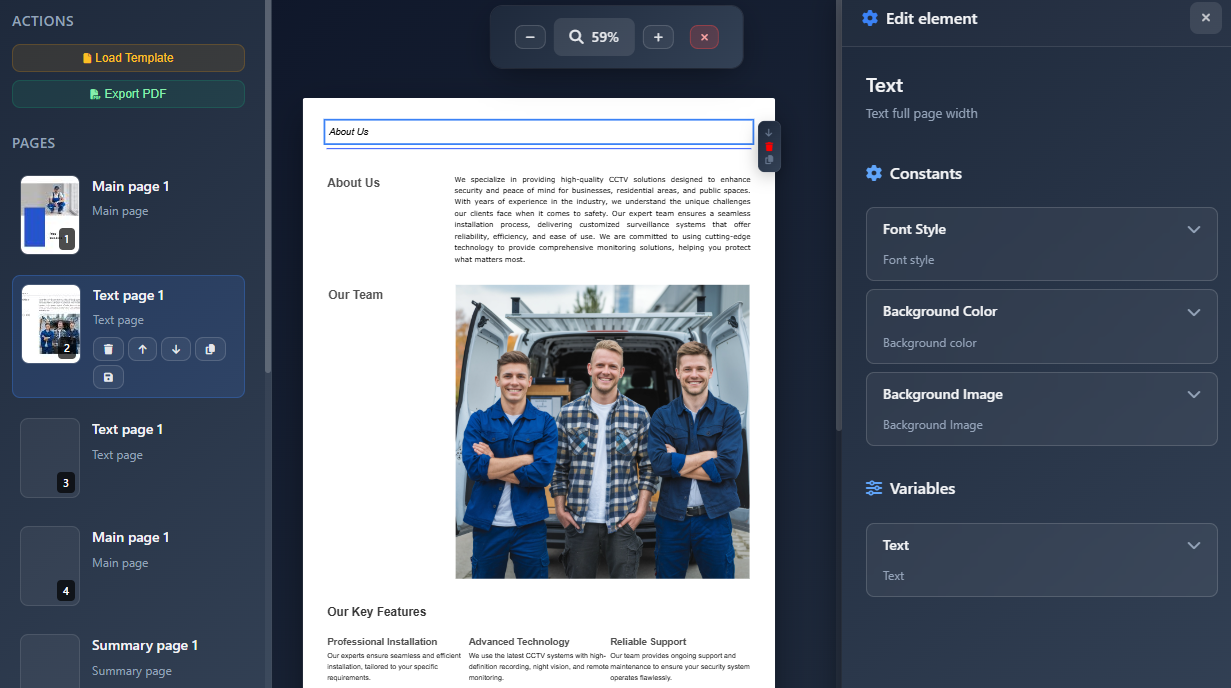
इंटरफ़ेस में निम्न शामिल हैं:
- Left sidebar – पेज सूची और कार्रवाइयाँ
- Center area – A4 पेज प्रीव्यू के साथ पेज एडिटर
- Right sidebar – एलिमेंट एडिटर (एलिमेंट एडिट करते समय दिखाई देता है)
- Top toolbar – ज़ूम कंट्रोल्स और क्लोज़ बटन
इंटरफ़ेस अवलोकन
Left sidebar
Left sidebar दिखाता है:
- Actions section – Load template और Export PDF बटन
- Pages list – आपके दस्तावेज़ में सभी पेजों के थंबनेल और विवरण
- Add New Page button – नया पेज बनाएँ
साइडबार से माउस हटाने पर यह मिनिमाइज़ हो सकता है, और केवल पेज थंबनेल दिखते हैं।
Center area
Center area दिखाता है:
- A4 page preview – आपका वर्तमान पेज A4 साइज (210mm × 297mm) पर प्रदर्शित
- Page elements – वर्तमान पेज पर जोड़े गए सभी एलिमेंट्स
- Add Element button – वर्तमान पेज पर नए एलिमेंट जोड़ें
Right sidebar
Right sidebar तब दिखाई देता है जब:
- Editing an element – एलिमेंट-विशिष्ट सेटिंग्स और प्रॉपर्टीज़ दिखाता है
- Adding an element – चुनने के लिए एलिमेंट लाइब्रेरी दिखाता है
Top toolbar
Top toolbar प्रदान करता है:
- Zoom controls – ज़ूम इन/आउट और 100% पर रीसेट
- Close button – Document Creator से बाहर निकलें
पेज प्रबंधन
नया पेज जोड़ना
- पेज लिस्ट के नीचे Add New Page बटन पर क्लिक करें
- एक पेज प्रकार चुनें:
- Camera Page – आपके प्रोजेक्ट में प्रत्येक कैमरे के लिए एक पेज बनाता है
- Summary Page – सामान्य समरी पेज
- Text Page – कस्टम कंटेंट के लिए खाली पेज
- Main Page – मुख्य/ओवरव्यू पेज
- यदि Camera Page बना रहे हैं, तो यह सभी कैमरों के लिए अपने-आप पेज जेनरेट करेगा
- नए पेज(ओं) पेज सूची में दिखाई देंगे
पेज प्रकार
- Camera Page – प्रत्येक कैमरे के लिए एक पेज अपने-आप बनाता है। इन पेजों पर एलिमेंट्स कैमरा-विशिष्ट डेटा (FOV, PPM, कैमरा विवरण आदि) से लिंक हो सकते हैं
- Summary Page – टेबल्स, लिस्ट्स और समरी जानकारी (BOM, कनेक्शंस, प्राइसिंग आदि) के लिए
- Text Page – कस्टम टेक्स्ट और कंटेंट के लिए खाली पेज
- Main Page – ओवरव्यू या परिचय पेज
पेजों के बीच नेविगेट करना
- बाएँ साइडबार में पेज थंबनेल पर क्लिक करें उस पेज पर स्विच करने के लिए
- सक्रिय पेज पेज सूची में हाइलाइट होता है
- पेज थंबनेल अपने-आप जेनरेट और अपडेट होते हैं
पेज क्रियाएँ
जब कोई पेज चुना हो, तो आप:
- Delete – पेज को अपने दस्तावेज़ से हटाएँ
- Move Up – पेज को दस्तावेज़ में पहले की पोज़िशन पर ले जाएँ (यदि पहला नहीं है)
- Move Down – पेज को बाद की पोज़िशन पर ले जाएँ (यदि आखिरी नहीं है)
- Copy – पेज की डुप्लिकेट बनाएँ
- Save as Template – पेज लेआउट को रीयूज़ेबल टेम्पलेट के रूप में सेव करें
एलिमेंट जोड़ना
एलिमेंट्स आपके दस्तावेज़ पेजों के बिल्डिंग ब्लॉक्स हैं। प्रत्येक एलिमेंट किसी विशिष्ट प्रकार की सामग्री को दर्शाता है।
एक एलिमेंट जोड़ना
- वर्तमान पेज पर, Add Element बटन पर क्लिक करें (पेज के नीचे दिखाई देता है)
- दायाँ साइडबार खुलता है और Element Library दिखती है
- उपलब्ध एलिमेंट श्रेणियाँ ब्राउज़ करें:
- Camera Elements – FOV इमेज, PPM सिमुलेशन, कैमरा विवरण टेबल्स
- Overview Elements – प्रोजेक्ट ओवरव्यू इमेजेज
- Tables and Lists – BOM, कनेक्शंस, प्राइसिंग, HDD कैलकुलेशन
- Company Info – लोगो के साथ कंपनी हेडर
- Static Elements – टेक्स्ट ब्लॉक्स, इमेजेज, सेपरेटर्स
- अपने पेज पर जोड़ने के लिए किसी एलिमेंट पर क्लिक करें
- एलिमेंट जुड़ जाता है और एडिटर अपने-आप खुल जाता है
एलिमेंट्स एडिट करना
एलिमेंट चुनना
- पेज पर किसी भी एलिमेंट पर क्लिक करें उसे सेलेक्ट करने के लिए
- सेलेक्टेड एलिमेंट्स नीली आउटलाइन और कंट्रोल्स के साथ एक एडिट बॉक्स दिखाते हैं
- दायाँ साइडबार खुलकर एलिमेंट-विशिष्ट सेटिंग्स दिखाता है
एलिमेंट कंट्रोल्स
जब कोई एलिमेंट सेलेक्ट हो, तो एक एडिट बॉक्स कंट्रोल्स के साथ दिखाई देता है:
- Arrow Up – एलिमेंट को पेज में ऊपर ले जाएँ (क्रम बदलें)
- Arrow Down – एलिमेंट को पेज में नीचे ले जाएँ
- Trash – एलिमेंट हटाएँ
- Copy – एलिमेंट की डुप्लिकेट बनाएँ
एलिमेंट सेटिंग्स
दायाँ साइडबार चयनित एलिमेंट के सभी एडिटेबल प्रॉपर्टीज़ दिखाता है:
- Text fields – टेक्स्ट कंटेंट एडिट करें
- Image fields – इमेज अपलोड करें या चुनें
- Number fields – न्यूमेरिक वैल्यू समायोजित करें
- Boolean toggles – फीचर्स सक्षम/अक्षम करें
- Date pickers – तारीखें चुनें
- Color pickers – रंग चुनें
- Dropdowns – प्री-डिफाइंड विकल्पों में से चुनें
सेटिंग्स एलिमेंट प्रकार के अनुसार बदलती हैं। उदाहरण के लिए:
- FOV elements – कौन-सा कैमरा चैनल दिखाना है, चुनने की अनुमति देते हैं
- PPM elements – PPM कैलकुलेशन के लिए दूरी सेट करने देते हैं
- Table elements – सॉर्टिंग और फ़िल्टरिंग विकल्प प्रदान करते हैं
- Text elements – फ़ॉन्ट स्टाइलिंग, एलाइनमेंट और फ़ॉर्मैटिंग ऑफर करते हैं
एलिमेंट प्रकार और उनका डेटा
कई एलिमेंट्स अपने-आप प्रोजेक्ट डेटा से लिंक हो जाते हैं:
- Camera elements Camera Pages पर अपने-आप संबंधित कैमरे का डेटा उपयोग करते हैं
- Table elements कैमरे, डिवाइस, कनेक्शंस, प्राइसिंग या HDD डेटा दिखा सकते हैं
- Overview elements वर्तमान प्रोजेक्ट स्थिति के आधार पर इमेज जेनरेट करते हैं
- Company info elements आपके सेव किए गए कंपनी ब्रांडिंग जानकारी का उपयोग करते हैं
टेम्पलेट्स के साथ काम करना
टेम्पलेट लोड करना
- बाएँ साइडबार के Actions सेक्शन में Load Template पर क्लिक करें
- उपलब्ध सेव किए गए टेम्पलेट्स ब्राउज़ करें
- लोड करने के लिए एक टेम्पलेट चुनें
- कन्फर्म करें कि मौजूदा पेजेज़ रिप्लेस हो जाएँगे
- टेम्पलेट पेजेज़ आपके दस्तावेज़ में लोड हो जाते हैं
DANGER
किसी टेम्पलेट को लोड करने से सभी मौजूदा पेज रिप्लेस हो जाते हैं। नया टेम्पलेट लोड करने से पहले अपना काम सेव करें या उसे एक्सपोर्ट कर लें।
टेम्पलेट के रूप में सेव करना
- वह पेज चुनें जिसे आप सेव करना चाहते हैं
- पेज क्रियाओं में Save as Template बटन (फ्लॉपी डिस्क आइकन) पर क्लिक करें
- अपने टेम्पलेट के लिए नाम और विवरण दर्ज करें
- टेम्पलेट सेव हो जाता है और भविष्य के दस्तावेज़ों में फिर से उपयोग किया जा सकता है
टेम्पलेट्स विशेष रूप से उपयोगी हैं:
- मानक पेज लेआउट्स के लिए जिन्हें आप अक्सर उपयोग करते हैं
- कंपनी-विशिष्ट पेज डिज़ाइनों के लिए
- रीयूज़ेबल कैमरा पेज लेआउट्स के लिए
- सुसंगत समरी पेज फ़ॉर्मैट्स के लिए
ज़ूम और दृश्य नियंत्रण
Top toolbar ज़ूम कंट्रोल्स प्रदान करता है:
- Zoom Out (–) – ज़ूम लेवल घटाएँ
- Zoom Display – वर्तमान ज़ूम प्रतिशत दिखाता है (क्लिक करके 100% पर रीसेट करें)
- Zoom In (+) – ज़ूम लेवल बढ़ाएँ
PDF में एक्सपोर्ट करना
PDF में एक्सपोर्ट Premium उपयोगकर्ताओं के लिए उपलब्ध है। Free संस्करण में आप किसी भी लंबाई का दस्तावेज़ बना सकते हैं, लेकिन Export PDF अपग्रेड डायलॉग खोलता है।
अपने दस्तावेज़ को PDF के रूप में एक्सपोर्ट करने के लिए:
- बाएँ साइडबार के Actions सेक्शन में Export PDF पर क्लिक करें
- सिस्टम सभी पेज प्रोसेस करता है:
- FOV, PPM, और ओवरव्यू एलिमेंट्स के लिए इमेज जेनरेट करता है
- सभी एलिमेंट्स और डेटा प्रोसेस करता है
- एक प्रगति पट्टी के साथ प्रोग्रेस दिखाता है
- PDF जेनरेट होकर अपने-आप डाउनलोड हो जाता है
- फ़ाइल का नाम आपके प्रोजेक्ट नाम के आधार पर होता है
सुझाव
- यदि कोई टेम्पलेट उपलब्ध हो तो उससे शुरुआत करें—यह समय बचाता है और स्थिरता सुनिश्चित करता है
- विस्तृत कैमरा डॉक्यूमेंटेशन के लिए Camera Pages का उपयोग करें—ये प्रत्येक कैमरे के लिए अपने-आप पेज जेनरेट करते हैं
- व्यापक पेज बनाने के लिए विभिन्न एलिमेंट प्रकारों को मिलाएँ
- पेज पर सामग्री को दृश्य रूप से व्यवस्थित करने के लिए सेपरेटर्स का उपयोग करें
- अक्सर उपयोग होने वाले पेज लेआउट्स को भविष्य के प्रोजेक्ट्स के लिए टेम्पलेट्स के रूप में सेव करें
- एक्सपोर्ट करने से पहले पेजों को स्क्रॉल करके अपने दस्तावेज़ का प्रीव्यू देखें
- विवरण जाँचने और सही एलाइनमेंट सुनिश्चित करने के लिए ज़ूम फ़ीचर का उपयोग करें
- एलिमेंट का क्रम महत्वपूर्ण है—एलिमेंट्स को तार्किक रूप से व्यवस्थित करने के लिए ऊपर/नीचे एरो का उपयोग करें
- Camera elements अपने-आप कैमरा डेटा से लिंक होते हैं—मैन्युअल डेटा एंट्री की ज़रूरत नहीं
- प्रोजेक्ट जानकारी को समेकित करने वाली टेबल्स और लिस्ट्स के लिए Summary Pages का उपयोग करें
- Company info elements अपने-आप आपके सेव किए गए ब्रांडिंग सेटिंग्स का उपयोग करते हैं
- समान कंटेंट को मामूली बदलावों के साथ जल्दी डुप्लिकेट करने के लिए एलिमेंट्स को कॉपी करें
- अपने दस्तावेज़ को फ़ोकस्ड और मैनेजेबल रखने के लिए अनुपयोगी पेज हटाएँ
- अंतिम आउटपुट की समीक्षा करने और शुरुआती चरण में ही किसी भी समस्या को पकड़ने के लिए नियमित रूप से Export to PDF करें