
Simple Report
Simple Report फीचर आपको प्री-डिफाइंड टेम्पलेट्स का उपयोग करके प्रोफेशनल रिपोर्ट्स और ऑफर्स जल्दी से जनरेट करने देता है। यह टूल आपके CCTV या लो-वोल्टेज सिस्टम प्रोजेक्ट्स की विस्तृत डॉक्यूमेंटेशन बनाने के लिए एक सुगम इंटरफ़ेस प्रदान करता है, जिसमें ओवरव्यू पेज, कैमरा विवरण, डिवाइस जानकारी, केबल सारांश, IP एड्रेसिंग और प्राइसिंग शामिल हैं। Simple Report कस्टमाइज़ेबल ब्रांडिंग विकल्पों वाले टेम्पलेट्स का उपयोग करता है, जो क्लाइंट-रेडी प्रपोज़ल्स और डॉक्यूमेंटेशन बनाने के लिए आदर्श है।
इसका उपयोग कब करें
- जब आपको क्लाइंट्स के लिए प्रोफेशनल रिपोर्ट्स और ऑफर्स जल्दी बनाने की आवश्यकता हो
- जब आप हर विवरण को कस्टमाइज़ करने के बजाय प्री-डिफाइंड टेम्पलेट्स का उपयोग करना चाहते हों
- जब आपको न्यूनतम सेटअप के साथ व्यापक प्रोजेक्ट डॉक्यूमेंटेशन जनरेट करना हो
- जब आप अपनी रिपोर्ट्स में ब्रांडिंग (लोगो, रंग) शामिल करना चाहते हों
- जब आपको रिपोर्ट्स को PDF के रूप में एक्सपोर्ट करना हो या सीधे प्रिंट करना हो
Simple Report खोलना
Simple Report तक पहुंचने के लिए:
- दाईं टूलबार में Report Creation मेनू पर क्लिक करें।
- ड्रॉपडाउन मेनू से Simple Report चुनें।
- Simple Report इंटरफ़ेस फुल-स्क्रीन मोड में खुलेगा।
यदि आप पहली बार Simple Report का उपयोग कर रहे हैं या कोई टेम्पलेट कॉन्फ़िगर नहीं है, तो एक सेटअप विज़ार्ड आपको प्रारंभिक कॉन्फ़िगरेशन के माध्यम से मार्गदर्शन करेगा।
रिपोर्ट सेटअप विज़ार्ड
Report Setup Wizard अपने आप दिखाई देता है जब आप पहली बार Simple Report खोलते हैं या जब कोई टेम्पलेट कॉन्फ़िगर नहीं होता। यह आपको तीन चरणों से गुजारता है:
Step 1: टेम्पलेट चयन
अपनी ज़रूरतों के अनुरूप एक रिपोर्ट टेम्पलेट चुनें।
यदि आपने पहले प्रीसैट सेव किए हैं, तो टेम्पलेट ड्रॉपडाउन के ऊपर "Or start from a preset" सेक्शन दिखाई देगा। किसी प्रीसैट कार्ड पर क्लिक करने से सभी सेव्ड सेटिंग्स (टेम्पलेट, ब्रांडिंग, पेज टाइप्स, PPM दूरी, टेक्स्ट ओवरराइड्स) तुरंत लागू हो जाती हैं और शेष विज़ार्ड चरण स्किप हो जाते हैं — रिपोर्ट तुरंत जनरेट हो जाती है। विवरण के लिए Report Presets देखें।
Step 2: पेज प्रकार चयन
चुनें कि आप अपनी रिपोर्ट में कौन-कौन से प्रकार के पेज शामिल करना चाहते हैं:
- Front Page – प्रोजेक्ट जानकारी वाला कवर पेज
- Overview – पूरे प्लान की इमेज जिसमें कैमरे रंगों के अनुसार ग्रुप किए गए हों और यूनिक कैमरा टाइप्स की सूची दिखाई जाए
- Overview Simple – पूरे प्लान की इमेज जिसमें कैमरा आइकन्स की जगह कैमरा इंडेक्स हों
- Camera Detail – प्रत्येक कैमरा के लिए विस्तृत जानकारी
- Channel Detail – कैमरों के लिए व्यक्तिगत चैनल विवरण
- Camera Photos – इंस्टॉलेशन फ़ोटो और पोज़िशन व्यूज़
- Device List – प्रोजेक्ट के सभी डिवाइसेज़ और कैमरों की सूची
- Pricing Page – ऑफर और कैलकुलेशन वाला पेज
- BOM Page – बिल ऑफ़ मटेरियल्स
- Connection List – प्रोजेक्ट की सभी कनेक्शनों की सूची
- Cable Summary – सभी केबल कनेक्शनों का सारांश
चेकबॉक्स का उपयोग करके पेज प्रकार सक्षम या अक्षम करें। आप इन सेटिंग्स को बाद में रिपोर्ट सेटिंग्स में बदल सकते हैं।
Step 3: प्रोजेक्ट विवरण
बेसिक प्रोजेक्ट जानकारी दर्ज करें:
- Project Name – आपके प्रोजेक्ट का नाम
- Subtitle – अतिरिक्त प्रोजेक्ट पहचानकर्ता (उदा., "Project Number: 1234")
- Customer – कस्टमर या क्लाइंट का नाम
- Generated On – जिस तारीख को रिपोर्ट जनरेट की जाती है (डिफ़ॉल्ट आज)
सभी तीन चरण पूरे करने के बाद, अपनी रिपोर्ट जनरेट करने के लिए Finish पर क्लिक करें।
टूलबार नियंत्रण
शीर्ष पर स्थित टूलबार आपकी रिपोर्ट को नेविगेट और मैनेज करने के लिए आवश्यक नियंत्रण प्रदान करता है:
पृष्ठ नेविगेशन
- Previous/Next buttons – पेजों के बीच नेविगेट करें
- Page number input – किसी पेज पर सीधे जाने के लिए पेज नंबर टाइप करें
- Page list dropdown – उनके शीर्षक और प्रकारों के साथ सभी पेज देखें, फिर किसी भी पेज पर जाने के लिए क्लिक करें
ज़ूम और दृश्य
- Zoom in/out – ज़ूम लेवल समायोजित करें (25% से 200% तक)
- Zoom percentage – वर्तमान ज़ूम लेवल दिखाया जाता है
- Fit to width – ज़ूम को 100% पर रीसेट करें और व्यू को केंद्रित करें
- Mouse wheel zoom – ज़ूम करने के लिए Ctrl (या Mac पर Cmd) दबाए रखें और स्क्रोल करें
टेम्पलेट चयन
- Template dropdown – उपलब्ध टेम्पलेट्स के बीच स्विच करें
- टेम्पलेट्स को किसी भी समय बदला जा सकता है, जिससे सभी पेज दोबारा जनरेट हो जाएंगे
सेटिंग्स
- Settings button – पेज प्रकार सक्षम/अक्षम करने के लिए डायलॉग खोलता है
- Adjust more settings – विस्तृत सेटिंग्स साइडबार खोलता है
प्रीसेट्स
- Presets button (बुकमार्क आइकन) – अपने रिपोर्ट कॉन्फ़िगरेशन प्रीसैट्स को सेव, अप्लाई या डिलीट करने के लिए ड्रॉपडाउन खोलता है
- बटन पर number badge दिखाता है कि वर्तमान में कितने प्रीसैट्स सेव हैं (अधिकतम 3)
- पूरी जानकारी के लिए Report Presets देखें
निर्यात क्रियाएँ
- Generate PDF – रिपोर्ट को PDF फ़ाइल के रूप में एक्सपोर्ट करें
- Print – ब्राउज़र प्रिंट डायलॉग खोलें
- Close – Simple Report से बाहर निकलें और मुख्य एप्लिकेशन पर लौटें
INFO
100 से अधिक पेजों वाली रिपोर्ट्स के लिए, ब्राउज़र सीमाओं के कारण आपको पेज रेंज चुनने के लिए कहा जाएगा (प्रत्येक एक्सपोर्ट/प्रिंट पर अधिकतम 100 पेज)।
पृष्ठों को देखना और नेविगेट करना
मुख्य कंटेंट क्षेत्र आपकी रिपोर्ट के पेज दिखाता है:
- Page preview – प्रत्येक पेज वैसा ही दिखाया जाता है जैसा अंतिम PDF में दिखाई देगा
- Page numbers – प्रत्येक पेज के नीचे-दाईं ओर प्रदर्शित
- Scroll navigation – पेजों के बीच वर्टिकली स्क्रॉल करें
कीबोर्ड शॉर्टकट्स
- Arrow Left – पिछले पेज पर जाएँ
- Arrow Right – अगले पेज पर जाएँ
- Escape – ड्रॉपडाउन और डायलॉग्स बंद करें
खींचना और पैन करना
जब ज़ूम इन (100% से अधिक) हो:
- Click and drag – ज़ूम किए गए व्यू में इधर-उधर पैन करें
- Cursor changes – ड्रैग कर सकने पर "grab" कर्सर दिखता है
पृष्ठ प्रकार और सामग्री
Simple Report आपके प्रोजेक्ट डेटा के आधार पर विभिन्न प्रकार के पेज जनरेट करता है:
Front page
कवर पेज में शामिल हैं:
- प्रोजेक्ट नाम और उपशीर्षक
- कस्टमर जानकारी
- जनरेशन तारीख
- कंपनी ब्रांडिंग (लोगो, रंग)
Overview
प्रोजेक्ट लेआउट दिखाता है:
- कैमरा पोज़िशन और FOVs
- डिवाइस लोकेशंस
- फ़्लोर प्लान (मल्टी-फ़्लोर प्रोजेक्ट्स के लिए)
- ओवरव्यू प्रत्येक फ़्लोर के लिए अलग से जनरेट किया जा सकता है
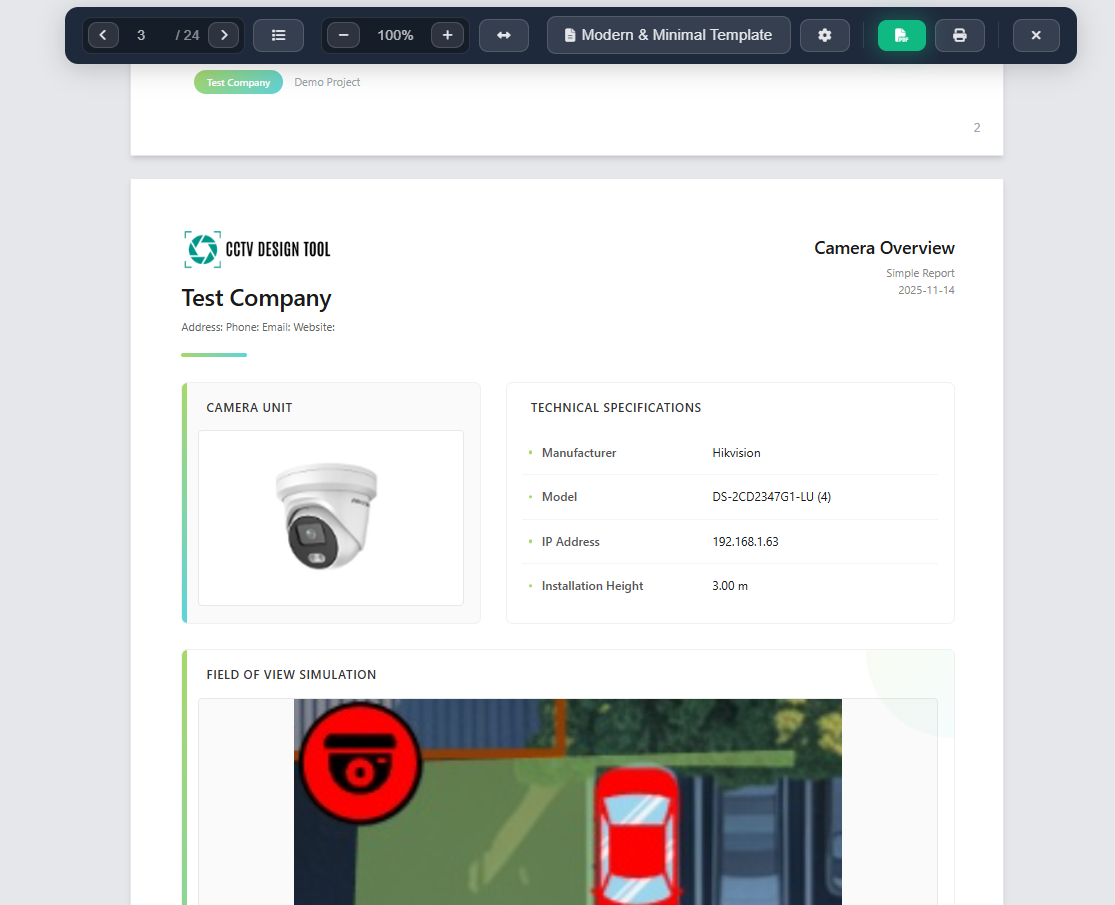
Camera detail
प्रत्येक कैमरे के लिए विस्तृत पेज, जिनमें शामिल हैं:
- कैमरा स्पेसिफिकेशन्स (निर्माता, मॉडल, रेज़ोल्यूशन)
- चैनल जानकारी (FOV एंगल्स, ज़ूम रेंजेज)
- IP एड्रेस
- इंस्टॉलेशन हाइट
- FOV इमेज और एंगल चार्ट्स
- कन्फिगरेबल दूरी पर PPM (Pixel Per Meter) इमेज (डिफ़ॉल्ट: 5 m, 10 m, 20 m)
Device detail
प्रत्येक नेटवर्क डिवाइस के लिए पेज, जिनमें दिखते हैं:
- डिवाइस टाइप और स्पेसिफिकेशन्स
- निर्माता और मॉडल
- IP एड्रेस
- इंस्टॉलेशन हाइट
Channel detail
प्रत्येक कैमरा चैनल (यदि सक्षम) के लिए व्यक्तिगत पेज, जिनमें शामिल हैं:
- चैनल-विशिष्ट FOV जानकारी
- एंगल चार्ट्स
- PPM इमेज
Camera photos
पेज जिनमें दिखते हैं:
- कैमरा इंस्टॉलेशन फ़ोटो (पहले/बाद में)
- प्लान पर कैमरा पोज़िशन
- NVR व्यू स्क्रीनशॉट्स (यदि उपलब्ध हों)
Cables summary
सभी कनेक्शनों का सारांश:
- केबल टाइप्स और लंबाई
- कनेक्शन काउंट्स
- कुल केबल आवश्यकताएँ
IP addressing
इन सभी को असाइन किए गए IP एड्रेस की सूची:
- कैमरे
- नेटवर्क डिवाइसेज़
- डिवाइस टाइप के अनुसार व्यवस्थित
Pricing
Bill of Materials (BOM) जिसमें शामिल हैं:
- प्रोडक्ट लिस्टिंग्स और मात्रा
- यूनिट प्राइसेज़ और टोटल्स
- टैक्स कैलकुलेशंस
- ग्रैंड टोटल
सेटिंग्स और अनुकूलन
Settings साइडबार विस्तृत कस्टमाइज़ेशन विकल्प प्रदान करता है:
ब्रांडिंग सेटिंग्स
अपनी कंपनी ब्रांडिंग कॉन्फ़िगर करें (केवल Premium/Enterprise):
- Company Name – आपकी कंपनी का नाम
- Company Details – पता, फ़ोन, ईमेल, वेबसाइट
- Logo – अपनी कंपनी का लोगो अपलोड करें (PNG या JPG, अधिकतम 1MB)
- Primary Color – मुख्य ब्रांड रंग
- Secondary Color – एक्सेंट ब्रांड रंग
- Save as Default – भविष्य की रिपोर्ट्स के लिए ब्रांडिंग सेटिंग्स सेव करें
- Reset to Default – डिफ़ॉल्ट ब्रांडिंग बहाल करें
प्रोजेक्ट विवरण
प्रोजेक्ट जानकारी संपादित करें:
- Project Name
- Subtitle
- Customer
- Generated On
पेज प्रकार सेटिंग्स
हर वह पेज प्रकार जिसकी कस्टमाइज़ेबल सेटिंग्स हैं, एक एक्सपैंडेबल सेक्शन के रूप में दिखाई देता है:
- Expand/Collapse – सेटिंग्स खोलने/समेटने के लिए शेवरॉन आइकन पर क्लिक करें
- Custom fields – प्रत्येक पेज प्रकार में विशिष्ट सेटिंग्स हो सकती हैं (टेक्स्ट फ़ील्ड्स, तारीखें, टॉगल्स)
- Settings are saved – बदलाव तब लागू होते हैं जब आप "Apply Changes" पर क्लिक करते हैं
PPM दूरी
कैमरा डिटेल और चैनल डिटेल पेजों पर PPM (Pixel Per Meter) प्रीव्यू इमेज के लिए प्रयुक्त तीन दूरियाँ कॉन्फ़िगर करें:
- Distance 1 / 2 / 3 – प्रत्येक फ़ील्ड प्रोजेक्ट की वर्तमान यूनिट (मीटर या फीट) में मान स्वीकार करता है। डिफ़ॉल्ट 5 m, 10 m, और 20 m हैं।
- मान प्रोजेक्ट के साथ सेव होते हैं और अगली बार खोलने पर स्वतः बहाल हो जाते हैं।
- दूरी बदलने पर रिपोर्ट को अनुप्रयुक्त परिवर्तनों के साथ चिह्नित किया जाता है; नई दूरियों के साथ PPM इमेज फिर से जनरेट करने के लिए Apply Changes पर क्लिक करें।
बदलाव लागू करना
कोई भी सेटिंग बदलने के बाद, साइडबार के ऊपर एक ऐंबर बैनर दिखाई देता है जो दर्शाता है कि कुछ बदलाव लागू नहीं हुए हैं। आप उन्हें दो तरीकों से लागू कर सकते हैं:
- बैनर में सीधे Apply Changes पर क्लिक करें (जैसे ही कोई बदलाव पता चलता है, उपलब्ध)।
- सेटिंग्स साइडबार के नीचे Apply Changes पर क्लिक करें।
रिपोर्ट आपकी नई सेटिंग्स के साथ फिर से जनरेट होगी और साइडबार अपने आप बंद हो जाएगा।
पृष्ठ सक्षम और अक्षम करना
आप बिना पूरी सेटिंग्स खोले पेज प्रकार जल्दी से सक्षम या अक्षम कर सकते हैं:
- टूलबार में Settings बटन (गियर आइकन) पर क्लिक करें
- प्रत्येक पेज प्रकार के चेकबॉक्स के साथ एक डायलॉग दिखाई देगा
- पेज प्रकारों को ऑन या ऑफ टॉगल करें
- विस्तृत कस्टमाइज़ेशन के लिए Adjust More Settings पर क्लिक करें
जब आप उन्हें लागू करते हैं, तो बदलाव तुरंत प्रभावी होते हैं।
निर्यात और प्रिंटिंग
PDF जनरेट करना और प्रिंटिंग Premium उपयोगकर्ताओं के लिए उपलब्ध है। Free वर्ज़न पर आप किसी भी लंबाई की रिपोर्ट बना और प्रीव्यू कर सकते हैं, लेकिन Generate PDF और Print अपग्रेड डायलॉग खोलते हैं।
PDF जनरेट करना
- टूलबार में Generate PDF बटन पर क्लिक करें
- 100 से अधिक पेजों वाली रिपोर्ट्स के लिए, एक डायलॉग दिखाई देगा:
- पेज रेंज दर्ज करें (From और To)
- प्रति एक्सपोर्ट अधिकतम 100 पेज
- आगे बढ़ने के लिए Export PDF पर क्लिक करें
- PDF अपने आप जनरेट होकर डाउनलोड हो जाएगा
- फ़ाइल का नाम आपके प्रोजेक्ट नाम पर आधारित होगा
प्रिंट करना
- टूलबार में Print बटन पर क्लिक करें
- 100 से अधिक पेजों वाली रिपोर्ट्स के लिए, पेज रेंज चुनें (PDF के समान)
- ब्राउज़र प्रिंट डायलॉग खुलेगा
- प्रिंट सेटिंग्स कॉन्फ़िगर करें (प्रिंटर, पेजेज, लेआउट)
- सामान्य रूप से प्रिंट करें
पेज रेंज सीमाएँ
ब्राउज़र सीमाओं के कारण:
- प्रति PDF एक्सपोर्ट या प्रिंट ऑपरेशन अधिकतम 100 पेज
- बड़ी रिपोर्ट्स के लिए, कई बैचों में एक्सपोर्ट करें
- सिस्टम स्वतः पेज रेंज मान्य करता है
Report Presets
प्रीसेट्स आपको आपकी पूरी रिपोर्ट कॉन्फ़िगरेशन — टेम्पलेट चुनाव, ब्रांडिंग, सक्षम पेज प्रकार, PPM दूरी, और टेक्स्ट ओवरराइड्स — सेव करने और एक क्लिक में कई प्रोजेक्ट्स में पुनः उपयोग करने देते हैं। ये आपके ब्राउज़र की लोकल स्टोरेज में सेव होते हैं, इसलिए किसी अकाउंट एक्शन या इंटरनेट कनेक्शन की आवश्यकता नहीं है।
INFO
प्रीसेट्स प्रति ब्राउज़र सेव होते हैं। वे डिवाइसेज़ या ब्राउज़रों के बीच सिंक नहीं होते।
किसी प्रीसैट में क्या सेव होता है
| सेटिंग | शामिल |
|---|---|
| टेम्पलेट | ✓ |
| ब्रांडिंग (कंपनी नाम, लोगो, रंग, विवरण) | ✓ |
| सक्षम पेज प्रकार | ✓ |
| प्रति-पृष्ठ सेटिंग्स (यूज़र वेरिएबल्स) | ✓ |
| PPM दूरी | ✓ |
| टेक्स्ट ओवरराइड्स | ✓ |
| प्रोजेक्ट-विशिष्ट डेटा (कस्टमर, टाइटल, सबटाइटल) | ✗ |
प्रीसैट सेव करना
- अपनी रिपोर्ट इच्छानुसार कॉन्फ़िगर करें (टेम्पलेट, ब्रांडिंग, पेज प्रकार, PPM दूरी, आदि)
- टूलबार में bookmark icon पर क्लिक करें
- ड्रॉपडाउन में "Save current settings as preset" पर क्लिक करें
- प्रीसैट के लिए नाम दर्ज करें (डिफ़ॉल्ट वर्तमान टेम्पलेट नाम होता है)
- Enter दबाएँ या Save पर क्लिक करें
- एक पुष्टि टोस्ट दिखाएगा कि प्रीसैट सेव हो गया
आप अधिकतम 3 प्रीसैट्स सेव कर सकते हैं। यदि सभी 3 स्लॉट भरे हैं, तो "Save" विकल्प डिसेबल होता है — स्लॉट खाली करने के लिए पहले किसी मौजूदा प्रीसैट को डिलीट करें।
प्रीसैट लागू करना (मौजूदा प्रोजेक्ट)
- किसी भी प्रोजेक्ट पर Simple Report खोलें
- टूलबार में bookmark icon पर क्लिक करें
- वह प्रीसैट नाम क्लिक करें जिसे आप लागू करना चाहते हैं
- सभी सेव्ड सेटिंग्स तुरंत लागू हो जाती हैं — रिपोर्ट अपने आप फिर से जनरेट होती है
- एक टोस्ट बताता है कि कौन-सा प्रीसैट लागू हुआ
प्रीसैट लागू करना (विज़ार्ड के माध्यम से नया प्रोजेक्ट)
जब आप ऐसे प्रोजेक्ट पर Simple Report खोलते हैं जिसमें अभी रिपोर्ट कॉन्फ़िगर नहीं की गई है, तो सेटअप विज़ार्ड शुरू होता है। Step 1 पर, यदि आपने प्रीसैट्स सेव किए हैं, तो टेम्पलेट ड्रॉपडाउन के ऊपर "Or start from a preset" सेक्शन दिखाई देगा:
- उपयोग करने के लिए प्रीसैट कार्ड पर क्लिक करें
- सभी सेटिंग्स तुरंत लागू होती हैं — विज़ार्ड बंद हो जाता है और रिपोर्ट जनरेट होती है
- स्टेप 2 और 3 से गुजरने की ज़रूरत नहीं
प्रीसैट हटाना
- टूलबार में bookmark icon पर क्लिक करें
- जिस प्रीसैट को हटाना है, उसके बगल में trash icon पर क्लिक करें
- एक टोस्ट पुष्टि करता है कि प्रीसैट हटा दिया गया
रिपोर्ट जनरेशन प्रक्रिया
जब आप पहली बार Simple Report खोलते हैं या बदलाव लागू करते हैं:
- डेटा तैयारी – सिस्टम सभी प्रोजेक्ट डेटा (कैमरे, डिवाइसेज़, कनेक्शंस, आदि) इकट्ठा करता है
- इमेज जनरेशन – ओवरव्यू इमेजेज, FOV इमेजेज और अन्य विज़ुअल्स जनरेट होते हैं
- पेज क्रिएशन – सक्षम पेज प्रकारों के आधार पर पेज बनाए जाते हैं
- प्रोग्रेस ट्रैकिंग – एक प्रोग्रेस बार जनरेशन स्टेटस और अनुमानित शेष समय दिखाता है
बहुत सारे कैमरों और डिवाइसेज़ वाले बड़े प्रोजेक्ट्स के लिए जनरेशन प्रक्रिया में कुछ समय लग सकता है। आप प्रोग्रेस और अनुमानित पूर्ण होने का समय देख सकते हैं।
सुझाव
- अपना पहला रिपोर्ट कॉन्फ़िगर करने के लिए विज़ार्ड से शुरू करें — यह आपको सभी आवश्यक सेटिंग्स से गुजारता है
- अपनी रिपोर्ट के विशिष्ट सेक्शन्स पर जल्दी नेविगेट करने के लिए पेज लिस्ट ड्रॉपडाउन का उपयोग करें
- विवरण की समीक्षा करने या पूरे पेज लेआउट का ओवरव्यू पाने के लिए ज़ूम लेवल समायोजित करें
- अपनी कंपनी के रंग और लोगो सुनिश्चित करने के लिए ब्रांडिंग जल्दी कस्टमाइज़ करें ताकि सभी पेजों पर वह लागू हो
- बड़े प्रोजेक्ट्स के लिए, रिपोर्ट साइज़ कम करने हेतु अनावश्यक पेज प्रकार अक्षम करने पर विचार करें
- तेज़ पेज नेविगेशन के लिए कीबोर्ड शॉर्टकट्स (Arrow keys) का उपयोग करें
- एक्सपोर्ट करने से पहले अपनी रिपोर्ट प्रीव्यू करें ताकि सारी जानकारी सही हो
- भविष्य में रिपोर्ट क्रिएशन तेज़ करने के लिए अपनी ब्रांडिंग सेटिंग्स को डिफ़ॉल्ट के रूप में सेव करें
- 100 से अधिक पेजों वाली रिपोर्ट्स के लिए, अपने पेज रेंज एक्सपोर्ट्स पहले से प्लान करें
- Simple Report अपने आप सभी प्रासंगिक प्रोजेक्ट डेटा शामिल करता है — किसी मैनुअल डेटा एंट्री की आवश्यकता नहीं
- अंतिम PDF जनरेट करने से पहले प्रोजेक्ट विवरण (कस्टमर नाम, प्रोजेक्ट नाम) जाँचें
- पेज-विशिष्ट कंटेंट और अपीयरेंस को फ़ाइन-ट्यून करने के लिए सेटिंग्स साइडबार का उपयोग करें
- साइडबार के शीर्ष पर ऐंबर unapplied changes बैनर आपके एडिट्स अप्लाई करने की एक त्वरित याद दिलाता है — आप बिना नीचे स्क्रॉल किए इसके बटन पर क्लिक कर सकते हैं
- अपने प्रोजेक्ट से सम्बंधित वास्तविक निरीक्षण दूरी (जैसे, दरवाज़े की चौड़ाई, गलियारे की लंबाई) से मिलाने के लिए सेटिंग्स साइडबार में तीनों PPM distances समायोजित करें
- Presets का उपयोग करके अपनी मानक कंपनी कॉन्फ़िगरेशन (ब्रांडिंग, पसंदीदा टेम्पलेट, पेज प्रकार) एक बार सेव करें और हर नए प्रोजेक्ट पर एक क्लिक में लागू करें — बार-बार एक ही सेटअप दोहराने की ज़रूरत नहीं
- अलग-अलग रिपोर्ट शैलियों के लिए अधिकतम 3 प्रीसैट्स सेव करें (उदा., "Full Offer", "Quick Overview", "Enterprise Branding")