
Simple Report
Simple Report 功能可让你使用预定义模板快速生成专业的报告与报价文档。此工具为你的 CCTV 或弱电系统项目创建完整文档提供精简界面,包括概览页、摄像机详情、设备信息、电缆汇总、IP 编址与定价页面。Simple Report 使用可自定义品牌的模板,非常适合创建可直接提供给客户的提案与文档。
适用场景
- 需要为客户快速创建专业报告与报价时
- 希望使用预定义模板而不是逐项自定义时
- 需要以最少设置生成完整项目文档时
- 希望在报告中包含品牌元素(Logo、颜色)时
- 需要将报告导出为 PDF 或直接打印时
打开 Simple Report
要访问 Simple Report:
- 点击右侧工具栏中的 Report Creation 菜单。
- 在下拉菜单中选择 Simple Report。
- Simple Report 界面将以全屏模式打开。
如果这是你首次使用 Simple Report 或未配置模板,设置向导将引导你完成初始配置。
报告设置向导
当你首次打开 Simple Report 或未配置模板时,报告设置向导会自动出现。它包含三个步骤:
第 1 步:模板选择
选择符合你需求的报告模板。
如果此前保存过预设,在模板下拉菜单上方会出现 "Or start from a preset" 区域。点击某个预设卡片会立即应用所有已保存的设置(模板、品牌、页面类型、PPM 距离、文本覆盖),并跳过向导的其余步骤 — 报告将立刻生成。详见 Report Presets。
第 2 步:页面类型选择
选择要包含在报告中的页面类型:
- Front Page – 带有项目信息的封面页
- Overview – 显示整张平面图,按颜色分组的摄像机以及唯一摄像机类型列表
- Overview Simple – 显示整张平面图,并以摄像机索引代替摄像机图标
- Camera Detail – 每台摄像机的详细信息
- Channel Detail – 摄像机各通道的独立详情
- Camera Photos – 安装照片与位置视图
- Device List – 项目中所有设备与摄像机的清单
- Pricing Page – 报价与计算页面
- BOM Page – 材料清单(BOM)
- Connection List – 项目中所有连接的列表
- Cable Summary – 所有电缆连接的汇总
通过复选框启用或禁用页面类型。你也可以稍后在报告设置中更改这些设置。
第 3 步:项目信息
输入基础项目信息:
- Project Name – 项目名称
- Subtitle – 附加的项目标识(例如,“项目编号:1234”)
- Customer – 客户或委托方名称
- Generated On – 生成报告的日期(默认为今天)
完成三个步骤后,点击 Finish 生成报告。
工具栏控件
顶部工具栏提供浏览与管理报告的基本控件:
页面导航
- Previous/Next buttons – 在页面之间导航
- Page number input – 输入页码以直接跳转
- Page list dropdown – 查看所有页面及其标题与类型,然后点击跳转至任意页面
缩放与视图
- Zoom in/out – 调整缩放级别(25% 到 200%)
- Zoom percentage – 显示当前缩放比例
- Fit to width – 重置缩放至 100% 并居中显示
- Mouse wheel zoom – 按住 Ctrl(Mac 上为 Cmd)并滚动以缩放
模板选择
- Template dropdown – 在可用模板之间切换
- 可随时更换模板,系统会重新生成所有页面
设置
- Settings button – 打开对话框以启用/禁用页面类型
- Adjust more settings – 打开详细设置侧边栏
预设
- Presets button(bookmark 图标)– 打开下拉菜单以保存、应用或删除报告配置预设
- 按钮上的 number badge 显示当前已保存预设数量(最多 3 个)
- 详见 Report Presets
导出操作
- Generate PDF – 将报告导出为 PDF 文件
- Print – 打开浏览器打印对话框
- Close – 退出 Simple Report 并返回主应用
INFO
当报告超过 100 页时,系统会提示选择页码范围(每次导出/打印最多 100 页),这是由于浏览器限制所致。
浏览与导航页面
主内容区域显示你的报告页面:
- Page preview – 每页展示与最终 PDF 相同的效果
- Page numbers – 显示在每页右下角
- Scroll navigation – 垂直滚动浏览页面
快捷键
- Arrow Left – 上一页
- Arrow Right – 下一页
- Escape – 关闭下拉菜单与对话框
拖拽与平移
在放大(超过 100%)时:
- Click and drag – 在放大视图中平移
- Cursor changes – 可拖拽时显示“抓手”光标
页面类型与内容
Simple Report 会基于你的项目数据生成不同类型的页面:
封面页
封面页包含:
- 项目名称与副标题
- 客户信息
- 生成日期
- 公司品牌(Logo、颜色)
概览
展示项目布局,包括:
- 摄像机位置与 FOV(视场)
- 设备位置
- 平面图(用于多楼层项目)
- 可为每一楼层分别生成概览
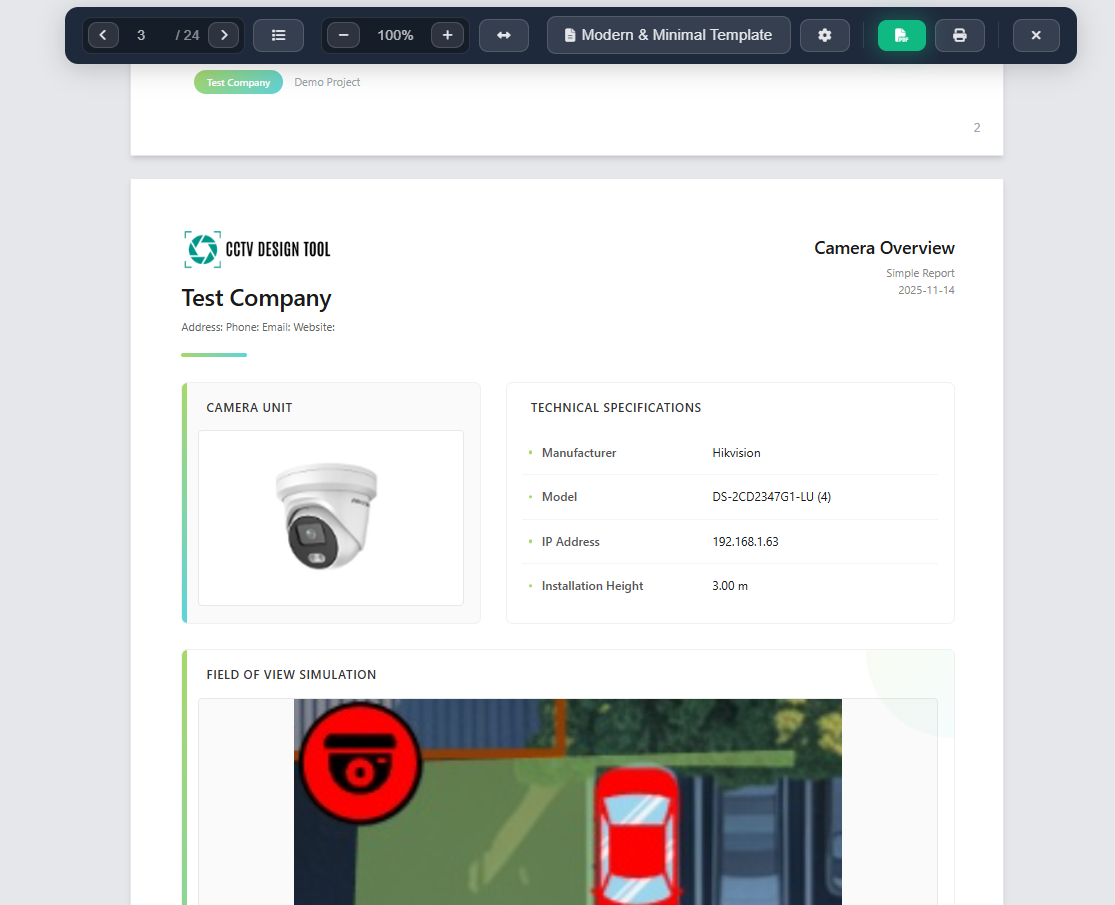
摄像机详情
每台摄像机的详细页面,包括:
- 摄像机规格(厂商、型号、分辨率)
- 通道信息(FOV 角度、变焦范围)
- IP 地址
- 安装高度
- FOV 图像与角度图表
- 可配置距离下的 PPM(每米像素)预览图(默认:5 米、10 米、20 米)
设备详情
每个网络设备的页面,包含:
- 设备类型与规格
- 厂商与型号
- IP 地址
- 安装高度
通道详情
(如启用)每个摄像机通道的独立页面,包含:
- 通道级 FOV 信息
- 角度图表
- PPM 图像
摄像机照片
页面展示:
- 摄像机安装照片(前/后)
- 摄像机在平面图中的位置
- NVR 视图截图(如可用)
电缆汇总
所有连接的汇总:
- 电缆类型与长度
- 连接数量
- 电缆总需求
IP 编址
列出分配给以下对象的所有 IP 地址:
- 摄像机
- 网络设备
- 按设备类型组织
定价
材料清单(BOM),包括:
- 产品条目与数量
- 单价与总价
- 税费计算
- 总计
设置与自定义
设置侧边栏提供详细的自定义选项:
品牌设置
配置你的公司品牌(仅 Premium/Enterprise):
- Company Name – 你的公司名称
- Company Details – 地址、电话、邮箱、网站
- Logo – 上传公司 Logo(PNG 或 JPG,最大 1MB)
- Primary Color – 主品牌色
- Secondary Color – 辅助品牌色
- Save as Default – 将品牌设置保存为默认
- Reset to Default – 恢复默认品牌设置
项目信息
编辑项目信息:
- Project Name
- Subtitle
- Customer
- Generated On
页面类型设置
每个具有可自定义设置的页面类型都会以可展开的分区显示:
- Expand/Collapse – 点击山形箭头图标以展开设置
- Custom fields – 每种页面类型都可能包含特定设置(文本、日期、开关)
- Settings are saved – 点击 "Apply Changes" 后更改才会生效
PPM 距离
为摄像机详情和通道详情页面上的 PPM(每米像素)预览图配置三段距离:
- Distance 1 / 2 / 3 – 每个字段接受项目当前单位(米或英尺)的数值。默认值为 5 米、10 米和 20 米。
- 值会随项目保存,并在下次打开时自动恢复。
- 更改距离会将报告标记为存在未应用更改;点击 Apply Changes 以按新距离重新生成 PPM 图像。
应用更改
在进行任意设置更改后,侧边栏顶部会出现 amber banner,提示存在未应用的更改。你可以通过两种方式应用:
- 直接点击横幅中的 Apply Changes(一检测到更改即可使用)。
- 点击设置侧边栏底部的 Apply Changes。
报告将按你的新设置重新生成,并自动关闭侧边栏。
启用与禁用页面
无需打开完整设置即可快速启用或禁用页面类型:
- 点击工具栏中的 Settings 按钮(齿轮图标)
- 将出现包含各页面类型复选框的对话框
- 切换各页面类型的开关
- 点击 Adjust More Settings 以访问详细自定义设置
当你应用后,更改会立即生效。
导出与打印
生成 PDF 与打印功能适用于 Premium 用户。在 Free 版本中,你可以构建并预览任意长度的报告,但点击 Generate PDF 和 Print 会打开升级对话框。
生成 PDF
- 点击工具栏中的 Generate PDF 按钮
- 如果报告超过 100 页,将出现对话框:
- 输入页码范围(起始与结束)
- 每次导出最多 100 页
- 点击 Export PDF 继续
- PDF 将自动生成并下载
- 文件名基于你的项目名称
打印
- 点击工具栏中的 Print 按钮
- 对于超过 100 页的报告,选择页码范围(与 PDF 相同)
- 将打开浏览器打印对话框
- 配置打印设置(打印机、页面、布局)
- 正常打印
页码范围限制
由于浏览器限制:
- 每次 PDF 导出或打印操作的 最大页数为 100 页
- 对于更大的报告,请分批导出
- 系统会自动校验页码范围
Report Presets
预设可让你保存整个报告配置——模板选择、品牌设置、启用的页面类型、PPM 距离以及文本覆盖——并在多个项目中一键复用。它们存储在你的浏览器本地存储中,无需账户操作或网络连接。
INFO
预设按浏览器存储,不会在设备或浏览器之间同步。
预设中会保存的内容
| 设置 | 是否包含 |
|---|---|
| Template | ✓ |
| Branding(公司名称、Logo、颜色、详细信息) | ✓ |
| 启用的页面类型 | ✓ |
| 每页设置(用户变量) | ✓ |
| PPM 距离 | ✓ |
| 文本覆盖 | ✓ |
| 项目特定数据(客户、标题、副标题) | ✗ |
保存预设
- 按需配置你的报告(模板、品牌、页面类型、PPM 距离等)
- 点击工具栏中的 bookmark icon
- 在下拉菜单中点击 "Save current settings as preset"
- 输入预设名称(默认为当前模板名称)
- 按 Enter 或点击 Save
- 会出现确认提示,表示预设已保存
你最多可保存 3 个预设。如果 3 个槽位已满,"Save" 选项会被禁用——请先删除现有预设以释放槽位。
应用预设(现有项目)
- 在任意项目上打开 Simple Report
- 点击工具栏中的 bookmark icon
- 点击要应用的预设名称
- 所有保存的设置会立即应用——报告将自动重新生成
- 提示会确认应用了哪个预设
应用预设(通过向导在新项目中)
当在尚未配置报告的项目中打开 Simple Report 时,将启动设置向导。在 第 1 步,若你已保存预设,在模板下拉菜单上方会出现 "Or start from a preset" 区域:
- 点击想要使用的预设卡片
- 所有设置会立即应用——向导关闭并生成报告
- 无需执行第 2 步与第 3 步
删除预设
- 点击工具栏中的 bookmark icon
- 点击要删除的预设旁的 trash icon
- 会显示提示,确认该预设已被移除
报告生成流程
当你首次打开 Simple Report 或应用更改时:
- Data preparation – 系统收集所有项目数据(摄像机、设备、连接等)
- Image generation – 生成概览图、FOV 图像与其他可视化内容
- Page creation – 基于启用的页面类型创建页面
- Progress tracking – 以进度条展示生成状态与剩余时间预估
对于包含大量摄像机与设备的大型项目,生成过程可能需要一些时间。你可以看到进度与预计完成时间。
提示
- 首次配置报告时请从向导开始——它会引导你完成所有关键设置
- 使用页面列表下拉菜单快速跳转到报告中的特定部分
- 调整缩放级别以检查细节或查看整页布局
- 尽早自定义品牌,以确保所有页面使用你的公司颜色与 Logo
- 对于大型项目,可考虑禁用不需要的页面类型以减小报告体量
- 使用键盘快捷键(方向键)更快地进行页面导航
- 在导出前预览报告,确保所有信息正确
- 将品牌设置保存为默认值,以加速后续报告创建
- 对于超过 100 页的报告,请提前规划分批导出的页码范围
- Simple Report 会自动包含所有相关的项目数据——无需手动录入
- 在生成最终 PDF 前检查项目信息(客户名称、项目名称)
- 使用设置侧边栏微调页面特定的内容与外观
- 侧边栏顶部的 unapplied changes 琥珀色横幅可快速提醒你应用修改——无需滚动到底部即可点击按钮
- 在设置侧边栏调整三个 PPM distances 以匹配与你项目相关的真实查看距离(例如门宽、走廊长度)
- 使用 Presets 一次性保存公司标准配置(品牌、首选模板、页面类型),并在每个新项目中一键应用——无需重复设置
- 最多保存 3 个不同风格的预设(例如 “Full Offer”、“Quick Overview”、“Enterprise Branding”)