
网络计划
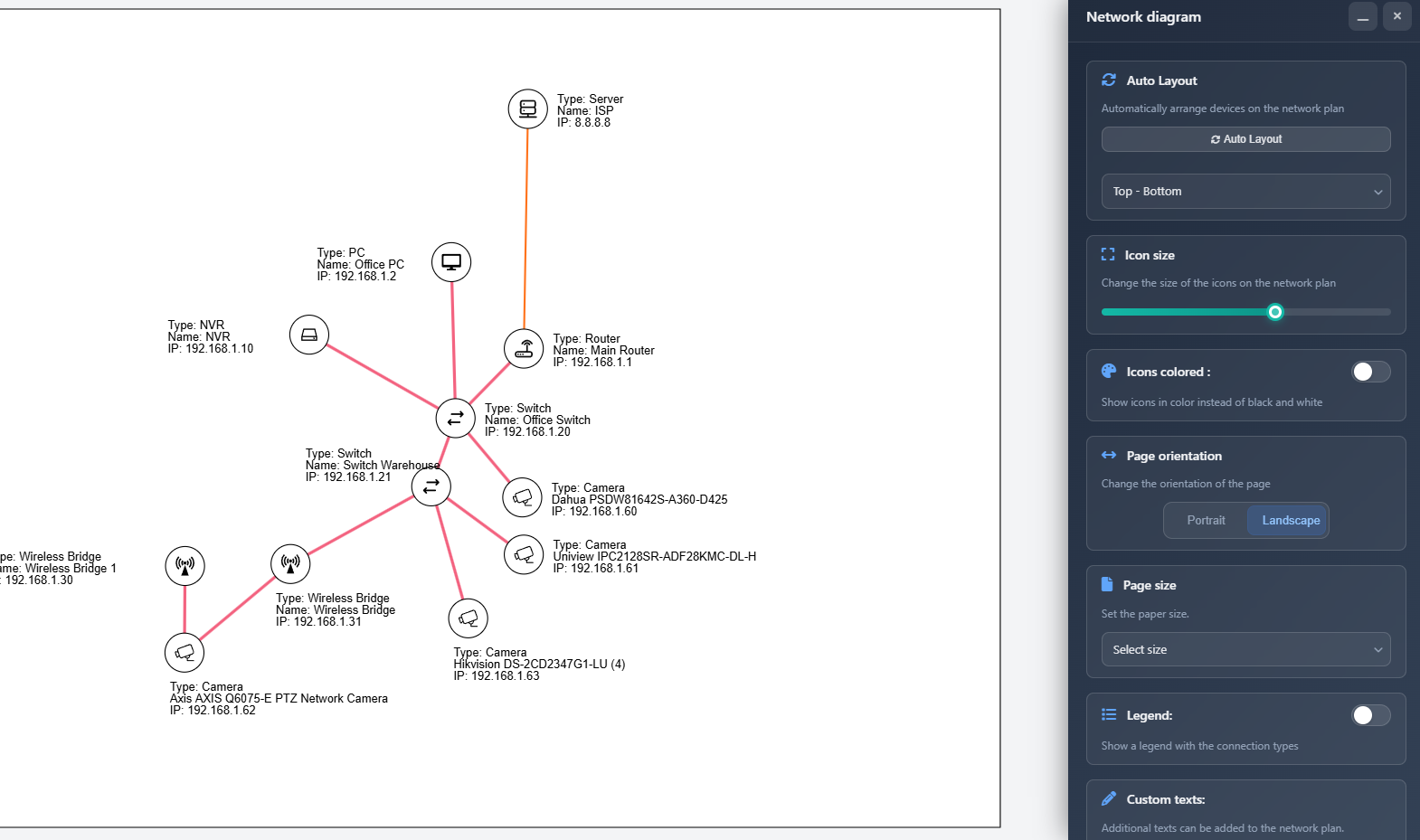
“网络计划”功能可为项目中的设备、相机及其连接创建交互式网络拓扑可视化。它会自动生成结构化的拓扑图,展示所有网络组件的连接关系,并提供可自定义的布局、样式和导出选项。你可以手动调整设备位置、添加自定义文本标签、配置视觉外观,并将图表导出为 JPG 或 PDF,用于文档和演示。
“网络计划”包含强大的制图工具,助你创建专业的图表:多选与对齐工具实现精确定位;网格显示与吸附到网格确保一致间距;图标可见性控制便于聚焦特定网络部分;右键上下文菜单提供快捷操作。移动设备时连接会自动更新,被隐藏的设备也会自动隐藏其连接。
适用场景
- 需要创建展示所有设备及其连接的可视化网络拓扑时
- 为安装团队或客户准备网络文档时
- 想要可视化系统中的网络拓扑与数据流向时
- 需要为方案或技术文档导出专业网络图时
- 想要自定义网络图的布局和外观时
打开网络计划
要访问“网络计划”功能:
- 点击左侧工具栏中的 Network diagram 图标(fa fa-network-wired)。
- 将打开网络计划界面,显示包含网络图的画布以及带有配置选项的侧边栏。
如果这是你首次为该项目打开“网络计划”,系统会使用自动布局算法自动排列所有设备和相机。
自动布局
“自动布局”功能会自动排列网络图中的所有设备和相机,生成整洁有序的结构,清晰呈现设备之间的连接。
- Auto Layout button – 点击后自动重新排列画布上的所有设备和相机
- Orientation – 选择布局方向:
- Left-Right (LR) – 设备自左向右排列
- Right-Left (RL) – 设备自右向左排列
- Top-Bottom (TB) – 设备自上而下排列(默认)
- Bottom-Top (BT) – 设备自下而上排列
自动布局算法会考虑设备之间的所有连接,尽量减少重叠并形成清晰的视觉层次。运行自动布局后,你仍可通过在画布上拖动设备来手动微调位置。
图标大小
“图标大小”滑块控制网络图中设备与相机图标的大小:
- 通过滑块将图标大小在 5 到 30 像素之间调整
- 图标越大越显眼,但占用空间更大
- 图标越小越省空间,画布中可容纳更多设备
- 大小同时影响设备图标和相机图标
彩色图标
“Icons Colored” 开关控制设备图标以彩色还是白色圆点显示:
- Enabled – 图标以其配置的颜色显示(设备图标颜色或默认类型颜色)
- Disabled – 所有图标以带黑色边框的白色圆点显示
彩色图标有助于快速区分不同设备类型,而单色图标则更简洁统一。
网格
“网格”功能提供可视对齐参考线与吸附到网格,帮助你创建精确、整齐的网络图:
- Grid toggle – 启用或禁用画布上的网格显示
- Snap to grid – 启用后,拖动图标会自动与网格线对齐
- Grid size – 将网格间距设置为 10 到 100 像素(默认:40px)
网格以浅色线条显示,每隔 5 条线会稍深,便于参考。启用吸附到网格后,拖动任一图标会自动定位到最近的网格交点,确保全图对齐和间距一致。
页面方向
设置导出网络图的页面方向:
- Portrait – 纵向(高于宽)
- Landscape – 横向(宽于高)
页面方向会同时影响画布视图和导出的 PDF/JPG 文件。
页面尺寸
为网络图导出选择纸张尺寸:
- A4, A3, A2, A1, A0 – 标准 ISO 纸张尺寸
- Letter, Legal, Tabloid – 北美纸张尺寸
所选页面尺寸决定画布与导出文件的尺寸。较大尺寸(A2、A1、A0)适用于包含众多设备的复杂网络,较小尺寸(A4、Letter)适合简单网络或数字查看。
图标可见性
“图标可见性”面板(默认折叠)允许在网络图中显示或隐藏指定设备与相机:
- Expand/Collapse – 点击面板标题中的尖括号图标以展开或折叠可见性列表
- Show all / Hide all – 一键全部显示或隐藏
- Filter – 在搜索框中输入以按设备名称筛选
- Toggle visibility – 使用每个设备旁的开关以显示或隐藏
当某个图标被隐藏时:
- 该图标及其标签不会在画布上显示
- 与该设备的所有连接也会自动隐藏
- 隐藏项在可见性列表中以暗淡样式显示,便于识别
该功能适用于聚焦网络的特定部分、为演示创建简化视图,或在不删除设备的前提下临时从图中移除它们。
图例
“图例”功能显示网络图中使用的所有连接类型的视觉说明:
- Legend toggle – 启用或禁用图例显示
- Legend position – 选择图例出现的位置:
- Top Left – 左上角
- Top Right – 右上角
- Bottom Left – 左下角
- Bottom Right – 右下角
图例会以对应的线型、颜色与线宽展示每种连接类型,便于理解图中每条连接线的含义。图例可拖动,必要时可重新定位。
自定义文本
你可以为网络图添加自定义文本标签,用于标注、标题或补充信息:
- Add Text button – 点击向图中添加新的文本对象
- Text input – 为每个文本对象输入或编辑文本内容
- Styling button – 点击铅笔图标打开该文本对象的样式选项
文本样式
点击文本对象的样式按钮后,会出现带有样式选项的覆盖对话框:
- Color – 使用取色器选择文本颜色
- Font size – 将字体大小设置为 8 到 72 像素
- Apply to all texts – 将当前样式应用到图中的所有文本对象的按钮
文本对象可在画布上自由拖动,可将它们放置在图中的任意位置。你可以选择多个文本对象(参见下文“多选”),一起移动或使用对齐工具栏对齐它们。
文件类型
选择网络图的导出格式:
- JPG – 适用于数字使用和演示的图像格式
- PDF – 适合打印与专业文档的文档格式
所选文件类型决定点击 Export 按钮时导出文件的格式。
画布交互
“网络计划”的画布完全可交互,允许你操作图表:
- 拖动设备 – 点击并拖动任意设备或相机图标以在画布上重新定位
- 拖动标签 – 点击并拖动设备标签,使其相对于设备重新定位
- 拖动文本 – 点击并拖动自定义文本对象,将其移动到画布任意位置
- 拖动画布 – 在画布空白处点击并拖动以平移视图
- 缩放 – 使用鼠标滚轮进行缩放(0.1x 到 2x)
- 触控手势 – 在移动设备上,使用双指捏合缩放和两指平移手势
为保持图表清晰,画布会自动阻止将设备或标签拖到连接线或其他设备之上。
多选与对齐
你可以选择多个项目(设备、相机、标签或自定义文本)并一起操作它们:
选择项目
- 单击 – 点击图标、标签或文本以选择它(会取消之前的选择)
- Ctrl/Cmd/Shift + 单击 – 在点击时按住 Ctrl(Windows/Linux)、Cmd(Mac)或 Shift,将项目加入当前选择
- 框选 – 在画布空白处点击并拖动,绘制选择矩形,选中其中的所有项目
- Escape 键 – 按下 Escape 清除所有选择
被选中的项目会以蓝色边框和虚线轮廓高亮显示。当你选择了 2 个或更多项目时,画布顶部会出现悬浮的对齐工具栏。
多选拖动
当选中多个项目时,拖动其中任意一个会以相同距离移动所有已选项目。在整体移动设备、标签或文本的同时保持它们的相对位置不变。
对齐工具栏
当选中 2 个或更多项目时,会显示对齐工具栏,提供快捷的对齐和分布选项:
- Align Left – 将所有选中项目左对齐到最左侧位置
- Align Right – 将所有选中项目右对齐到最右侧位置
- Align Top – 将所有选中项目顶对齐到最上方位置
- Align Bottom – 将所有选中项目底对齐到最下方位置
- Align Center Horizontal – 垂直居中所有项目(相同 Y 坐标)
- Align Center Vertical – 水平居中所有项目(相同 X 坐标)
- Distribute Horizontal – 在最左与最右项目之间水平等间距分布
- Distribute Vertical – 在最上与最下项目之间垂直等间距分布
- Deselect all – 清除选择(也可使用 Escape 键)
对齐工具栏适用于任意组合的设备、相机、标签与自定义文本,帮助你创建对齐整齐、组织有序的图表。
设备标签
网络图中的每个设备和相机都会显示自动生成的标签,包含以下信息:
- 设备类型 – 设备的类型(如 Router、Switch、Camera)
- 名称 – 设备的显示名称或相机型号
- IP 地址 – 设备的 IP 地址(如已配置)
标签会自动定位,以避免与连接线重叠。你可以通过拖动手动调整标签位置,系统会记住你自定义的位置。
标签连接线
当选择或拖动标签时,会出现一条细微的蓝色虚线将标签与其设备图标相连。该视觉引导有助于辨识标签所属设备,尤其当标签距离图标较远时。连接线上在靠近标签端包含一个小锚点,便于清晰识别。
标签选择与多选
标签可独立于其设备图标进行选择:
- 点击标签 – 仅选择标签(不选择图标)
- 点击图标 – 仅选择图标(不选择标签)
- 多选标签 – 使用 Ctrl/Cmd/Shift + 点击或框选以选择多个标签
- 多选拖动标签 – 选中多个标签时,拖动一个会同时移动所有选中的标签
标签也可与设备、相机和自定义文本一起参与对齐操作。
右键上下文菜单
在任意设备或相机图标上右键点击会打开包含快捷操作的上下文菜单:
- Hide icon / Show icon – 切换所选设备或相机的可见性。被隐藏时,该图标、其标签及与之相关的所有连接都会从图中移除
- Reset label position – 将标签位置重置为自动计算的位置,清除任何自定义定位
上下文菜单顶部会显示设备名称和图标类型,便于识别。点击菜单外任意位置即可关闭。
导出
网络图导出功能对 Premium 用户开放。在 Free 版本中,点击 Export 按钮会打开升级对话框。
要导出网络图:
- 配置所有设置(页面尺寸、方向、图标大小等)
- 按需排列设备并添加任何自定义文本
- 点击侧边栏底部的 Export 按钮
- 图表将按所选格式(JPG 或 PDF)导出并下载到你的计算机
导出内容包括:
- 所有设备与相机及其当前位置
- 所有连接线及其配置的样式
- 自定义文本对象
- 图例(如已启用)
- 页面尺寸与方向设置
提示
- 先使用自动布局获得良好的初始排布,然后按需手动微调位置
- 在精细调整前选择与你网络结构最匹配的方向(TB、LR 等)
- 演示时使用更大的图标尺寸,详细文档时使用较小尺寸
- 需要快速识别设备类型时启用彩色图标,追求更简洁外观时使用单色
- 使用自定义文本为网络分段添加标签、标题或补充说明
- 将图例放在不会干扰网络图的角落
- 复杂网络可使用 A3 或 A2 页面尺寸,确保全部内容清晰可见
- 若标签与连接线重叠,记得可以重新定位设备标签
- 打印选择 PDF,数字演示或邮件分享选择 JPG
- 启用网格 当你需要精确对齐时——有助于创建专业、整齐的图表
- 使用吸附到网格 保持设备之间的间距一致,尤其是在创建结构化布局时
- 多选设备 使用框选或 Ctrl+单击,快速对齐或均分一组设备
- 使用对齐工具栏 创建完美对齐的行或列
- 隐藏未用设备 通过 Icon Visibility 面板或右键菜单,聚焦于特定网络部分
- 将标签与图标分开选择 精细调整标签位置而不移动设备
- 使用多选拖动 在保持相对位置的同时移动整组设备
- 在图标上右键 快速访问隐藏/显示与重置标签功能
- 结合对齐工具与网格吸附 获得像素级精度的图表布局