
Network Plan
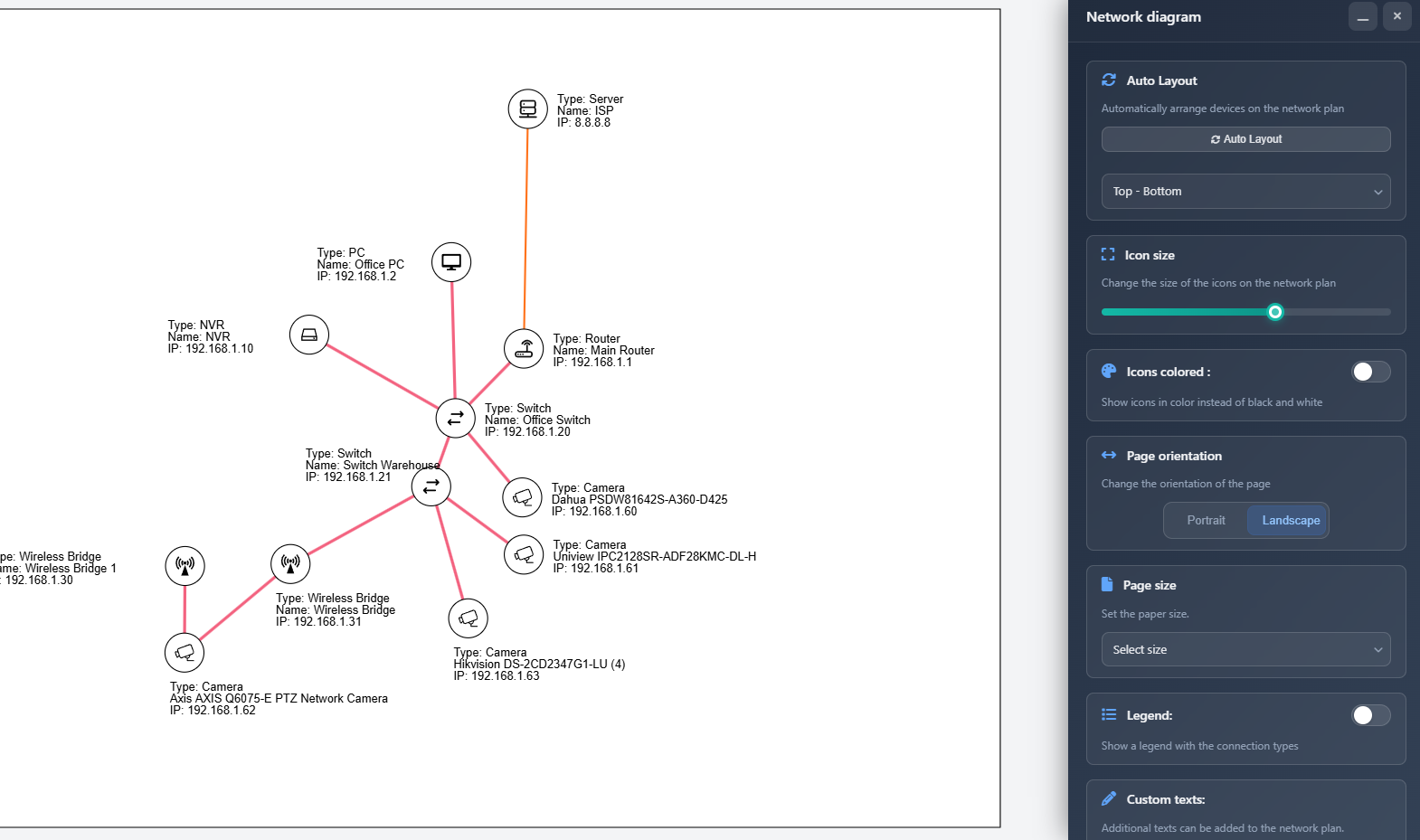
Fasalin Network Plan yana ƙirƙirar zane-zanen hanyar sadarwa masu mu'amala da ke nuna na'urorin aikin ku, kyamarori, da haɗe-haɗensu. Yana ƙirƙirar tsari mai kyau ta atomatik da ke nuna yadda dukkan sassan cibiyar sadarwa suke haɗe, tare da zaɓuɓɓukan shimfiɗa, salo, da fitarwa da za a iya daidaitawa. Za ku iya matsar da na'urori da hannu, ƙara rubutun lakabi na al'ada, saita bayyanar gani, kuma ku fitar da zanen a matsayin JPG ko PDF don rubuce-rubuce da gabatarwa.
Network Plan yana da kayan aikin ƙira masu ƙarfi don ƙirƙirar zane-zane na ƙwararru: zaɓe-da-yawa da kayan aikin daidaitawa don daidaita matsayi daidai, nuni da grid tare da snap-to-grid don tazarar da ta dace, iko da bayyanar gumaka don mai da hankali kan sassan cibiyar sadarwa na musamman, da kuma jerin umarni na mahallin danna-dama don saurin aiki. Duk haɗe-haɗe suna sabuntawa ta atomatik idan aka matsar da na'urori, kuma idan aka ɓoye na'urori, haɗe-haɗensu ma za su ɓoye ta atomatik.
Yaushe za a yi amfani da wannan
- Idan kuna buƙatar ƙirƙirar zane na gani na hanyar sadarwa da ke nuna duk na'urori da haɗe-haɗensu
- Idan kuna shirya takardun cibiyar sadarwa ga ƙungiyoyin shigarwa ko abokan ciniki
- Idan kuna son ganin tsarin gaɓoɓin hanyar sadarwa (topology) da kwararar bayanai a tsarin ku
- Idan kuna buƙatar fitar da zane-zanen cibiyar sadarwa na ƙwararru don tayin aiki ko takardun fasaha
- Idan kuna son keɓance shimfiɗa da bayyanar zanen hanyar sadarwar ku
Buɗe Network Plan
Don samun damar fasalin Network Plan:
- Danna gunkin Network diagram (fa fa-network-wired) a sandar kayan aiki ta hagu.
- Fuskar Network Plan za ta buɗe, tana nuna fage da zanen hanyar sadarwar ku da kuma sashen gefe (sidebar) tare da zaɓuɓɓukan saitawa.
Idan wannan ne karo na farko da kuke buɗe Network Plan ga aikin ku, tsarin zai shirya duk na'urori da kyamarori ta atomatik ta amfani da algoritmin auto-layout.
Auto layout
Fasalin Auto Layout yana shirya duk na'urori da kyamarori a zanen hanyar sadarwarku ta atomatik. Wannan yana haifar da tsari mai tsafta kuma mai kyau wanda ke bayyana haɗin kai tsakanin na'urori.
- Auto Layout button – Danna don sake tsara duk na'urori da kyamarori a fage ta atomatik
- Orientation – Zaɓi alkiblar shimfiɗa:
- Left-Right (LR) – Na'urori suna gudana daga hagu zuwa dama
- Right-Left (RL) – Na'urori suna gudana daga dama zuwa hagu
- Top-Bottom (TB) – Na'urori suna gudana daga sama zuwa ƙasa (tsoho)
- Bottom-Top (BT) – Na'urori suna gudana daga ƙasa zuwa sama
Algoridim ɗin auto-layout yana la’akari da duk haɗe-haɗe tsakanin na’urori kuma yana tsara su don rage cunkoso da ƙirƙirar tsarin matsayi na gani mai fayyace. Bayan gudanar da auto-layout, har yanzu za ku iya daidaita matsayi da hannu ta hanyar ja a kan fage.
Icon size
Ma’aunin Icon Size yana sarrafa girman gumakan na’ura da kyamara a zanen hanyar sadarwa:
- Daidaita ma’aunin don canza girman icon daga pixel 5 zuwa 30
- Gumaka manya suna sa na’urori su fi bayyana amma suna cin sarari
- Gumaka ƙanana suna ba da damar a saka na’urori da yawa a fage
- Girman yana shafar gumakan na’ura da na kyamara iri ɗaya
Icons colored
Maɓallin Icons Colored yana sarrafa ko a nuna gumakan na'ura da launi ko kuma a matsayin fararen da’irai masu baƙin iyaka:
- Enabled – Gumaka suna nuna launukansu da aka saita (launin gumakan na’ura ko na nau’in tsoho)
- Disabled – Ana nuna duk gumaka a matsayin fararen da’irai tare da baƙin iyaka
Gumakan da aka yi launi suna taimakawa bambance nau’ukan na’urori, yayin da gumakan ba-launi ke samar da bayyanar da ta fi tsafta kuma daidaitacciya.
Grid
Fasalin Grid yana samar da jagororin daidaitawa na gani da aikin snap-to-grid don taimaka muku ƙirƙirar zane-zanen cibiyar sadarwa masu daidaito kuma tsari:
- Grid toggle – Kunna ko kashe nuni na grid a fage
- Snap to grid – Idan an kunna, gumaka za su yi daidaituwa da layin grid lokacin da aka ja su
- Grid size – Daidaita tazarar grid daga pixel 10 zuwa 100 (tsoho: 40px)
Grid yana bayyana a matsayin layuka masu laushi a fage, tare da kowane layi na 5 ɗan kaɗan ya fi duhu don sauƙin kallo. Lokacin da snap-to-grid ya kunna, ja kowanne icon zai saka shi ta atomatik a kusurwar haɗuwar grid mafi kusa, yana tabbatar da daidaito da tazara mai kyau a duk zanenku.
Page orientation
Saita alkiblar shafin fitar da zanen hanyar sadarwa:
- Portrait – Tsari tsaye (tsawo ya fi faɗi)
- Landscape – Tsari kwance (faɗi ya fi tsawo)
Jihar ta shafi duka nuni na fage da fayil ɗin PDF/JPG da aka fitar.
Page size
Zaɓi girman takarda don fitar da zanen hanyar sadarwarku:
- A4, A3, A2, A1, A0 – Daidaitattun girman takardu na ISO
- Letter, Legal, Tabloid – Girman takardu na Arewacin Amurka
Girman shafin da aka zaɓa yana ƙayyade girman fage da fayil ɗin da aka fitar. Manyan girma (A2, A1, A0) suna da amfani ga cibiyoyi masu rikitarwa da na’urori da yawa, yayin da ƙananan girma (A4, Letter) suka dace da cibiyoyi masu sauƙi ko kallo a na’urar kwamfuta.
Icon visibility
Panel ɗin Icon Visibility (ana rufe shi ta tsoho) yana ba ku damar nuna ko ɓoye na’urori da kyamarori guda-guda a zanen hanyar sadarwarku:
- Expand/Collapse – Danna gunkin chevron a kan taken panel don faɗaɗa ko rufe jerin bayyanar
- Show all / Hide all – Maballan sauri don nuna ko ɓoye duk gumaka lokaci guda
- Filter – Rubuta a cikin akwatin bincike don tace jerin ta sunan na’ura
- Toggle visibility – Yi amfani da maɓallin kunna/kashe kusa da kowace na’ura don nuna ta ko ɓoye ta
Idan an ɓoye icon:
- Ba za a nuna icon ɗin da lakabinsa a fage ba
- Duk haɗe-haɗe zuwa wannan na’urar za a ɓoye su ta atomatik
- Abubuwan da aka ɓoye suna bayyana sun yi shafe (dimmed) a jerin bayyanar don sauƙin ganewa
Wannan fasalin na da amfani wajen mai da hankali kan sassan cibiyar sadarwa na musamman, ƙirƙirar abubuwan kallo masu sauƙi don gabatarwa, ko cire na’urori na ɗan lokaci daga zane ba tare da gogewa ba.
Legend
Fasalin Legend yana nuna jagorar gani da ke nuna duk nau’ikan haɗe-haɗe da ake amfani da su a zanen hanyar sadarwarku:
- Legend toggle – Kunna ko kashe nuni na legend
- Legend position – Zaɓi inda legend zai bayyana:
- Top Left – Ƙusurwar sama-hagu
- Top Right – Ƙusurwar sama-dama
- Bottom Left – Ƙusurwar ƙasa-hagu
- Bottom Right – Ƙusurwar ƙasa-dama
Legend yana nuna kowane nau’in haɗi tare da salon layinsa, launi, da kauri, yana sa ya zama sauƙi a fahimci abin da kowane layin haɗi ke wakilta a zanenku. Ana iya ja legend ɗin, don haka za ku iya sake matsar da shi idan ana buƙata.
Custom texts
Kuna iya ƙara rubutun lakabi na al’ada zuwa zanen hanyar sadarwarku don bayanin kula, taken, ko ƙarin bayani:
- Add Text button – Danna don ƙara sabon abin rubutu a zane
- Text input – Shigar ko gyara abun rubutu na kowanne abin rubutu
- Styling button – Danna gunkin fensir don buɗe zaɓuɓɓukan salo na abin rubutu
Text styling
Lokacin da kuka danna maɓallin salo na wani abin rubutu, taga mai shigowa sama (overlay) zai bayyana tare da zaɓuɓɓukan salo:
- Color – Zaɓi launin rubutu ta amfani da mai zaɓin launi
- Font size – Saita girman rubutu daga pixel 8 zuwa 72
- Apply to all texts – Maɓalli don amfani da salo na yanzu ga dukkan abubuwan rubutu a zane
Abubuwan rubutu ana iya ja su a fage, suna ba ku damar saka su ko’ina a zanen. Za ku iya zaɓar abubuwan rubutu da yawa (duba Multi-select a ƙasa) ku motsa su tare ko ku daidaita su ta amfani da sandar kayan aikin daidaitawa.
File type
Zaɓi tsarin fitarwa na zanen hanyar sadarwarku:
- JPG – Tsarin hoto mai dacewa da amfani a na’ura da gabatarwa
- PDF – Tsarin takarda da ya fi dacewa da bugawa da takardun ƙwararru
Zaɓin nau’in fayil yana ƙayyade tsarin fayil ɗin da za a fitar lokacin da kuka danna maɓallin Export.
Mu'amala da fage
Fagen Network Plan yana da cikakken mu’amala, yana ba ku damar sarrafa zanen:
- Jawo na’urori – Danna ku ja kowane icon na na’ura ko kyamara don sake sa shi a fage
- Jawo lakabi – Danna ku ja lakabin na’ura don sake sa shi dangane da na’urarsa
- Jawo rubutu – Danna ku ja abubuwan rubutu na al’ada don motsa su ko’ina a fage
- Jawo fage – Danna ku ja wuraren fage marasa komai don motsa hangen nesa
- Zuƙowa – Yi amfani da keken linzami don zuƙowa ciki da waje (0.1x zuwa 2x)
- Hanyoyin taɓawa – A kan na’urorin hannu, yi pinch-to-zoom da two-finger pan
Fagen yana hana ja na’urori ko lakabi a kan layukan haɗi ko kan wasu na’urori don kiyaye tsabtar zane.
Zaɓen da yawa da daidaitawa
Kuna iya zaɓar abubuwa da yawa (na’urori, kyamarori, lakabi, ko rubutun al’ada) ku sarrafa su tare:
Selecting items
- Single click – Danna icon, lakabi, ko rubutu don zaɓar shi (yana soke zaɓen da ya gabata)
- Ctrl/Cmd/Shift + click – Riƙe Ctrl (Windows/Linux) ko Cmd (Mac) ko Shift yayin danna don ƙara abubuwa cikin zaɓinku
- Rubber band selection – Danna ku ja a kan fage mara komai don zana murabba’in zaɓi da ke zaɓar duk abubuwan da ke cikinsa
- Escape key – Danna Escape don share duk zaɓuka
Abubuwan da aka zaɓa suna ɗaukar haske da iyaka mai shuɗi da layi mai yage. Lokacin da kuka zaɓi abubuwa 2 ko fiye, sandar kayan aikin daidaitawa mai shawagi za ta bayyana a saman fage.
Multi-drag
Idan an zaɓi abubuwa da yawa, ja ɗaya daga cikinsu zai motsa duk abubuwan da aka zaɓa tare da nisan daidai. Wannan yana kiyaye dangantakar matsayi yayin da yake ba ku damar sake sa duka kungiyoyin na’urori, lakabi, ko rubutu lokaci guda.
Kayan aikin daidaitawa
Sanda ta daidaitawa tana bayyana idan an zaɓi abubuwa 2 ko fiye, tana samar da zaɓuɓɓukan daidaitawa da rarrabawa cikin gaggawa:
- Align Left – Yana daidaita duk abubuwan da aka zaɓa zuwa matsayi na hagu mafi nisa
- Align Right – Yana daidaita duk abubuwan da aka zaɓa zuwa matsayi na dama mafi nisa
- Align Top – Yana daidaita duk abubuwan da aka zaɓa zuwa matsayi na sama mafi nisa
- Align Bottom – Yana daidaita duk abubuwan da aka zaɓa zuwa matsayi na ƙasa mafi nisa
- Align Center Horizontal – Yana tsakiya duk abubuwa a tsaye (daidai Y)
- Align Center Vertical – Yana tsakiya duk abubuwa a kwance (daidai X)
- Distribute Horizontal – Yana rarraba abubuwa daidai a kwance tsakanin mafi hagu da mafi dama
- Distribute Vertical – Yana rarraba abubuwa daidai a tsaye tsakanin mafi sama da mafi ƙasa
- Deselect all – Yana share duk zaɓin (har ma ta maɓallin Escape)
Sanda ta daidaitawa tana aiki da kowace haɗaɗɗiyar na’urori, kyamarori, lakabi, da rubutun al’ada, tana ba ku damar ƙirƙirar zane-zane masu daidaituwa kuma na tsari.
Lakabin na’ura
Kowane na’ura da kyamara a zanen hanyar sadarwa yana nuna lakabi da aka ƙirƙira ta atomatik da ke nuna:
- Device type – Nau’in na’ura (misali, Router, Switch, Camera)
- Name – Sunan nuni na na’ura ko samfurin kyamara
- IP address – Adireshin IP na na’ura (idan an saita)
Ana saka lakabai ta atomatik don gujewa cin karo da layukan haɗi. Kuna iya daidaita matsayinsu da hannu ta hanyar ja su, kuma tsarin zai tuna da matsayinku na al’ada.
Layin haɗin lakabi
Lokacin da aka zaɓi lakabi ko ana ja shi, ana nuna ɗan layin shuɗi mai yage da ke haɗa lakabin da icon ɗin na’ura. Wannan jagorar gani tana taimaka muku ganin wane lakabi ne na wace na’ura, musamman idan an saka lakabai nesa da gumakansu. Layin haɗin yana da ƙaramin digo a ƙarshen lakabi don haske.
Zaɓar lakabi da zaɓen da yawa
Ana iya zaɓar lakabai daban da gumakan na’urori:
- Danna kan lakabi – Yana zaɓar lakabin (ba icon ba)
- Danna kan icon – Yana zaɓar icon ɗin (ba lakabi ba)
- Multi-select labels – Yi amfani da Ctrl/Cmd/Shift + danna ko zaɓin rubber band don zaɓar lakabai da yawa
- Multi-drag labels – Idan an zaɓi lakabai da yawa, ja ɗaya zai motsa duk lakaban da aka zaɓa tare
Ana iya haɗa lakabai a ayyukan daidaitawa tare da na’urori, kyamarori, da rubutun al’ada.
Menu na mahallin danna-dama
Danna-dama a kan kowanne icon na na’ura ko kyamara yana buɗe menu na mahalli tare da ayyuka cikin sauri:
- Hide icon / Show icon – Yana kunnawa/kashe bayyanar na’urar ko kyamara da aka zaɓa. Idan an ɓoye, icon ɗin, lakabinsa, da duk haɗe-haɗensa za su ɓace daga zane
- Reset label position – Yana mayar da matsayi na lakabi zuwa wanda aka ƙididdige ta atomatik, yana cire duk wani saitin matsayi na al’ada
Menu ɗin yana nuna sunan na’ura da nau’in icon a saman don sauƙin ganewa. Danna ko’ina a wajen menu ɗin don rufewa.
Fitarwa
Fitar da zanen hanyar sadarwa yana samuwa ga masu Premium. A sigar Free, maɓallin Export yana buɗe taga haɓakawa.
Don fitar da zanen hanyar sadarwarku:
- Saita duk saituna (girman shafi, alkibla, girman icon, da sauransu)
- Shirya na’urori kuma ƙara duk wani rubutu na al’ada da ake bukata
- Danna maɓallin Export a ƙasan sashen gefe
- Za a fitar da zanen a tsarin da aka zaɓa (JPG ko PDF) kuma a sauke shi zuwa kwamfutarka
Fitarwa ya haɗa da:
- Dukkan na’urori da kyamarori tare da matsayinsu na yanzu
- Duk layukan haɗi da salo da aka saita musu
- Abubuwan rubutu na al’ada
- Legend (idan an kunna)
- Saitunan girman shafi da alkibla
Shawarwari
- Yi amfani da Auto Layout da farko don samun kyakkyawan shiri na farawa, sannan ku daidaita matsayi da hannu yadda ake buƙata
- Zaɓi alkibla (TB, LR, da sauransu) wadda ta fi dacewa da tsarin hanyar sadarwarku kafin ku yi daidaito na ƙarshe
- Yi amfani da gumaka manya don gabatarwa da ƙanana don takardun fasaha masu cikakken bayani
- Kunna gumaka masu launi idan kuna buƙatar gano nau’in na’urori da sauri, ku yi amfani da ba-launi don bayyanar mai tsabta
- Ƙara rubutun al’ada don lakaba sassan hanyar sadarwa, ƙara take, ko samar da ƙarin mahallin bayani
- Saka legend a ƙusurwa da ba ta yi karo da zanen hanyar sadarwarku ba
- Yi amfani da girman shafi na A3 ko A2 ga cibiyoyi masu rikitarwa da na’urori da yawa don tabbatar da cewa komai yana bayyana
- Ku tuna cewa ana iya sake sa lakaban na’urori idan suka yi karo da haɗe-haɗe
- Fitar da PDF don bugawa da JPG don gabatarwa ta dijital ko aika ta imel
- Enable the grid lokacin da kuke buƙatar daidaitawa daidai – yana taimaka ƙirƙirar zane-zane na ƙwararru kuma masu tsari
- Use snap-to-grid don tabbatar da daidaitacciyar tazara tsakanin na’urori, musamman lokacin ƙirƙirar shimfiɗar tsari
- Multi-select devices ta amfani da zaɓin rubber band ko Ctrl+click don daidaita ko rarraba ƙungiyoyin na’urori cikin sauri
- Use the alignment toolbar don ƙirƙirar layuka ko ginshiƙai na na’urori da suka yi madaidaiciya
- Hide unused devices ta amfani da Icon Visibility panel ko menu na danna-dama don mai da hankali kan sassan cibiyar sadarwa na musamman
- Select labels independently daga gumaka don daidaita matsayin lakabi ba tare da motsa na’urori ba
- Use multi-drag don motsa duka ƙungiyoyin na’urori yayin kiyaye dangantakar matsayinsu
- Right-click on icons don samun damar sauri ga ayyukan ɓoye/nuna da sake sa lakabi
- Combine alignment tools tare da grid snapping don shimfiɗar zane mai daidaito ƙwarai