
네트워크 플랜
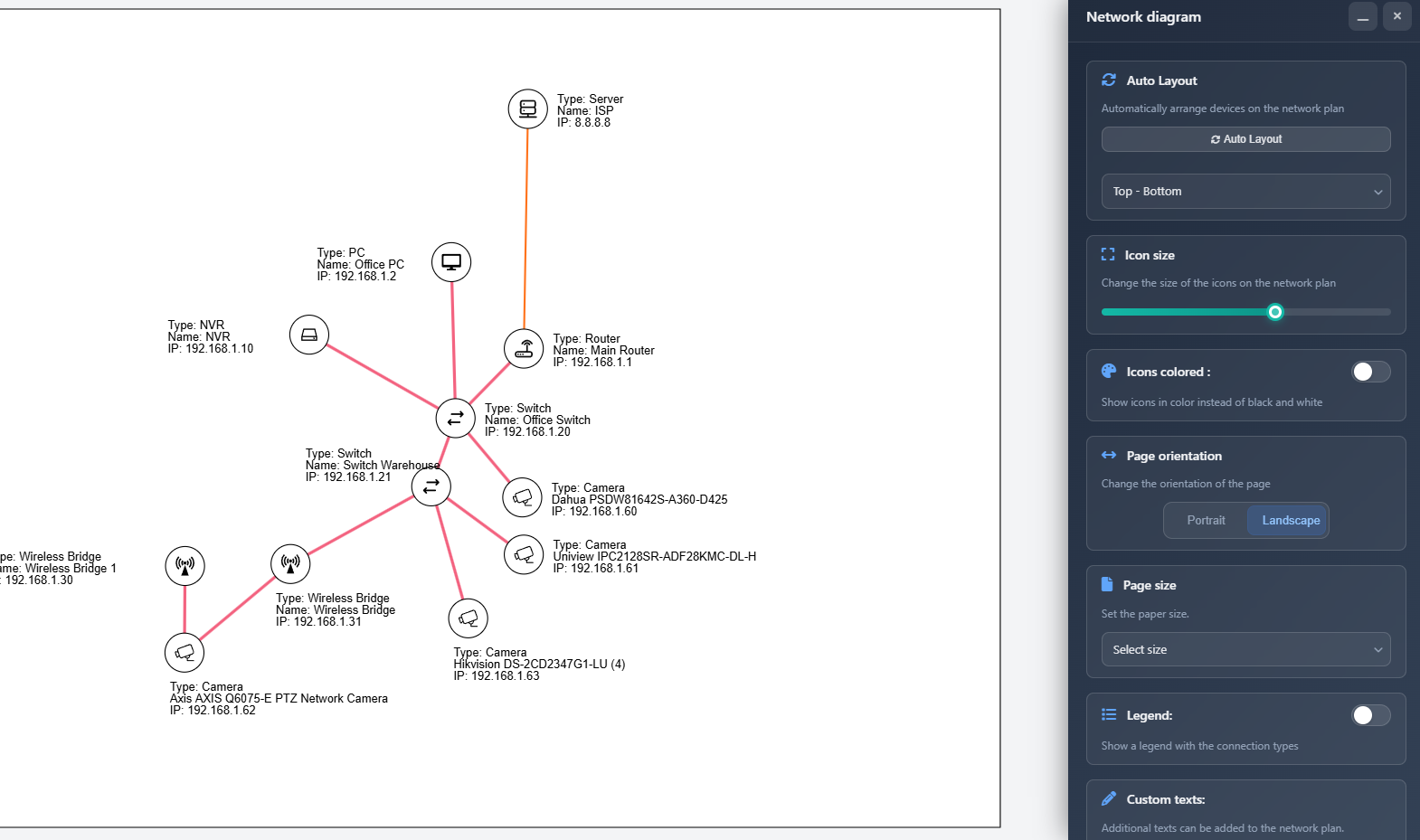
네트워크 플랜 기능은 프로젝트의 디바이스, 카메라, 연결을 대화형 네트워크 다이어그램으로 시각화합니다. 모든 네트워크 구성 요소가 어떻게 연결되어 있는지 구조화된 다이어그램을 자동으로 생성하며, 레이아웃, 스타일, 내보내기 옵션을 사용자 정의할 수 있습니다. 디바이스 위치를 수동으로 조정하고, 사용자 지정 텍스트 레이블을 추가하고, 시각적 모양을 구성하며, 문서화 및 프레젠테이션을 위해 다이어그램을 JPG 또는 PDF로 내보낼 수 있습니다.
네트워크 플랜에는 전문적인 다이어그램을 만들기 위한 강력한 디자인 도구가 포함되어 있습니다. 정밀한 배치를 위한 다중 선택 및 정렬 도구, 일관된 간격을 위한 격자(Grid) 표시와 스냅 투 그리드, 특정 네트워크 세그먼트에 집중하기 위한 아이콘 표시 제어, 빠른 작업을 위한 마우스 오른쪽 버튼 컨텍스트 메뉴 등을 제공합니다. 디바이스를 이동하면 모든 연결이 자동으로 업데이트되고, 숨겨진 디바이스의 연결도 자동으로 숨겨집니다.
언제 사용하나요
- 모든 디바이스와 그 연결을 보여주는 시각적 네트워크 다이어그램이 필요할 때
- 설치 팀이나 고객을 위한 네트워크 문서를 준비할 때
- 시스템의 네트워크 토폴로지와 데이터 흐름을 시각화하고자 할 때
- 제안서나 기술 문서를 위한 전문 네트워크 다이어그램을 내보낼 때
- 네트워크 다이어그램의 레이아웃과 외형을 사용자 지정하고자 할 때
네트워크 플랜 열기
네트워크 플랜 기능에 액세스하려면:
- 왼쪽 도구 모음에서 Network diagram 아이콘(fa fa-network-wired)을 클릭합니다.
- 네트워크 다이어그램이 표시된 캔버스와 구성 옵션이 있는 사이드바가 포함된 네트워크 플랜 인터페이스가 열립니다.
해당 프로젝트에서 네트워크 플랜을 처음 여는 경우, 시스템이 자동 배치 알고리즘으로 모든 디바이스와 카메라를 자동으로 정렬합니다.
자동 배치
자동 배치 기능은 네트워크 다이어그램의 모든 디바이스와 카메라를 자동으로 배치합니다. 이로써 디바이스 간 연결이 명확히 드러나는 깔끔하고 체계적인 구조가 만들어집니다.
- Auto Layout button – 캔버스의 모든 디바이스와 카메라를 자동으로 재배치합니다
- Orientation – 레이아웃 방향을 선택합니다:
- Left-Right (LR) – 디바이스가 왼쪽에서 오른쪽으로 흐릅니다
- Right-Left (RL) – 디바이스가 오른쪽에서 왼쪽으로 흐릅니다
- Top-Bottom (TB) – 디바이스가 위에서 아래로 흐릅니다(기본값)
- Bottom-Top (BT) – 디바이스가 아래에서 위로 흐릅니다
자동 배치 알고리즘은 디바이스 간 모든 연결을 고려하여 겹침을 최소화하고 명확한 시각적 계층을 만들도록 배치합니다. 자동 배치 후에도 캔버스에서 드래그하여 디바이스 위치를 수동으로 조정할 수 있습니다.
아이콘 크기
아이콘 크기 슬라이더는 네트워크 다이어그램의 디바이스 및 카메라 아이콘 크기를 제어합니다:
- 슬라이더를 조정하여 아이콘 크기를 5~30픽셀로 변경
- 아이콘을 크게 하면 디바이스가 더 눈에 띄지만 공간을 더 많이 차지함
- 아이콘을 작게 하면 캔버스에 더 많은 디바이스를 배치 가능
- 크기는 디바이스 아이콘과 카메라 아이콘 모두에 동일하게 적용됨
아이콘 색상
Icons Colored 토글은 디바이스 아이콘을 색상으로 표시할지, 단순한 흰색 원으로 표시할지를 제어합니다:
- Enabled – 아이콘이 설정된 색상(디바이스 아이콘 색상 또는 기본 타입 색상)으로 표시됩니다
- Disabled – 모든 아이콘이 검은색 테두리의 흰색 원으로 표시됩니다
색상 아이콘은 서로 다른 디바이스 유형을 시각적으로 구분하는 데 도움이 되며, 단색 아이콘은 더 깔끔하고 균일한 모양을 만듭니다.
그리드
그리드 기능은 정밀하고 정돈된 네트워크 다이어그램을 만드는 데 도움이 되는 시각적 정렬 가이드와 스냅 투 그리드 기능을 제공합니다:
- Grid toggle – 캔버스의 그리드 표시를 켜거나 끕니다
- Snap to grid – 활성화 시, 아이콘을 드래그하면 그리드 선에 자동으로 맞춰집니다
- Grid size – 그리드 간격을 10~100픽셀로 조정합니다(기본값: 40px)
그리드는 캔버스에 은은한 선으로 표시되며, 다섯 번째 선마다 약간 더 진하게 표시되어 참조하기 쉽습니다. 스냅 투 그리드가 활성화되어 있으면, 어떤 아이콘을 드래그하든 가장 가까운 그리드 교차점에 자동으로 맞춰져 다이어그램 전반에 걸쳐 일관된 정렬과 간격을 보장합니다.
페이지 방향
내보낼 네트워크 다이어그램의 방향을 설정합니다:
- Portrait – 세로 방향(높이가 너비보다 큼)
- Landscape – 가로 방향(너비가 높이보다 큼)
방향은 캔버스 보기와 내보낸 PDF/JPG 파일 모두에 영향을 줍니다.
페이지 크기
네트워크 다이어그램 내보내기에 사용할 용지 크기를 선택합니다:
- A4, A3, A2, A1, A0 – 표준 ISO 용지 크기
- Letter, Legal, Tabloid – 북미 용지 크기
선택한 페이지 크기는 캔버스와 내보낸 파일의 크기를 결정합니다. 큰 크기(A2, A1, A0)는 디바이스가 많은 복잡한 네트워크에 유용하고, 작은 크기(A4, Letter)는 더 단순한 네트워크나 디지털 보기용으로 적합합니다.
아이콘 표시
아이콘 표시 패널(기본적으로 접힘)을 사용하면 네트워크 다이어그램에서 개별 디바이스와 카메라를 표시하거나 숨길 수 있습니다:
- Expand/Collapse – 패널 헤더의 시브론 아이콘을 클릭하여 표시 목록을 펼치거나 접습니다
- Show all / Hide all – 아이콘을 한 번에 모두 표시하거나 숨기는 빠른 작업 버튼
- Filter – 검색 상자에 입력하여 디바이스 이름으로 목록을 필터링
- Toggle visibility – 각 디바이스 옆의 토글 스위치로 표시/숨김 전환
아이콘을 숨기면:
- 아이콘과 해당 레이블이 캔버스에 표시되지 않습니다
- 해당 디바이스로의 모든 연결도 자동으로 숨겨집니다
- 숨겨진 항목은 식별하기 쉽도록 표시 목록에서 흐리게 표시됩니다
이 기능은 네트워크의 특정 부분에 집중하거나, 프레젠테이션을 위한 단순화된 보기를 만들거나, 다이어그램에서 디바이스를 삭제하지 않고 일시적으로 제거할 때 유용합니다.
범례
범례 기능은 네트워크 다이어그램에서 사용되는 모든 연결 유형을 보여주는 시각적 가이드를 표시합니다:
- Legend toggle – 범례 표시를 켜거나 끕니다
- Legend position – 범례가 표시될 위치를 선택합니다:
- Top Left – 좌상단
- Top Right – 우상단
- Bottom Left – 좌하단
- Bottom Right – 우하단
범례에는 각 연결 유형이 해당 선 스타일, 색상, 두께와 함께 표시되어 다이어그램에서 각 연결선이 무엇을 의미하는지 쉽게 이해할 수 있습니다. 범례는 드래그하여 필요에 따라 위치를 변경할 수 있습니다.
사용자 지정 텍스트
주석, 제목 또는 추가 정보를 위해 네트워크 다이어그램에 사용자 지정 텍스트 레이블을 추가할 수 있습니다:
- Add Text button – 다이어그램에 새 텍스트 오브젝트를 추가합니다
- Text input – 각 텍스트 오브젝트의 텍스트 내용을 입력하거나 편집합니다
- Styling button – 연필 아이콘을 클릭하여 해당 텍스트 오브젝트의 스타일 옵션을 엽니다
텍스트 스타일
텍스트 오브젝트의 스타일 버튼을 클릭하면 스타일 옵션이 있는 오버레이 대화상자가 표시됩니다:
- Color – 색상 선택기를 사용하여 텍스트 색상을 선택
- Font size – 글꼴 크기를 8~72픽셀로 설정
- Apply to all texts – 현재 스타일을 다이어그램의 모든 텍스트 오브젝트에 적용하는 버튼
텍스트 오브젝트는 캔버스에서 드래그할 수 있어 다이어그램 어디든 배치할 수 있습니다. 여러 텍스트 오브젝트를 선택(아래 다중 선택 참조)하여 함께 이동하거나 정렬 도구 모음으로 정렬할 수 있습니다.
파일 형식
네트워크 다이어그램의 내보내기 형식을 선택합니다:
- JPG – 디지털 사용 및 프레젠테이션에 적합한 이미지 형식
- PDF – 인쇄 및 전문 문서에 적합한 문서 형식
파일 형식 선택은 Export 버튼을 클릭할 때 내보내기 파일의 형식을 결정합니다.
캔버스 상호작용
네트워크 플랜 캔버스는 완전히 대화형으로, 다이어그램을 자유롭게 조작할 수 있습니다:
- 디바이스 드래그 – 캔버스에서 디바이스나 카메라 아이콘을 클릭하여 원하는 위치로 이동
- 레이블 드래그 – 디바이스 레이블을 클릭하여 해당 디바이스 기준으로 위치 조정
- 텍스트 드래그 – 사용자 지정 텍스트 오브젝트를 클릭하여 캔버스 어디로든 이동
- 캔버스 드래그 – 캔버스의 빈 영역을 클릭하여 뷰를 패닝
- 확대/축소 – 마우스 휠로 확대/축소(0.1x ~ 2x)
- 터치 제스처 – 모바일 기기에서 핀치 줌과 두 손가락 패닝 제스처 사용
다이어그램의 명확성을 유지하기 위해, 캔버스는 디바이스나 레이블이 연결선 위나 다른 디바이스 위로 드래그되는 것을 자동으로 방지합니다.
다중 선택 및 정렬
여러 항목(디바이스, 카메라, 레이블 또는 사용자 지정 텍스트)을 선택하여 함께 조작할 수 있습니다:
항목 선택
- 단일 클릭 – 아이콘, 레이블 또는 텍스트를 클릭하여 선택(이전 선택 해제)
- Ctrl/Cmd/Shift + click – 클릭하는 동안 Ctrl(Windows/Linux) 또는 Cmd(Mac) 또는 Shift를 누른 상태로 선택 항목에 추가
- 러버 밴드 선택 – 빈 캔버스에서 드래그하여 선택 사각형을 그려 범위 내 모든 항목 선택
- Escape 키 – Escape를 눌러 모든 선택 해제
선택된 항목은 파란 테두리와 점선 윤곽으로 강조 표시됩니다. 2개 이상을 선택하면 캔버스 상단에 떠 있는 정렬 도구 모음이 나타납니다.
다중 드래그
여러 항목이 선택된 상태에서 그중 하나를 드래그하면 선택된 모든 항목이 동일한 거리만큼 함께 이동합니다. 이를 통해 상대적 위치를 유지하면서 디바이스, 레이블 또는 텍스트 그룹 전체를 동시에 재배치할 수 있습니다.
정렬 도구 모음
2개 이상의 항목을 선택하면 정렬 및 분배 옵션을 제공하는 정렬 도구 모음이 나타납니다:
- Align Left – 선택한 모든 항목을 가장 왼쪽 위치에 정렬
- Align Right – 선택한 모든 항목을 가장 오른쪽 위치에 정렬
- Align Top – 선택한 모든 항목을 가장 위쪽 위치에 정렬
- Align Bottom – 선택한 모든 항목을 가장 아래쪽 위치에 정렬
- Align Center Horizontal – 모든 항목을 수직 방향으로 중앙 정렬(동일 Y 좌표)
- Align Center Vertical – 모든 항목을 수평 방향으로 중앙 정렬(동일 X 좌표)
- Distribute Horizontal – 가장 왼쪽과 가장 오른쪽 항목 사이에 수평 간격을 균등 분배
- Distribute Vertical – 가장 위쪽과 가장 아래쪽 항목 사이에 수직 간격을 균등 분배
- Deselect all – 선택 해제(Escape 키로도 가능)
정렬 도구 모음은 디바이스, 카메라, 레이블, 사용자 지정 텍스트의 모든 조합에서 작동하여 완벽하게 정렬되고 정돈된 다이어그램을 만들 수 있도록 합니다.
장치 레이블
네트워크 다이어그램의 각 디바이스와 카메라는 자동 생성된 레이블을 표시하며 다음을 포함합니다:
- Device type – 디바이스 유형(예: Router, Switch, Camera)
- Name – 디바이스 표시 이름 또는 카메라 모델
- IP address – 디바이스의 IP 주소(구성된 경우)
레이블은 연결선과 겹치지 않도록 자동으로 배치됩니다. 드래그하여 레이블 위치를 수동으로 조정할 수 있으며, 시스템은 사용자가 지정한 위치를 기억합니다.
레이블 연결선
레이블을 선택하거나 드래그할 때, 레이블과 해당 디바이스 아이콘을 연결하는 은은한 파란색 점선이 표시됩니다. 특히 레이블이 아이콘에서 멀리 떨어져 배치된 경우 어떤 레이블이 어떤 디바이스에 속하는지 파악하는 데 도움이 됩니다. 연결선에는 레이블 쪽 끝에 작은 앵커 점이 포함되어 시각적 식별이 명확합니다.
레이블 선택 및 다중 선택
레이블은 디바이스 아이콘과 독립적으로 선택할 수 있습니다:
- 레이블 클릭 – 레이블을 선택합니다(아이콘은 아님)
- 아이콘 클릭 – 아이콘을 선택합니다(레이블은 아님)
- 레이블 다중 선택 – Ctrl/Cmd/Shift + 클릭 또는 러버 밴드 선택으로 여러 레이블 선택
- 레이블 다중 드래그 – 여러 레이블이 선택된 상태에서 하나를 드래그하면 모두 함께 이동
레이블은 디바이스, 카메라, 사용자 지정 텍스트와 함께 정렬 작업에 포함될 수 있습니다.
우클릭 컨텍스트 메뉴
디바이스 또는 카메라 아이콘을 마우스 오른쪽 버튼으로 클릭하면 빠른 작업을 위한 컨텍스트 메뉴가 열립니다:
- Hide icon / Show icon – 선택한 디바이스 또는 카메라의 표시 여부를 전환합니다. 숨기면 아이콘, 해당 레이블 및 모든 연결이 다이어그램에서 제거됩니다
- Reset label position – 레이블 위치를 자동 계산된 위치로 재설정하여 사용자 지정 배치를 제거합니다
컨텍스트 메뉴의 상단에는 식별을 돕기 위해 디바이스 이름과 아이콘 유형이 표시됩니다. 메뉴 밖을 클릭하면 닫힙니다.
내보내기
네트워크 다이어그램 내보내기는 Premium 사용자에게 제공됩니다. Free 버전에서는 Export 버튼을 클릭하면 업그레이드 대화상자가 열립니다.
네트워크 다이어그램을 내보내려면:
- 모든 설정(페이지 크기, 방향, 아이콘 크기 등)을 구성합니다
- 필요한 대로 디바이스를 배치하고 사용자 지정 텍스트를 추가합니다
- 사이드바 하단의 Export 버튼을 클릭합니다
- 선택한 형식(JPG 또는 PDF)으로 다이어그램이 내보내져 컴퓨터로 다운로드됩니다
내보내기에는 다음이 포함됩니다:
- 현재 위치가 반영된 모든 디바이스와 카메라
- 구성된 스타일의 모든 연결선
- 사용자 지정 텍스트 오브젝트
- 범례(활성화된 경우)
- 페이지 크기 및 방향 설정
팁
- 먼저 자동 배치를 사용해 기본 배치를 잡은 뒤, 필요에 따라 수동으로 위치를 조정하세요
- 위치를 미세 조정하기 전에 네트워크 구조에 가장 잘 맞는 방향(TB, LR 등)을 선택하세요
- 프레젠테이션용으로는 큰 아이콘 크기를, 상세 문서화에는 작은 아이콘 크기를 사용하세요
- 디바이스 유형을 빠르게 식별해야 할 때는 색상 아이콘을, 더 깔끔한 외형이 필요할 때는 단색을 사용하세요
- 사용자 지정 텍스트로 네트워크 세그먼트에 레이블을 추가하고, 제목이나 추가 설명을 제공하세요
- 범례는 다이어그램과 겹치지 않는 모서리에 배치하세요
- 디바이스가 많은 복잡한 네트워크에는 A3 또는 A2 페이지 크기를 사용해 가독성을 확보하세요
- 연결과 레이블이 겹친다면 디바이스 레이블은 재배치할 수 있음을 기억하세요
- 인쇄용은 PDF로, 디지털 프레젠테이션이나 이메일 공유용은 JPG로 내보내세요
- 그리드를 활성화하면 정밀한 정렬에 도움이 됩니다. 전문가다운, 정돈된 다이어그램을 만드는 데 유용합니다
- 스냅 투 그리드 사용으로 구조화된 레이아웃에서 디바이스 간 간격을 일관되게 유지하세요
- 디바이스 다중 선택을 러버 밴드 선택 또는 Ctrl+클릭으로 수행해 그룹을 빠르게 정렬하거나 분배하세요
- 정렬 도구 모음 사용으로 완벽하게 정렬된 행 또는 열을 만드세요
- 사용하지 않는 디바이스 숨기기를 Icon Visibility 패널이나 우클릭 메뉴로 수행해 특정 네트워크 세그먼트에 집중하세요
- 레이블을 아이콘과 독립적으로 선택하여 디바이스를 이동하지 않고도 레이블 위치를 미세 조정하세요
- 다중 드래그 사용으로 상대적 위치를 유지하면서 디바이스 그룹 전체를 이동하세요
- 아이콘을 우클릭하여 숨기기/표시 및 레이블 위치 재설정 기능에 빠르게 액세스하세요
- 정렬 도구와 그리드 스냅을 조합하여 픽셀 단위로 정교한 다이어그램 레이아웃을 만드세요