
PDF/JPG로 내보내기
Export to PDF/JPG 기능을 사용하면 프로젝트 계획에서 고품질 이미지 또는 PDF 문서를 생성할 수 있습니다. 포함할 요소를 사용자 지정하고, 특정 층을 선택하고, 레이어 가시성을 제어하고, 표시할 카메라 FOV를 선택하고, 브랜딩 요소(로고와 워터마크)를 추가하며, 출력 품질과 형식 설정을 구성할 수 있습니다. 이는 클라이언트를 위한 전문 문서, 제안서 및 프레젠테이션을 만드는 데 필수적입니다.
이 기능은 Premium 사용자에게 제공됩니다.
언제 사용하나요
- 클라이언트나 팀원을 위한 프로젝트의 시각적 문서가 필요할 때
- 전문적인 프로젝트 계획이 요구되는 제안서 및 견적서를 준비할 때
- 특정 층 또는 선택한 카메라 뷰만 내보내고 싶을 때
- 사용자 지정 브랜딩으로 프레젠테이션 자료를 만들 때
- 인쇄 또는 디지털 배포를 위한 고품질 이미지나 PDF가 필요할 때
내보내기 사이드바 열기
내보내기 기능에 접근하려면:
- 왼쪽 도구 모음에서 Export 메뉴를 클릭합니다.
- 드롭다운 메뉴에서 Export to PDF/JPG를 선택합니다.
- 모든 내보내기 옵션이 포함된 내보내기 사이드바가 화면 오른쪽에 표시됩니다.
빠른 작업
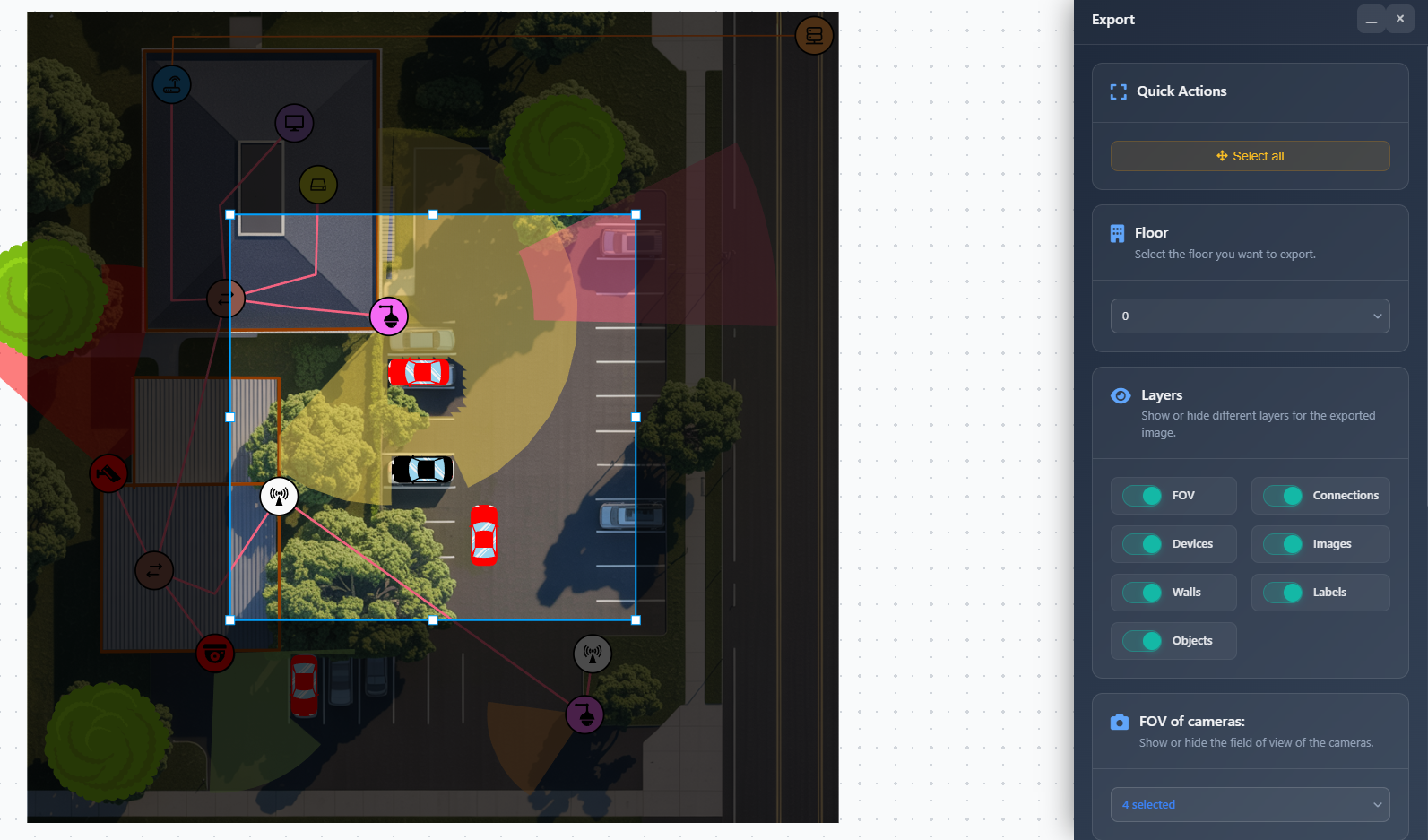
빠른 작업 섹션에는 전체 프로젝트를 캔버스 뷰에 자동으로 맞추는 편리한 버튼이 제공됩니다:
- Select All – 프로젝트의 모든 요소가 보이도록 캔버스 뷰를 자동 조정하여, 내보내기에 모든 내용이 표시되도록 합니다.
층 선택
Floor Selection 드롭다운에서 내보낼 층을 선택할 수 있습니다:
- 특정 층 번호를 선택합니다
- 선택한 층과 해당 요소만 내보내기에 포함됩니다
- 각 층을 개별적으로 내보내고자 하는 다층 건물에 유용합니다
레이어
Layers 섹션에서는 내보내기에서 어떤 요소를 표시할지 제어할 수 있습니다. 다음 항목의 가시성을 전환할 수 있습니다:
- FOV – 카메라 시야(Field of View) 시각화
- Devices – 네트워크 장치 및 장비 아이콘
- Walls – 벽 객체 및 장애물
- Connections – 장치 간 연결선
- Images – 배경 이미지 및 업로드한 이미지
- Labels – 텍스트 라벨 및 표시 이름
- Objects – 기타 그리기 객체 및 요소
각 레이어는 독립적으로 켜거나 끌 수 있어 원하는 정확한 뷰를 구성할 수 있습니다.
FOV 카메라 선택
FOV 레이어가 활성화되면, 어떤 카메라의 FOV를 표시할지 선택할 수 있는 추가 섹션이 나타납니다:
- 다중 선택 드롭다운을 사용하여 특정 카메라를 선택합니다
- 선택된 카메라만 내보내기에 FOV가 표시됩니다
- 특정 카메라 커버리지 영역을 강조하거나 집중된 뷰를 만들 때 유용합니다
카메라 목록에는 식별이 쉽도록 각 카메라의 표시 이름, 제조사, 모델이 표시됩니다.
브랜딩
Branding 섹션에서는 내보내기에 회사 로고와 워터마크를 추가할 수 있습니다. 이 기능은 Premium 및 Enterprise 사용자에게 제공됩니다.
브랜딩 활성화
Branding 스위치를 전환하여 브랜딩 옵션을 활성화합니다. 활성화되면 다음을 구성할 수 있습니다:
워터마크
- Watermark toggle – 워터마크 텍스트를 활성화하거나 비활성화합니다
- Watermark text – 내보내기에 워터마크로 표시할 사용자 정의 텍스트를 입력합니다
- 향후 사용을 위해 워터마크 설정을 저장하려면 Save Watermark를 클릭합니다
로고
- Logo toggle – 회사 로고를 활성화하거나 비활성화합니다
- Logo upload – 회사 로고 이미지 파일을 업로드하려면 클릭합니다
- Position – 로고가 표시될 위치를 선택합니다:
- Top Left
- Top Right
- Bottom Left
- Bottom Right
- Image scale – 슬라이더를 사용하여 로고 크기를 조정합니다 (0.1x to 4x)
로고 미리보기에서 내보내기에 로고가 어떻게 표시될지 확인할 수 있습니다.
WARNING
일부 브랜딩 설정은 특정 권한이 필요할 수 있습니다. 브랜딩 설정을 변경할 권한이 없는 경우 경고 메시지가 표시됩니다.
파일 형식
내보내기의 출력 형식을 선택합니다:
- JPG – 디지털 용도와 프레젠테이션에 적합한 이미지 형식
- PDF – 인쇄 및 전문 문서에 적합한 문서 형식
PDF 설정
PDF를 선택하면 다음과 같은 추가 옵션을 사용할 수 있습니다:
- Page size – 표준 용지 크기에서 선택:
- A4, A3, A2, A1, A0
- Letter, Legal, Tabloid
- Orientation – 세로 또는 가로 방향을 선택
이 설정을 통해 인쇄든 디지털 열람이든 의도한 용도에 맞는 PDF 내보내기를 보장합니다.
품질
내보내기의 품질 수준을 설정합니다:
- High – 최대 품질, 파일 크기 큼, 인쇄 및 전문 용도에 최적
- Medium – 품질과 파일 크기의 균형, 대부분의 용도에 적합
- Low – 파일 크기 작음, 처리 속도 빠름, 빠른 미리보기나 이메일 첨부에 적합
의도한 용도에 따라 품질 수준을 선택하세요. 클라이언트 프레젠테이션과 인쇄에는 High를, 빠른 미리보기 또는 디지털 공유에는 Medium 또는 Low로도 충분할 수 있습니다.
내보내기
모든 내보내기 설정을 구성했으면:
- 사이드바에서 설정을 검토합니다
- 내보낼 뷰가 캔버스에 표시되고 있는지 확인합니다
- 사이드바 하단의 Export 버튼을 클릭합니다
- 내보내기가 생성되어 컴퓨터로 다운로드됩니다
내보낸 결과에는 다음이 포함됩니다:
- 레이어 설정에 따라 표시된 모든 레이어
- 특정 층을 선택한 경우, 해당 선택한 층
- FOV 레이어가 활성화되고 카메라가 선택된 경우, 선택된 카메라의 FOV
- 활성화된 경우, 브랜딩 요소(로고 및 워터마크)
- 설정한 품질 및 형식 옵션
팁
- 내보내기 전에 "Select All" 버튼을 사용하여 전체 프로젝트가 보이도록 하세요
- 불필요한 레이어를 숨겨 더 깔끔하고 집중된 내보내기를 만드세요
- 여러 층 건물의 경우, 각 층을 개별적으로 내보내면 더 나은 디테일과 구성으로 제공할 수 있습니다
- 클라이언트 프레젠테이션과 인쇄에는 High 품질, 디지털 공유에는 Medium을 사용하세요
- 먼저 낮은 품질로 브랜딩 설정을 테스트하여 로고 위치와 크기를 확인하세요
- 집중된 커버리지 분석 문서를 만들 때는 특정 카메라 FOV만 선택하세요
- 인쇄 및 전문 문서에는 PDF 형식이 더 적합하고, 디지털 프레젠테이션에는 JPG가 더 적합합니다
- Free 버전에서는 내보내기 설정을 구성할 수 있지만 Export를 클릭하면 업그레이드 대화상자가 열립니다