
레이어
Layers 기능은 프로젝트 캔버스에서 다양한 요소의 가시성을 제어할 수 있게 해줍니다. 카메라, 디바이스, 벽, 연결선, 객체, 라벨과 DORI 영역, PPM (Pixel Per Meter) 정보 같은 다양한 표시 옵션을 보이거나 숨길 수 있습니다. 이를 통해 설계의 특정 측면에 집중하고, 시각적 혼잡을 줄이며, 프레젠테이션이나 문서를 위한 더 깔끔한 뷰를 만들 수 있습니다.
언제 사용하나요
- 특정 요소만 보며 집중하고 싶을 때(예: 카메라와 FOV만 보기)
- 프레젠테이션이나 보고서를 준비하면서 관련 요소만 보여주고 싶을 때
- 복잡한 프로젝트에서 시각적 혼잡을 줄여야 할 때
- 카메라 분석을 위해 DORI 영역이나 PPM 정보를 전환하고 싶을 때
- 편집을 쉽게 하기 위해 특정 레이어를 일시적으로 숨겨야 할 때
Layers 버튼
Layers 버튼은 하단 중앙 툴바에 있습니다. 일부 레이어가 표시되지 않을 때 눈에 띄는 테두리와 작은 배지가 나타나 현재 레이어 가시성 상태를 빠르게 파악할 수 있습니다.
- 버튼을 클릭하여 레이어 팝업 메뉴를 엽니다
- 하나 이상의 레이어가 숨겨져 있으면 버튼에 호박색 테두리와 배지가 표시됩니다
- 모든 레이어가 표시 중이면 버튼은 아무 표시 없이 정상적으로 보입니다
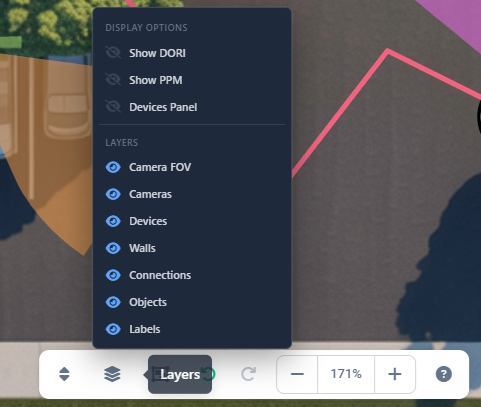
표시 옵션
표시 옵션 섹션에는 추가 시각 정보와 패널을 제어하는 설정이 포함됩니다:
Show DORI
DORI(Detection, Observation, Recognition, Identification) 영역은 카메라 FOV에 용도별 유효 범위를 색상으로 구분해 표시합니다. 활성화하면 카메라 FOV에 탐지, 관찰, 인식, 식별 거리별로 다른 색상의 영역이 나타납니다.
Show PPM
PPM(Pixel Per Meter)은 카메라 FOV에 끌어서 이동할 수 있는 점을 표시합니다. 해당 지점의 PPM 값이 계산되어 오른쪽 사이드바의 이미지 시뮬레이션 미리보기 오른쪽 상단에 표시됩니다. 이는 카메라로부터의 거리별 픽셀 밀도와 해상도를 이해하는 데 도움이 되며, 특정 위치에서 식별 또는 인식에 충분한 세부 정보를 캡처할 수 있는지 판단하는 데 중요합니다.
More about PPM: PPM
Devices Panel
프로젝트의 모든 카메라와 디바이스 목록을 보여주는 Devices Panel의 가시성을 전환합니다. 이 패널은 빠른 탐색과 선택에 유용하지만, 캔버스 공간을 최대화하기 위해 숨기고 싶을 수 있습니다.
More about Devices Panel: Devices Panel
레이어
레이어 섹션은 주요 프로젝트 요소의 가시성을 제어합니다. 각 레이어는 독립적으로 켜거나 끌 수 있습니다:
Camera FOV
카메라 FOV 시각화의 가시성을 제어합니다. 숨기면 카메라 FOV 영역은 표시되지 않지만, Cameras 레이어가 활성화되어 있으면 카메라 자체는 계속 표시됩니다.
Cameras
캔버스의 카메라 아이콘과 심볼 가시성을 제어합니다. 숨기면 카메라는 표시되지 않지만, Camera FOV 레이어가 활성화되어 있으면 FOV는 계속 보일 수 있습니다.
Devices
네트워크 디바이스 아이콘과 심볼의 가시성을 제어합니다. 여기에는 라우터, 스위치, NVR, 액세스 포인트 및 기타 비(非)카메라 디바이스가 포함됩니다.
Walls
캔버스에 그려진 벽 객체의 가시성을 제어합니다. 벽은 물리적 장애물을 나타내므로 정확한 FOV 계산에 중요합니다.
Connections
카메라와 디바이스 간 연결선의 가시성을 제어합니다. 숨기면 물리적 케이블 경로와 네트워크 연결은 표시되지 않습니다.
Objects
캔버스의 장애물 객체 및 기타 그려진 요소(사각형, 범례 등)의 가시성을 제어합니다.
Labels
캔버스의 텍스트 라벨, 표시 이름 및 기타 텍스트 주석의 가시성을 제어합니다. 여기에는 카메라 이름, 디바이스 이름 및 기타 텍스트 요소가 포함됩니다.
레이어 가시성 전환
레이어를 보이거나 숨기려면:
- 하단 중앙 툴바에서 Layers 버튼을 클릭합니다.
- 팝업 메뉴에서 임의의 레이어 항목을 클릭하여 가시성을 전환합니다.
- 현재 상태를 나타내기 위해 아이콘이 눈(표시)에서 선이 그어진 눈(숨김)으로 바뀝니다.
- 캔버스는 변경 사항을 즉시 반영해 업데이트됩니다.
INFO
숨겨진 레이어는 프로젝트에서 제거되지 않습니다—단지 표시되지 않을 뿐입니다. 모든 객체는 프로젝트에 그대로 남아 있으며 언제든 다시 표시할 수 있습니다.
팁
- 현재 작업하지 않는 레이어를 숨겨 시각적 혼잡을 줄이고 성능을 개선하세요
- 이미지나 PDF로 내보낼 때 Layers 기능을 사용해 더 깔끔하고 집중된 문서를 만드세요
- 카메라 커버리지와 효율을 분석할 때 DORI 영역을 켜보세요
- 특정 거리에서 카메라가 충분한 세부 정보를 캡처할 수 있는지 확인하려면 PPM 정보를 표시하세요
- 설계 작업에서 캔버스 공간을 최대화하려면 Devices Panel을 숨기세요
- 숨겨진 레이어는 계산에 영향을 주지 않습니다—FOV, 케이블 길이 및 기타 계산은 정상적으로 작동합니다
- 동일한 프로젝트의 서로 다른 뷰를 만들어 대상자(기술진 vs. 고객 프레젠테이션)에 맞게 보여 주세요