
Layers
คุณลักษณะ Layers ช่วยให้คุณควบคุมการมองเห็นขององค์ประกอบต่างๆ บนผืนผ้าใบของโปรเจ็กต์ได้ คุณสามารถแสดงหรือซ่อนกล้อง อุปกรณ์ กำแพง การเชื่อมต่อ วัตถุ ป้ายกำกับ ตลอดจนตัวเลือกการแสดงผลต่างๆ เช่น โซน DORI และข้อมูล PPM (Pixel Per Meter) สิ่งนี้ช่วยให้คุณโฟกัสกับส่วนเฉพาะของการออกแบบ ลดความรกทางสายตา และสร้างมุมมองที่สะอาดตาสำหรับงานนำเสนอหรือเอกสาร
ควรใช้เมื่อใด
- เมื่อคุณต้องการโฟกัสองค์ประกอบเฉพาะโดยซ่อนองค์ประกอบอื่น (เช่น ดูเฉพาะกล้องและ FOV)
- เมื่อต้องเตรียมงานนำเสนอหรือรายงานและต้องการแสดงเฉพาะองค์ประกอบที่เกี่ยวข้อง
- เมื่อต้องทำงานกับโปรเจ็กต์ที่ซับซ้อนและต้องการลดความรกทางสายตา
- เมื่อต้องการสลับการแสดงโซน DORI หรือข้อมูล PPM เพื่อการวิเคราะห์กล้อง
- เมื่อคุณต้องการซ่อนเลเยอร์บางส่วนชั่วคราวเพื่อให้แก้ไขงานได้ง่ายขึ้น
ปุ่ม Layers
ปุ่ม Layers อยู่ในทูลบาร์ตรงกลางด้านล่าง จะมีเส้นขอบที่โดดเด่นและแบดจ์เล็กๆ เมื่อไม่ได้แสดงทุกเลเยอร์ เพื่อเป็นตัวบ่งชี้อย่างรวดเร็วถึงสถานะการมองเห็นเลเยอร์ปัจจุบันของคุณ
- คลิกปุ่ม เพื่อเปิดเมนูป๊อปอัปของเลเยอร์
- ปุ่มจะแสดง เส้นขอบสีเหลืองอำพัน และ แบดจ์ เมื่อมีเลเยอร์อย่างน้อยหนึ่งรายการถูกซ่อน
- เมื่อแสดงทุกเลเยอร์ ปุ่มจะแสดงผลตามปกติโดยไม่มีตัวบ่งชี้ใดๆ
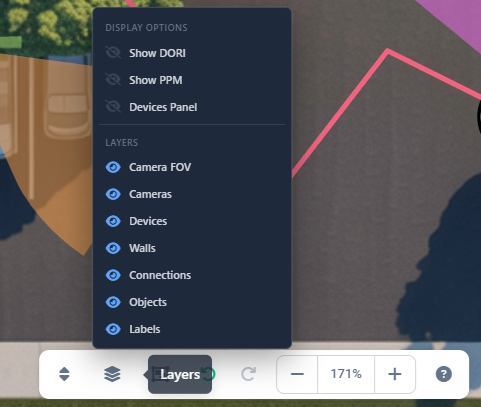
ตัวเลือกการแสดงผล
ส่วน Display Options มีการตั้งค่าที่ควบคุมข้อมูลภาพเพิ่มเติมและแผงต่างๆ:
Show DORI
โซน DORI (Detection, Observation, Recognition, Identification) จะแสดงพื้นที่แบบมีรหัสสีบน FOV ของกล้องเพื่อบ่งชี้ระยะที่มีประสิทธิภาพสำหรับวัตถุประสงค์การเฝ้าระวังที่แตกต่างกัน เมื่อเปิดใช้งาน FOV ของกล้องจะแสดงโซนที่มีสีต่างกันแทนระยะสำหรับการตรวจจับ การสังเกต การจดจำ และการระบุตัวตน
Show PPM
PPM (Pixel Per Meter) จะแสดงจุดที่ลากได้บน FOV ของกล้องซึ่งคุณสามารถย้ายไปยังตำแหน่งใดก็ได้ ค่าของ PPM จะถูกคำนวณสำหรับจุดนั้นโดยเฉพาะและแสดงที่มุมขวาบนของภาพตัวอย่างจำลองในแถบด้านขวา สิ่งนี้ช่วยให้คุณเข้าใจความหนาแน่นพิกเซลและความละเอียดในระยะต่างๆ จากกล้อง ซึ่งมีความสำคัญต่อการตัดสินใจว่ากล้องสามารถจับรายละเอียดได้เพียงพอสำหรับการระบุตัวตนหรือการจดจำ ณ ตำแหน่งเฉพาะหรือไม่
ข้อมูลเพิ่มเติมเกี่ยวกับ PPM: PPM
Devices Panel
สลับการมองเห็นของ Devices Panel ซึ่งแสดงรายชื่อกล้องและอุปกรณ์ทั้งหมดในโปรเจ็กต์ของคุณ แผงนี้มีประโยชน์สำหรับการนำทางและเลือกอย่างรวดเร็ว แต่คุณอาจต้องการซ่อนเพื่อเพิ่มพื้นที่ผืนผ้าใบให้มากที่สุด
ข้อมูลเพิ่มเติมเกี่ยวกับ Devices Panel: Devices Panel
Layers
ส่วน Layers ควบคุมการมองเห็นขององค์ประกอบหลักในโปรเจ็กต์ แต่ละเลเยอร์สามารถสลับเปิดหรือปิดได้อย่างอิสระ:
Camera FOV
ควบคุมการมองเห็นของภาพแสดงขอบเขตการมองเห็นของกล้อง เมื่อซ่อน พื้นที่ FOV ของกล้องจะไม่ถูกแสดง แต่ตัวกล้องเองยังคงมองเห็นได้ (หากเปิดเลเยอร์ Cameras)
Cameras
ควบคุมการมองเห็นของไอคอนและสัญลักษณ์ของกล้องบนผืนผ้าใบ เมื่อซ่อน กล้องจะไม่ถูกแสดง แต่ FOV ของกล้องอาจยังคงมองเห็นได้หากเปิดเลเยอร์ Camera FOV
Devices
ควบคุมการมองเห็นของไอคอนและสัญลักษณ์ของอุปกรณ์เครือข่าย รวมถึงเราเตอร์ สวิตช์ NVR แอ็กเซสพอยต์ และอุปกรณ์ที่ไม่ใช่กล้องอื่นๆ
Walls
ควบคุมการมองเห็นของวัตถุกำแพงที่วาดบนผืนผ้าใบ กำแพงมีความสำคัญต่อการคำนวณ FOV อย่างแม่นยำเนื่องจากเป็นตัวแทนของสิ่งกีดขวางทางกายภาพ
Connections
ควบคุมการมองเห็นของเส้นการเชื่อมต่อระหว่างกล้องและอุปกรณ์ เมื่อซ่อน เส้นทางการเดินสายจริงและการเชื่อมต่อเครือข่ายจะไม่ถูกแสดง
Objects
ควบคุมการมองเห็นของวัตถุสิ่งกีดขวางและองค์ประกอบที่วาดอื่นๆ (สี่เหลี่ยม คำอธิบายสัญลักษณ์ ฯลฯ) บนผืนผ้าใบ
Labels
ควบคุมการมองเห็นของป้ายข้อความ ชื่อที่แสดง และคำอธิบายประกอบข้อความอื่นๆ บนผืนผ้าใบ ซึ่งรวมถึงชื่อกล้อง ชื่ออุปกรณ์ และองค์ประกอบข้อความอื่นๆ
การสลับการมองเห็นของเลเยอร์
หากต้องการแสดงหรือซ่อนเลเยอร์:
- คลิกปุ่ม Layers ในทูลบาร์ตรงกลางด้านล่าง
- ในเมนูป๊อปอัป ให้คลิกที่รายการเลเยอร์ใดๆ เพื่อสลับการมองเห็น
- ไอคอนจะเปลี่ยนจากรูปตา (มองเห็น) เป็นรูปตาที่ถูกขีดทับ (ซ่อน) เพื่อบ่งชี้สถานะปัจจุบัน
- ผืนผ้าใบจะอัปเดตทันทีเพื่อสะท้อนการเปลี่ยนแปลง
INFO
เลเยอร์ที่ถูกซ่อนไม่ได้ถูกลบออกจากโปรเจ็กต์ของคุณ เพียงแค่ไม่ถูกแสดงเท่านั้น วัตถุทั้งหมดยังคงอยู่ในโปรเจ็กต์และสามารถทำให้มองเห็นได้อีกครั้งทุกเมื่อ
เคล็ดลับ
- ซ่อนเลเยอร์ที่คุณไม่ได้ทำงานด้วยในขณะนั้นเพื่อลดความรกทางสายตาและเพิ่มประสิทธิภาพ
- ใช้คุณลักษณะ Layers เมื่อต้องการส่งออกภาพหรือ PDF เพื่อสร้างเอกสารที่สะอาดและโฟกัสมากขึ้น
- สลับโซน DORI เป็นเปิดเมื่อวิเคราะห์ความครอบคลุมและประสิทธิภาพของกล้อง
- แสดงข้อมูล PPM เมื่อคุณต้องการตรวจสอบว่ากล้องสามารถจับรายละเอียดได้เพียงพอในระยะเฉพาะหรือไม่
- ซ่อน Devices Panel เมื่อต้องการพื้นที่ผืนผ้าใบสูงสุดสำหรับการออกแบบ
- โปรดจำไว้ว่าการซ่อนเลเยอร์ไม่กระทบต่อการคำนวณ—FOV ความยาวสายเคเบิล และการคำนวณอื่นๆ ยังคงทำงานตามปกติ
- ใช้การมองเห็นของเลเยอร์เพื่อสร้างมุมมองที่แตกต่างของโปรเจ็กต์เดียวกันสำหรับผู้ชมต่างกลุ่ม (เชิงเทคนิค vs งานนำเสนอลูกค้า)