
การสร้างโปรเจกต์
การสร้างโปรเจกต์คือก้าวแรกในการออกแบบระบบแรงดันต่ำของคุณ โปรเจกต์ทุกโปรเจกต์ต้องมีเลย์เอาต์พื้นหลังซึ่งเป็นรากฐานของงานออกแบบ คุณสามารถสร้างโปรเจกต์ใหม่โดยใช้แผนที่ดาวเทียม อัปโหลดไฟล์ของคุณเอง เริ่มจากพื้นหลังเปล่า หรือเปิดโปรเจกต์ที่มีอยู่แล้ว
ควรใช้เมื่อใด
- เมื่อเริ่มต้นออกแบบระบบ CCTV หรือระบบแรงดันต่ำตั้งแต่เริ่มต้น
- เมื่อต้องการสร้างโปรเจกต์ตามตำแหน่งจริงด้วยมุมมองแผนที่ดาวเทียม
- เมื่อมีแบบแปลนชั้น, ไฟล์ PDF หรือ DXF ที่ต้องการใช้เป็นพื้นหลังของโปรเจกต์
- เมื่อต้องการเปิดและทำงานต่อในโปรเจกต์ที่บันทึกไว้ก่อนหน้า
- เมื่อต้องการจัดระเบียบและจัดการหลายโปรเจกต์ด้วยแท็กและเวิร์กสเปซ
การเปิดหน้าต่างโปรเจกต์
หากต้องการสร้างโปรเจกต์ใหม่หรือเปิดโปรเจกต์ที่มีอยู่ ให้คลิกเมนู Project ที่แถบเครื่องมือด้านซ้ายและเลือก New Project จะมีหน้าต่างโมดอลปรากฏขึ้นพร้อมตัวเลือกสำหรับสร้างโปรเจกต์ใหม่หรือเปิดโปรเจกต์ที่มีอยู่
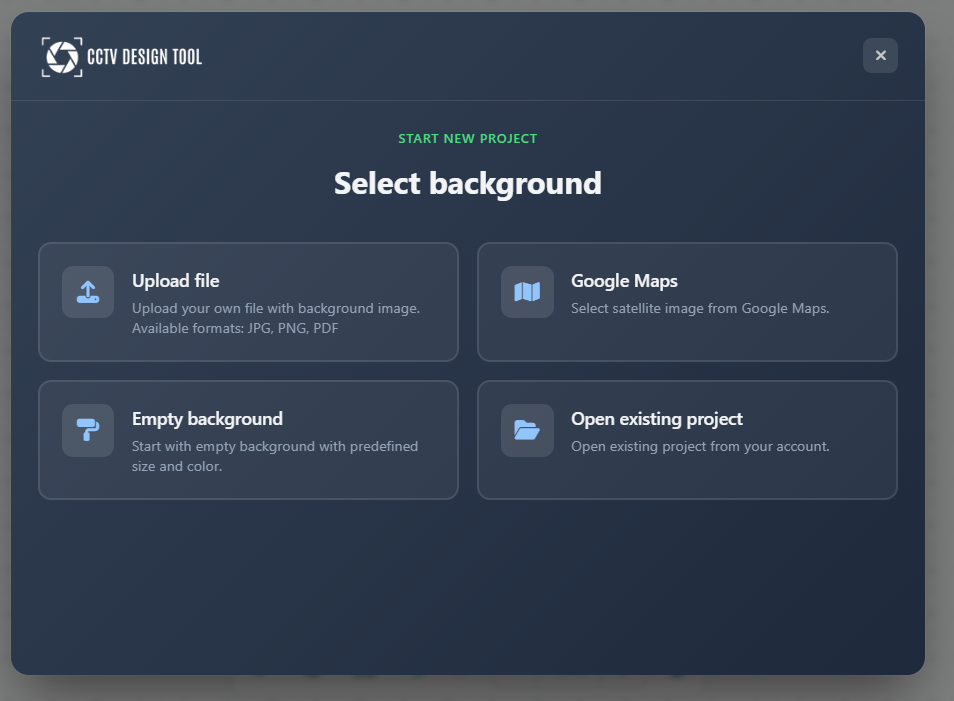
การสร้างโปรเจกต์ด้วยแผนที่
แอปพลิเคชันช่วยให้คุณใช้ภาพถ่ายดาวเทียมเป็นพื้นหลังของโปรเจกต์โดยใช้ผู้ให้บริการ Mapbox หรือ ArcGIS ซึ่งเหมาะอย่างยิ่งเมื่อคุณต้องออกแบบระบบสำหรับตำแหน่งเฉพาะ
การค้นหาตำแหน่ง
คุณสามารถค้นหาตำแหน่งได้ด้วยวิธีต่อไปนี้:
- ใช้ตำแหน่งปัจจุบันของอุปกรณ์ของคุณ
- ป้อนที่อยู่ด้วยตนเอง
- ใช้พิกัด What3Words
การตั้งค่าแผนที่
หลังจากค้นหาตำแหน่งแล้ว จะปรากฏมุมมองภาพถ่ายดาวเทียม คุณสามารถ:
- Select Map Provider: เลือกระหว่าง Mapbox และ ArcGIS เพื่อให้ได้ภาพที่ดีที่สุดสำหรับพื้นที่ของคุณ
- Load Building Walls: ทำเครื่องหมายตัวเลือก "Load building walls" เพื่อดึงเส้นรอบอาคารมาเป็นผนังในโปรเจกต์โดยอัตโนมัติ
เลือกพื้นที่
จะมีสี่เหลี่ยมสำหรับเลือกพื้นที่ปรากฏบนแผนที่ สี่เหลี่ยมนี้กำหนดบริเวณเฉพาะที่จะถูกนำเข้าไปในโปรเจกต์ของคุณ
- Move: ลากจุดกึ่งกลางของสี่เหลี่ยมเพื่อวางเหนือพื้นที่ที่ต้องการ
- Resize: ลากมุมหรือขอบของสี่เหลี่ยมเพื่อปรับขนาดพื้นที่ที่ต้องการบันทึก
ซูมและเลื่อนแผนที่ตามต้องการเพื่อระบุตำแหน่งไซต์ของคุณ จากนั้นปรับสี่เหลี่ยมสีเขียวให้ครอบคลุมพื้นที่ที่ต้องการสำหรับงานออกแบบอย่างแม่นยำ
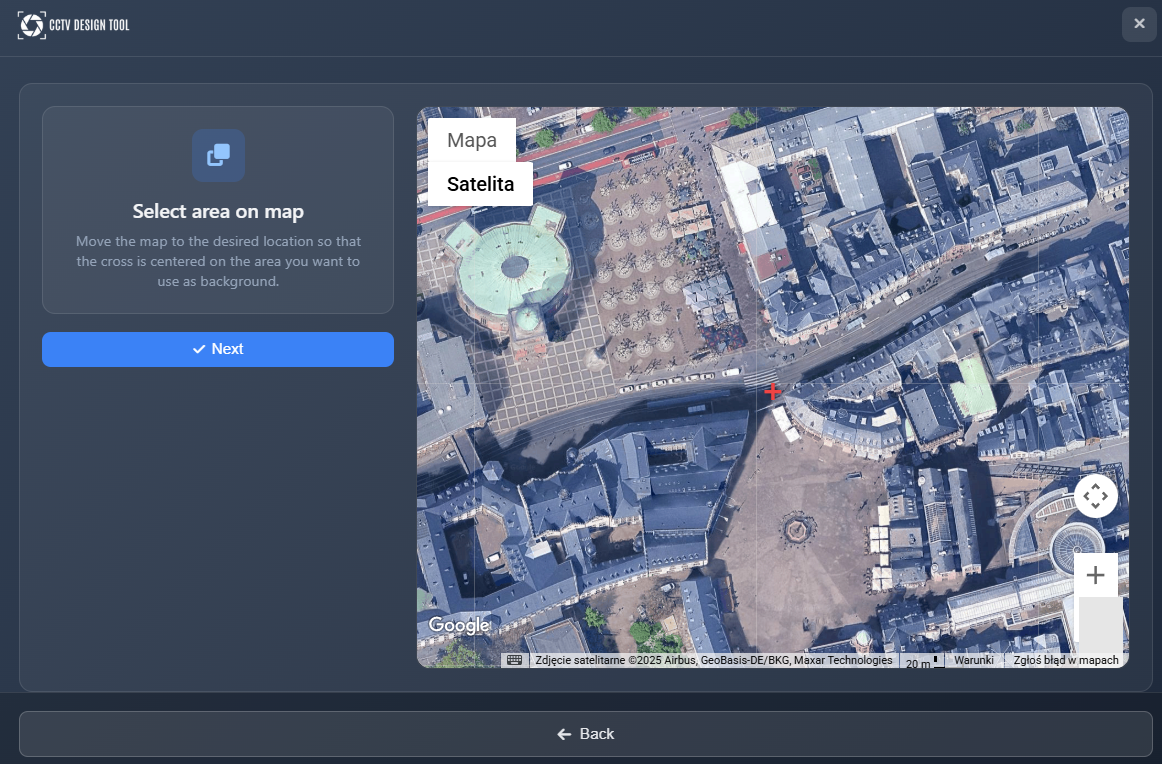
เมื่อเลือกพื้นที่เสร็จแล้ว ให้คลิก Next เพื่อสร้างภาพแผนที่และดำเนินการต่อ
การสร้างโปรเจกต์จากไฟล์ที่อัปโหลด
คุณสามารถอัปโหลดไฟล์ของคุณเองเพื่อใช้เป็นพื้นหลังของโปรเจกต์ รวมถึงไฟล์รูปภาพ, PDF หรือ DXF
การเลือกไฟล์
เลือกไฟล์รูปภาพ, PDF หรือ DXF จากอุปกรณ์ของคุณ แอปพลิเคชันจะประมวลผลไฟล์ตามชนิดของไฟล์นั้น
ไฟล์ PDF
หากคุณอัปโหลดไฟล์ PDF คุณต้องเลือกหน้าที่ต้องการใช้เป็นพื้นหลัง แอปพลิเคชันจะแสดงภาพขนาดย่อของทุกหน้าที่มีให้คุณเลือก
ไฟล์ DXF
สำหรับไฟล์ DXF คุณต้องเลือกเลเยอร์ที่ต้องการใช้ เส้นทั้งหมดบนเลเยอร์ที่เลือกจะถูกแปลงเป็นผนังในโปรเจกต์ของคุณ ควรเลือกเลเยอร์ที่จะนำเข้าอย่างระมัดระวัง เพราะมีผลต่อโครงสร้างของโปรเจกต์
ไฟล์รูปภาพ
ไฟล์รูปภาพไม่ต้องการขั้นตอนการเลือกเพิ่มเติมและสามารถใช้เป็นพื้นหลังได้โดยตรง
การสร้างโปรเจกต์เปล่า
โปรเจกต์เปล่าจะสร้างพื้นที่การทำงานว่างพร้อมพื้นหลังสีเดียว ตัวเลือกนี้มีประโยชน์สำหรับงานออกแบบเชิงแนวคิดหรือเมื่อคุณยังไม่มีเลย์เอาต์เฉพาะให้ใช้งาน เพียงเลือก "Blank Background" จากตัวเลือกการสร้างโปรเจกต์
การตั้งค่าสเกลของภาพ
สำหรับโปรเจกต์ที่สร้างจากไฟล์ที่อัปโหลด คุณต้องตั้งค่าสเกลของภาพเพื่อให้การวัดและการคำนวณ FOV มีความแม่นยำและสมจริง
ลากเส้นวัดระยะที่มองเห็นไปวางทับระยะที่ทราบจริงบนภาพของคุณ และป้อนค่าจริงในช่องป้อนข้อมูล สิ่งนี้จะกำหนดสเกลของภาพ เพื่อให้พื้นที่ FOV (Field of View) ที่สร้างขึ้นและความยาวการเชื่อมต่อทั้งหมดมีความสมจริงและถูกต้อง
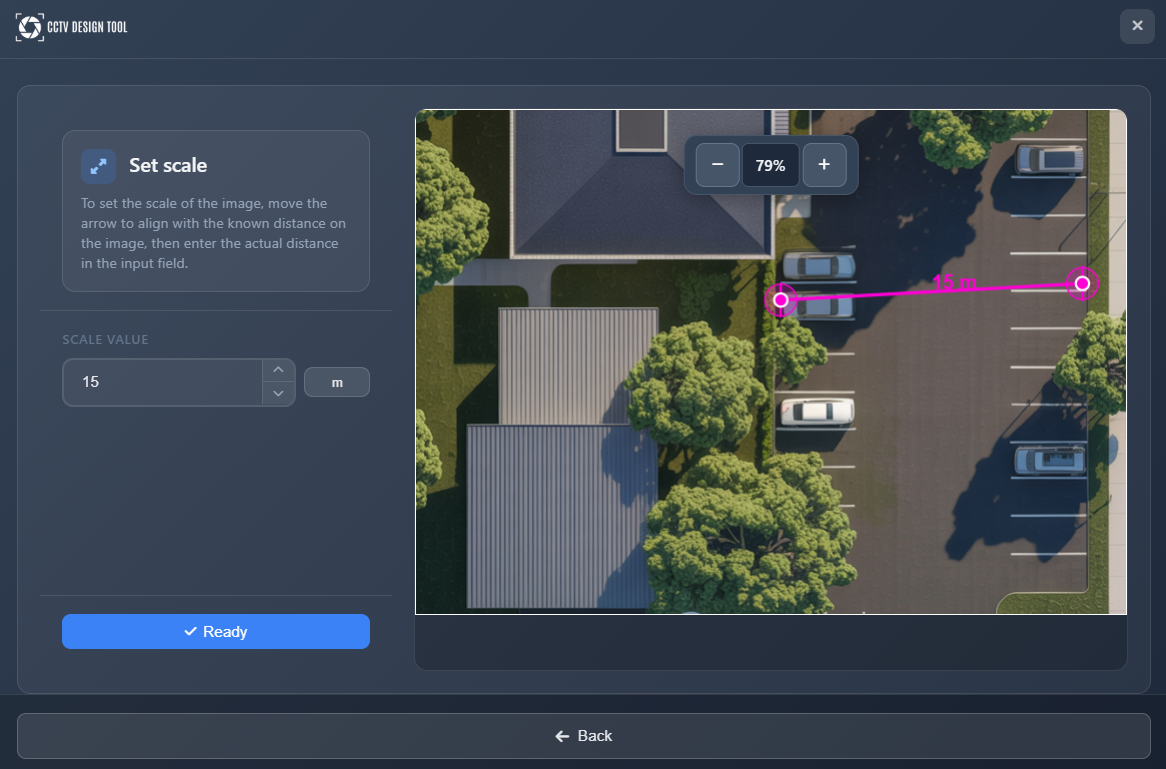
ควรตั้งค่าสเกลของภาพให้แม่นยำโดยใช้ระยะที่ทราบเสมอ — นี่เป็นสิ่งสำคัญอย่างยิ่งสำหรับการออกแบบระบบที่สมจริง
การปรับภาพพื้นหลัง
หลังจากตั้งค่าสเกลแล้ว คุณสามารถปรับภาพพื้นหลังให้เหมาะกับความต้องการของงานออกแบบมากขึ้น
การครอบตัดและการหมุน
คุณสามารถครอบตัดภาพเพื่อปรับพื้นที่ที่มองเห็น และหมุนภาพเพื่อจัดแนวให้เหมาะสมกับความต้องการของคุณ ใช้ที่จับการครอบตัดเพื่อปรับพื้นที่ที่มองเห็น และใช้ตัวควบคุมการหมุนเพื่อจัดทิศทางของภาพให้ถูกต้อง
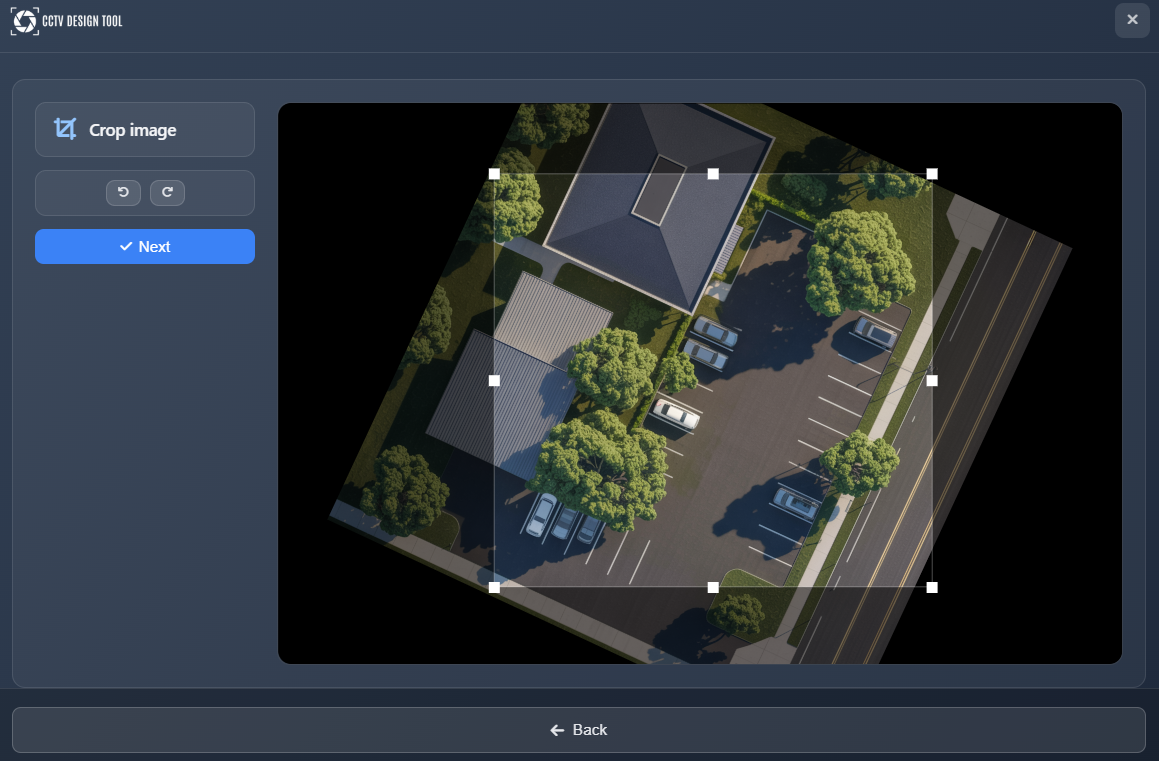
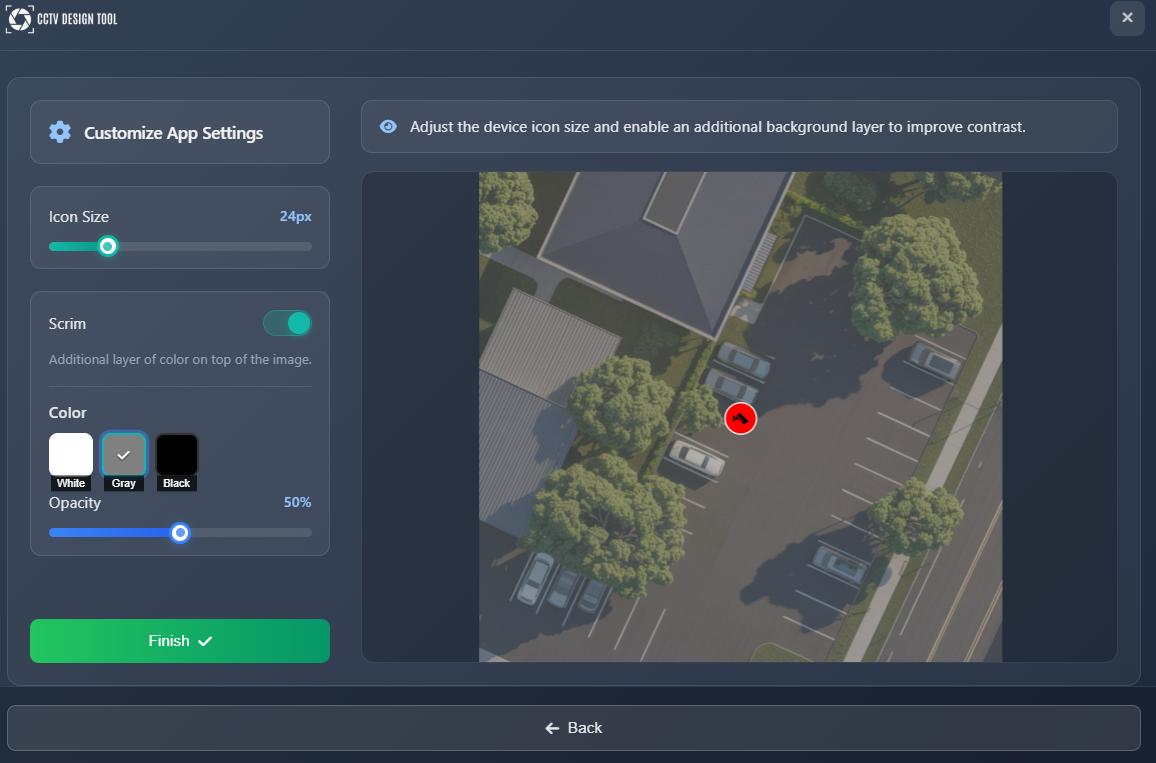
ปรับแต่งการตั้งค่าแอป
ก่อนสรุปโปรเจกต์ คุณสามารถปรับแต่งการตั้งค่าแอปได้:
- Symbol sizes – ปรับขนาดสัญลักษณ์ในโปรเจกต์ของคุณเพื่อให้มองเห็นได้ชัดเจน คุณสามารถเปลี่ยนได้ภายหลังใน App Settings
- Color overlay – เพิ่มชั้นสีทับเพื่อทำให้ภาพพื้นหลังมืดลงหรือสว่างขึ้น ช่วยเพิ่มความต่างระดับให้กับองค์ประกอบที่คุณจะเพิ่มลงในโปรเจกต์
การเปิดโปรเจกต์ที่มีอยู่
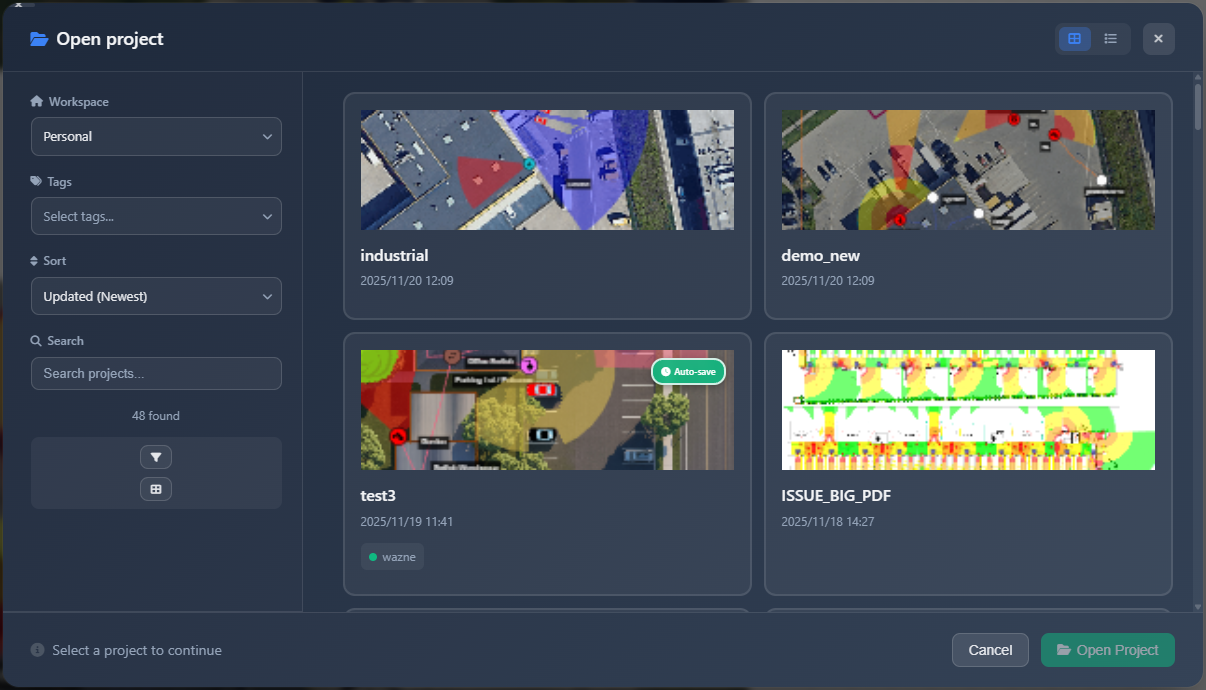
หากต้องการเปิดโปรเจกต์ที่บันทึกไว้ก่อนหน้า ให้เลือก New Project จากเมนู Project (หรือ Open Project หากมี) จากนั้นเบราว์เซอร์โปรเจกต์จะแสดงโปรเจกต์ที่คุณบันทึกไว้
การกรองโปรเจกต์
ใช้ตัวกรองที่แถบด้านซ้ายเพื่อค้นหาโปรเจกต์ของคุณ:
- Workspace – เลือกเวิร์กสเปซเพื่อกรองโปรเจกต์ (มีให้สำหรับผู้ใช้ระดับ Enterprise เท่านั้น)
- Tags – กรองโปรเจกต์ตามแท็ก โปรเจกต์สามารถติดแท็กเพื่อจัดกลุ่มและจัดระเบียบได้
- Filename – ค้นหาโปรเจกต์ตามชื่อไฟล์
รายการโปรเจกต์
ในแต่ละโปรเจกต์ในรายการจะแสดง:
- Thumbnail – ภาพตัวอย่างเชิงภาพของโปรเจกต์
- Tags – แท็กที่เกี่ยวข้องเพื่อการจัดระเบียบ
- Auto-save flag – ระบุว่าโปรเจกต์ถูกบันทึกอัตโนมัติและการบันทึกอัตโนมัติใหม่กว่าการบันทึกด้วยตนเองหรือไม่
การดำเนินการของโปรเจกต์
เมื่อคุณเลือกโปรเจกต์ การดำเนินการต่อไปนี้จะปรากฏที่ด้านล่าง:
- Rename – เปลี่ยนชื่อโปรเจกต์
- Assign Tag – เพิ่มหรือแก้ไขแท็กของโปรเจกต์
- Delete – ลบโปรเจกต์อย่างถาวร
- Open Project – โหลดโปรเจกต์เข้าสู่แอปพลิเคชัน
คลิก Open Project เพื่อโหลดโปรเจกต์ที่เลือกและเริ่มทำงาน
โหมดการจัดเก็บ
เมื่อบันทึกโปรเจกต์เป็นครั้งแรก (หรือผ่าน Project → Save As) คุณจะเลือกวิธีการจัดเก็บได้:
| โหมด | คำอธิบาย |
|---|---|
| Cloud | โปรเจกต์จะถูกบันทึกไปยัง CCTV Design Tool cloud รูปภาพจะถูกอัปโหลดไปยังพื้นที่จัดเก็บที่ปลอดภัย นี่เป็นค่าเริ่มต้นสำหรับผู้ใช้ส่วนใหญ่ |
| Cloud + Encryption (Zero Knowledge) | ข้อมูลโปรเจกต์และรูปภาพจะถูกเข้ารหัสในเบราว์เซอร์ก่อนการอัปโหลด เซิร์ฟเวอร์จะไม่รับหรือจัดเก็บกุญแจเข้ารหัสของคุณ — มีเพียงคุณเท่านั้นที่สามารถเปิดโปรเจกต์ได้ จำเป็นต้องตั้งรหัสผ่าน ใช้ได้สำหรับผู้ใช้ Premium |
| Local file | โปรเจกต์จะถูกบันทึกเป็นไฟล์ .cctvp บนอุปกรณ์ของคุณ โดยจะไม่มีการอัปโหลดขึ้นคลาวด์ สามารถทำงานแบบออฟไลน์ได้ |
TIP
ผู้ดูแลระบบ Enterprise สามารถบังคับใช้โหมดการจัดเก็บแบบเฉพาะสำหรับสมาชิกทีมทั้งหมดผ่าน Encryption Policy ใน Enterprise Settings
โหมด Cloud + Encryption (Zero Knowledge)
เมื่อคุณเลือก Cloud + Encryption ระบบจะขอให้คุณตั้งรหัสผ่าน รหัสผ่านนี้จะถูกใช้สร้างกุญแจเข้ารหัสภายในเบราว์เซอร์ของคุณโดยสมบูรณ์ ทั้งรหัสผ่านและกุญแจจะไม่ถูกส่งไปยังเซิร์ฟเวอร์แต่อย่างใด
สำคัญ:
- จดบันทึกรหัสผ่านของคุณและเก็บไว้ในที่ปลอดภัย ระบบไม่มีการกู้คืนรหัสผ่าน — หากคุณลืมรหัสผ่าน โปรเจกต์จะไม่สามารถเปิดได้
- หากผู้ดูแลระบบ Enterprise ของคุณได้ตั้งรหัสผ่านการเข้ารหัสส่วนกลางของบริษัทไว้ คุณจะถูกขอให้ป้อนรหัสผ่านนั้นแทนการสร้างรหัสผ่านของคุณเอง
- หากต้องการเปลี่ยนโหมดการจัดเก็บของโปรเจกต์ที่มีอยู่ ให้ใช้ Project → Save As แล้วเลือกโหมดอื่น
สำหรับคู่มือรายละเอียดเกี่ยวกับการเข้ารหัสแบบ Zero Knowledge ดู Zero Knowledge Encryption
เคล็ดลับ
- ตั้งค่าสเกลของภาพให้แม่นยำเสมอโดยใช้ระยะที่ทราบ — เพื่อให้การคำนวณ FOV และความยาวการเชื่อมต่อสมจริง
- ใช้แท็กเพื่อจัดระเบียบโปรเจกต์ของคุณ โดยเฉพาะเมื่อทำงานกับโปรเจกต์ลูกค้าหลายราย
- สำหรับไฟล์ DXF ให้เลือกเลเยอร์ที่จะนำเข้าอย่างระมัดระวัง เพราะเส้นทั้งหมดบนเลเยอร์เหล่านั้นจะกลายเป็นผนัง
- ปรับ Color overlay หากภาพพื้นหลังสว่างหรือมืดเกินไป เพื่อให้ง่ายต่อการมองเห็นองค์ประกอบที่คุณเพิ่มเข้าไป
- ตัวบ่งชี้ Auto-save flag ช่วยให้คุณระบุได้ว่าโปรเจกต์ใดถูกบันทึกอัตโนมัติใหม่กว่าการบันทึกด้วยตนเอง
- เมื่อใช้แผนที่ดาวเทียม ให้ซูมเข้าให้มากพอจนเห็นรายละเอียดอาคารชัดเจนก่อนจัดกึ่งกลางเครื่องหมายกากบาท