
การเพิ่มอุปกรณ์
การเพิ่มอุปกรณ์เครือข่ายลงในโปรเจกต์ของคุณช่วยให้คุณรวมสวิตช์ เราเตอร์ แอ็กเซสพอยต์ และอุปกรณ์เครือข่ายอื่นๆ ไว้ในการออกแบบระบบแรงดันต่ำของคุณ แตกต่างจากกล้อง โดยอุปกรณ์จะถูกเพิ่มเป็นตัวยึดตำแหน่งแบบทั่วไปก่อน แล้วจึงกำหนดผู้ผลิต รุ่น และการตั้งค่าเฉพาะในแถบด้านข้างของอุปกรณ์หลังจากวางแล้ว
ควรใช้เมื่อใด
- เมื่อคุณต้องการเพิ่มอุปกรณ์เครือข่าย เช่น สวิตช์ เราเตอร์ หรือแอ็กเซสพอยต์ ลงในการออกแบบของคุณ
- เมื่อต้องออกแบบโครงสร้างพื้นฐานเครือข่ายสำหรับระบบ CCTV หรือระบบแรงดันต่ำ
- เมื่อต้องการวางอุปกรณ์ก่อนแล้วค่อยกำหนดรายละเอียดภายหลัง
- เมื่อต้องการเพิ่มอุปกรณ์ชนิดเดียวกันหลายตัวที่มีการตั้งค่าต่างกัน
- เมื่อวางแผนโทโพโลยีเครือข่ายและการจัดวางอุปกรณ์ในโปรเจกต์ของคุณ
การเพิ่มอุปกรณ์เข้าสู่โปรเจกต์ของคุณ
หากต้องการเพิ่มอุปกรณ์เครือข่ายลงในโปรเจกต์ของคุณ ให้คลิกเมนู Insert ในแถบเครื่องมือทางซ้าย แล้วเลือก Device ระบบจะสร้างอุปกรณ์แบบทั่วไปและวางไว้กึ่งกลางมุมมองโปรเจกต์ของคุณ
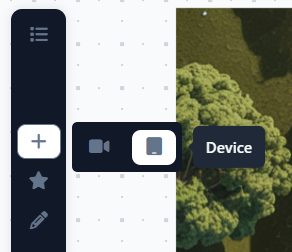
การสร้างอุปกรณ์แบบทั่วไป
ต่างจากกล้องที่ต้องเลือกโมเดลเฉพาะก่อนวาง อุปกรณ์จะถูกสร้างเป็นตัวยึดตำแหน่งแบบทั่วไป ซึ่งช่วยให้คุณสามารถเพิ่มอุปกรณ์หลายรายการลงในการออกแบบได้อย่างรวดเร็ว และค่อยกำหนดค่าทีละตัวภายหลัง อุปกรณ์แบบทั่วไปจะปรากฏบนผืนงานทันทีหลังจากเลือก
การกำหนดรายละเอียดอุปกรณ์
หลังจากวางอุปกรณ์แล้ว แถบการตั้งค่าอุปกรณ์จะเปิดขึ้นโดยอัตโนมัติทางด้านขวาของหน้าจอ ที่นี่คุณจะกำหนดผู้ผลิต รุ่น และการตั้งค่าเฉพาะสำหรับอุปกรณ์ของคุณ
ในแถบด้านข้างของอุปกรณ์ คุณสามารถ:
- Change model – เลือกผู้ผลิตและรุ่นเฉพาะจากฐานข้อมูลอุปกรณ์
- Device type – กำหนดประเภทอุปกรณ์ (สวิตช์ เราเตอร์ แอ็กเซสพอยต์ เป็นต้น)
- Device settings – ปรับตัวเลือกการกำหนดค่าต่างๆ ที่เฉพาะเจาะจงกับรุ่นอุปกรณ์ที่เลือก
- Network settings – กำหนดพารามิเตอร์ที่เกี่ยวข้องกับเครือข่าย
- Position and appearance – ปรับตำแหน่งและคุณสมบัติการแสดงผลของอุปกรณ์
แถบด้านข้างของอุปกรณ์มีเครื่องมือทั้งหมดที่คุณต้องการเพื่อกำหนดค่าอุปกรณ์เครือข่ายของคุณอย่างครบถ้วนหลังจากวางลงในโปรเจกต์แล้ว สำหรับข้อมูลรายละเอียดเพิ่มเติมเกี่ยวกับตัวเลือกการกำหนดค่าอุปกรณ์ โปรดดูคู่มือ เครื่องมืออุปกรณ์
เคล็ดลับ
- วางอุปกรณ์เป็นตัวยึดตำแหน่งแบบทั่วไปก่อน แล้วค่อยกำหนดค่าเป็นรายตัวเพื่อเร่งเวิร์กโฟลว์ของคุณ
- คุณสามารถเปลี่ยนรุ่นของอุปกรณ์ได้ทุกเมื่อโดยใช้ปุ่ม "Change model" ในแถบด้านข้างของอุปกรณ์
- อุปกรณ์แบบทั่วไปช่วยให้การวางเริ่มต้นทำได้รวดเร็วยิ่งขึ้นเมื่อคุณโฟกัสที่เลย์เอาต์และการจัดวางตำแหน่ง
- กำหนดรายละเอียดอุปกรณ์หลังจากวางแล้วเพื่อคงเวิร์กโฟลว์การออกแบบที่ราบรื่น