
เครื่องคำนวณ HDD
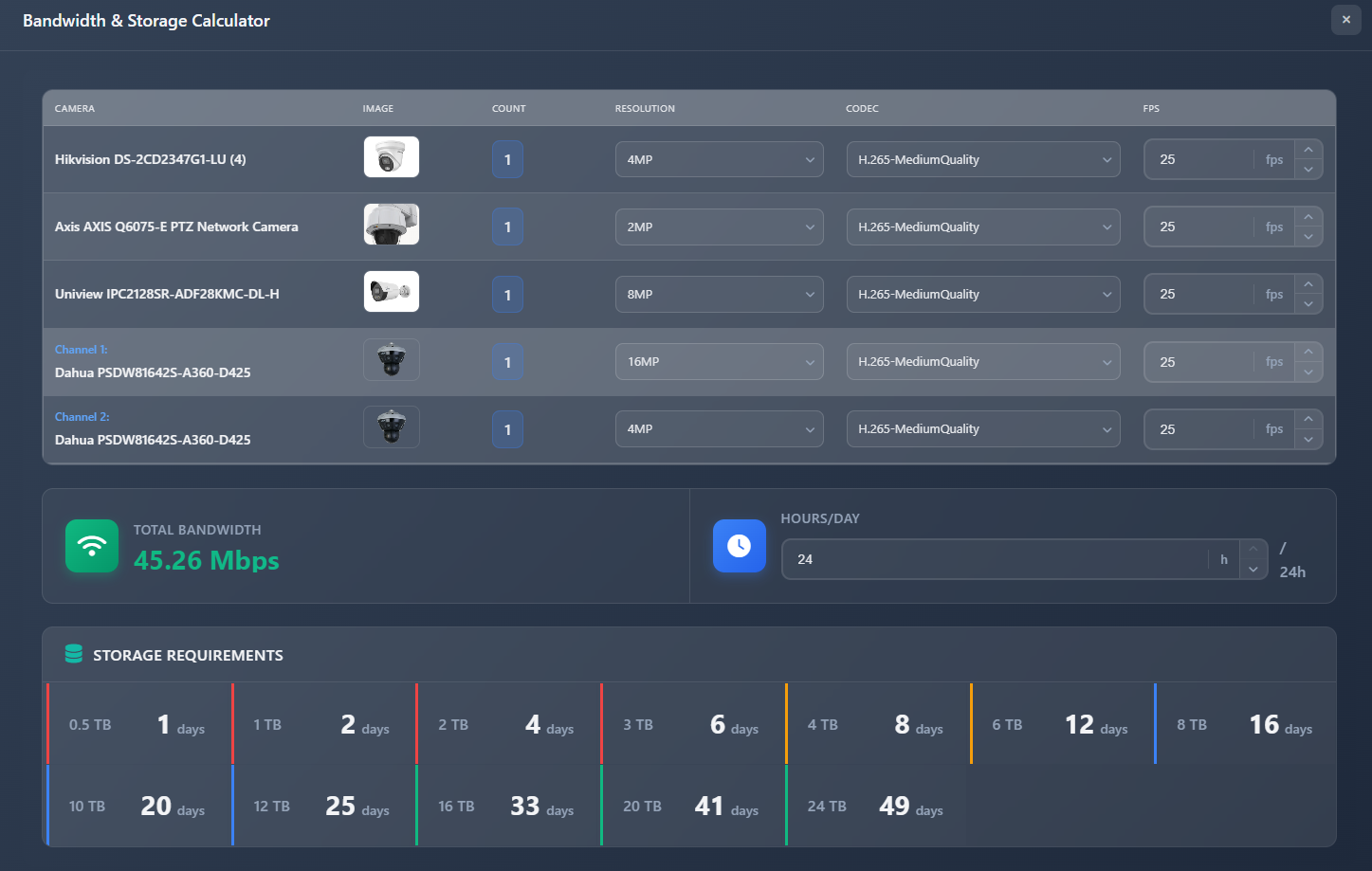
เครื่องคำนวณ HDD (Bandwidth & Storage Calculator) ช่วยคุณคำนวณความต้องการแบนด์วิดท์รวมและความจุจัดเก็บที่จำเป็นสำหรับระบบ CCTV ของคุณ เครื่องมือนี้วิเคราะห์กล้องทั้งหมดในโปรเจกต์ของคุณโดยอัตโนมัติ อนุญาตให้กำหนดค่าความละเอียด โค้เดค และอัตราเฟรม และคำนวณจำนวนวันของการบันทึกที่สามารถเก็บได้บนความจุฮาร์ดไดรฟ์ขนาดต่างๆ สิ่งนี้มีความสำคัญต่อการวางแผนแบนด์วิดท์เครือข่าย การเลือก NVR ที่เหมาะสม และการกำหนดความต้องการพื้นที่จัดเก็บสำหรับระบบเฝ้าระวังของคุณ
เมื่อควรใช้งาน
- เมื่อต้องการระบุความต้องการแบนด์วิดท์รวมสำหรับระบบ CCTV ของคุณ
- เมื่อวางแผนความจุจัดเก็บและเลือกฮาร์ดไดรฟ์สำหรับ NVR
- เมื่อต้องการดูว่าการตั้งค่าความละเอียด โค้เดค และอัตราเฟรมที่แตกต่างกันมีผลต่อแบนด์วิดท์และพื้นที่จัดเก็บอย่างไร
- เมื่อต้องคำนวณว่าจะสามารถเก็บบันทึกได้กี่วันบนขนาดฮาร์ดไดรฟ์ที่กำหนด
- เมื่อเตรียมสเปกของระบบและทำให้มั่นใจว่าเครือข่ายของคุณรองรับภาระสตรีมวิดีโอได้
การเปิดเครื่องคำนวณ HDD
หากต้องการเข้าถึงเครื่องคำนวณ HDD:
- คลิกเมนู Tools ในแถบเครื่องมือด้านซ้าย
- เลือก HDD Calculator (หรือ Bandwidth & Storage Calculator) จากเมนูดรอปดาวน์
- เครื่องคำนวณจะเปิดเป็นโมดัลเต็มหน้าจอ โดยโหลดกล้องทั้งหมดจากโปรเจกต์ของคุณโดยอัตโนมัติ
เครื่องคำนวณจะจัดกลุ่มกล้องตามรุ่นโดยอัตโนมัติ และแสดงแต่ละช่องสัญญาณของกล้องแยกกันสำหรับกล้องแบบหลายช่องสัญญาณ
ตารางการกำหนดค่ากล้อง
เครื่องคำนวณจะแสดงกล้องทั้งหมดในโปรเจกต์ของคุณในรูปแบบตาราง ช่วยให้คุณกำหนดค่าสำหรับแต่ละกล้องหรือแต่ละช่องสัญญาณของกล้อง:
ข้อมูลกล้อง
แต่ละแถวแสดง:
- Camera – ผู้ผลิตและชื่อรุ่น สำหรับกล้องหลายช่องสัญญาณ แต่ละช่องจะแสดงเป็นแถวแยกพร้อมป้าย "Channel X:"
- Image – รูปภาพผลิตภัณฑ์ของกล้อง
- Count – จำนวนกล้องรุ่นนี้ในโปรเจกต์ของคุณ (คำนวณอัตโนมัติ)
ความละเอียด
เมนูดรอปดาวน์ Resolution อนุญาตให้คุณเลือกความละเอียดการบันทึกสำหรับแต่ละกล้อง:
- ความละเอียดที่มีให้ถูกจำกัดด้วยความสามารถความละเอียดสูงสุดของกล้อง
- ตัวเลือกมีตั้งแต่ 1MP ถึง 24MP
- ค่าเริ่มต้นถูกตั้งไว้ที่ความละเอียดสูงสุดของกล้อง
- ความละเอียดที่ต่ำลงช่วยลดความต้องการแบนด์วิดท์และพื้นที่จัดเก็บ
Codec
เมนูดรอปดาวน์ Codec ช่วยให้คุณเลือกโค้ดบีบอัดวิดีโอ:
- H.264 – โค้ดเก่ากว่า ต้องการแบนด์วิดท์สูงกว่า:
- H.264-HighQuality
- H.264-MediumQuality
- H.264-LowQuality
- H.265 – โค้ดสมัยใหม่ ต้องการแบนด์วิดท์ต่ำกว่า:
- H.265-HighQuality
- H.265-MediumQuality
- H.265-LowQuality
- H.265+ – การบีบอัดขั้นสูง ต้องการแบนด์วิดท์ต่ำที่สุด
H.265 และ H.265+ ให้การบีบอัดที่ดีกว่า ลดความต้องการแบนด์วิดท์และพื้นที่จัดเก็บขณะคงคุณภาพไว้
FPS (Frames Per Second)
ช่องป้อนค่า FPS อนุญาตให้คุณตั้งค่าอัตราเฟรมสำหรับการบันทึก:
- ช่วง: 1 ถึง 60 fps
- ค่าเริ่มต้น: 25 fps
- อัตราเฟรมที่ต่ำลงช่วยลดความต้องการแบนด์วิดท์และพื้นที่จัดเก็บ
- อัตราเฟรมที่สูงขึ้นให้วิดีโอที่ลื่นไหลกว่าแต่ต้องการแบนด์วิดท์และพื้นที่จัดเก็บมากขึ้น
แบนด์วิดท์รวม
สรุป Total Bandwidth จะแสดงความต้องการแบนด์วิดท์รวมที่คำนวณได้สำหรับทั้งระบบของคุณ:
- Total Bandwidth – แสดงแบนด์วิดท์รวมเป็น Mbps (Megabits per second) ที่กล้องทั้งหมดต้องใช้
- ค่านี้อัปเดตอัตโนมัติเมื่อคุณเปลี่ยนการตั้งค่าความละเอียด โค้เดค หรือ FPS
- ใช้ค่านี้เพื่อให้แน่ใจว่าโครงสร้างพื้นฐานเครือข่ายของคุณรองรับภาระสตรีมวิดีโอได้
การคำนวณแบนด์วิดท์พิจารณาจาก:
- ความละเอียด (ความละเอียดสูงขึ้น = ใช้แบนด์วิดท์มากขึ้น)
- ประสิทธิภาพการบีบอัดของโค้เดค (H.265 ใช้แบนด์วิดท์น้อยกว่า H.264)
- อัตราเฟรม (FPS สูงขึ้น = ใช้แบนด์วิดท์มากขึ้น)
- จำนวนกล้อง (แต่ละกล้องจะเพิ่มแบนด์วิดท์รวม)
ชั่วโมงบันทึกต่อวัน
ตัวควบคุม Hours/Day อนุญาตให้คุณระบุจำนวนชั่วโมงต่อวันที่ระบบจะทำการบันทึก:
- ช่วง: 0 ถึง 24 ชั่วโมง
- ค่าเริ่มต้น: 24 ชั่วโมง (บันทึกต่อเนื่อง)
- ปรับค่านี้หากระบบของคุณใช้การตรวจจับการเคลื่อนไหวหรือบันทึกตามตารางเวลา
- การตั้งค่าชั่วโมงมีผลต่อการคำนวณพื้นที่จัดเก็บแต่ไม่กระทบแบนด์วิดท์ (แบนด์วิดท์คงที่ในขณะบันทึก)
ตัวอย่างเช่น หากกล้องบันทึกเฉพาะในเวลาทำการ (8 ชั่วโมง) ให้ตั้งค่านี้เป็น 8 เพื่อให้ได้ค่าประเมินพื้นที่จัดเก็บที่แม่นยำ
ความต้องการพื้นที่จัดเก็บ
ส่วน Storage Requirements แสดงจำนวนวันของการบันทึกที่สามารถเก็บได้บนความจุฮาร์ดไดรฟ์ต่างๆ:
ความจุจัดเก็บ
เครื่องคำนวณจะแสดงผลสำหรับขนาดฮาร์ดไดรฟ์ที่พบบ่อย:
- 0.5, 1, 2, 3, 4, 6, 8, 10, 12, 16, 20, 24 TB
จำนวนวันจัดเก็บ
สำหรับแต่ละความจุฮาร์ดไดรฟ์ เครื่องคำนวณจะแสดง:
- Storage capacity – ขนาดฮาร์ดไดรฟ์เป็นหน่วย TB
- Days – จำนวนวันของการบันทึกที่สามารถจัดเก็บได้
การคำนวณพิจารณาจาก:
- ความต้องการแบนด์วิดท์รวม
- จำนวนชั่วโมงบันทึกต่อวัน
- ความจุฮาร์ดไดรฟ์
ตัวบ่งชี้เชิงภาพ
แต่ละแถวของความจุจัดเก็บจะมีการระบายสีเพื่อบ่งบอกความเพียงพอ:
- Red (Critical) – น้อยกว่า 7 วันของพื้นที่จัดเก็บ (ไม่เพียงพอสำหรับการใช้งานส่วนใหญ่)
- Amber (Warning) – 7-13 วันของพื้นที่จัดเก็บ (จำกัด อาจต้องใช้ไดรฟ์ที่ใหญ่ขึ้น)
- Blue (Good) – 14-29 วันของพื้นที่จัดเก็บ (เพียงพอสำหรับความต้องการส่วนใหญ่)
- Green (Excellent) – 30+ วันของพื้นที่จัดเก็บ (ยอดเยี่ยม ให้การเก็บรักษาที่ดี)
ตัวบ่งชี้เชิงภาพเหล่านี้ช่วยให้คุณระบุขนาดฮาร์ดไดรฟ์ที่เหมาะกับความต้องการระยะเวลาเก็บรักษาของคุณได้อย่างรวดเร็ว
เคล็ดลับ
- ใช้โค้ด H.265 หรือ H.265+ เพื่อลดความต้องการแบนด์วิดท์และพื้นที่จัดเก็บอย่างมีนัยสำคัญขณะคงคุณภาพ
- อัตราเฟรมที่ต่ำลง (15-20 fps) มักเพียงพอสำหรับงานเฝ้าระวังและช่วยลดความต้องการแบนด์วิดท์/พื้นที่จัดเก็บ
- ปรับจำนวนชั่วโมงบันทึกต่อวันให้สอดคล้องกับตารางการบันทึกจริงของคุณ (การตรวจจับการเคลื่อนไหว การบันทึกตามตาราง)
- ตั้งเป้าอย่างน้อย 14-30 วันของพื้นที่จัดเก็บสำหรับการใช้งานส่วนใหญ่เพื่อให้มีระยะเวลาเก็บรักษาที่เพียงพอ
- ค่าแบนด์วิดท์รวมช่วยให้คุณวางแผนโครงสร้างพื้นฐานเครือข่ายและทำให้แน่ใจว่าสวิตช์/เราเตอร์รองรับภาระได้
- สำหรับกล้องหลายช่องสัญญาณ ให้กำหนดค่าแต่ละช่องแยกกันเนื่องจากอาจมีความต้องการต่างกัน
- ทดสอบชุดค่าผสมของความละเอียด/โค้เดคที่ต่างกันเพื่อหาสมดุลที่ดีที่สุดระหว่างคุณภาพและประสิทธิภาพการจัดเก็บ
- โปรดจำไว้ว่าเครื่องคำนวณถือว่ามีการบันทึกต่อเนื่องตามชั่วโมงที่ระบุ — การใช้งานจริงอาจแตกต่างกัน
- ใช้ตัวบ่งชี้พื้นที่จัดเก็บเพื่อระบุอย่างรวดเร็วว่าขนาดฮาร์ดไดรฟ์ใดตรงตามความต้องการระยะเวลาเก็บรักษาของคุณ