
HDD Calculator
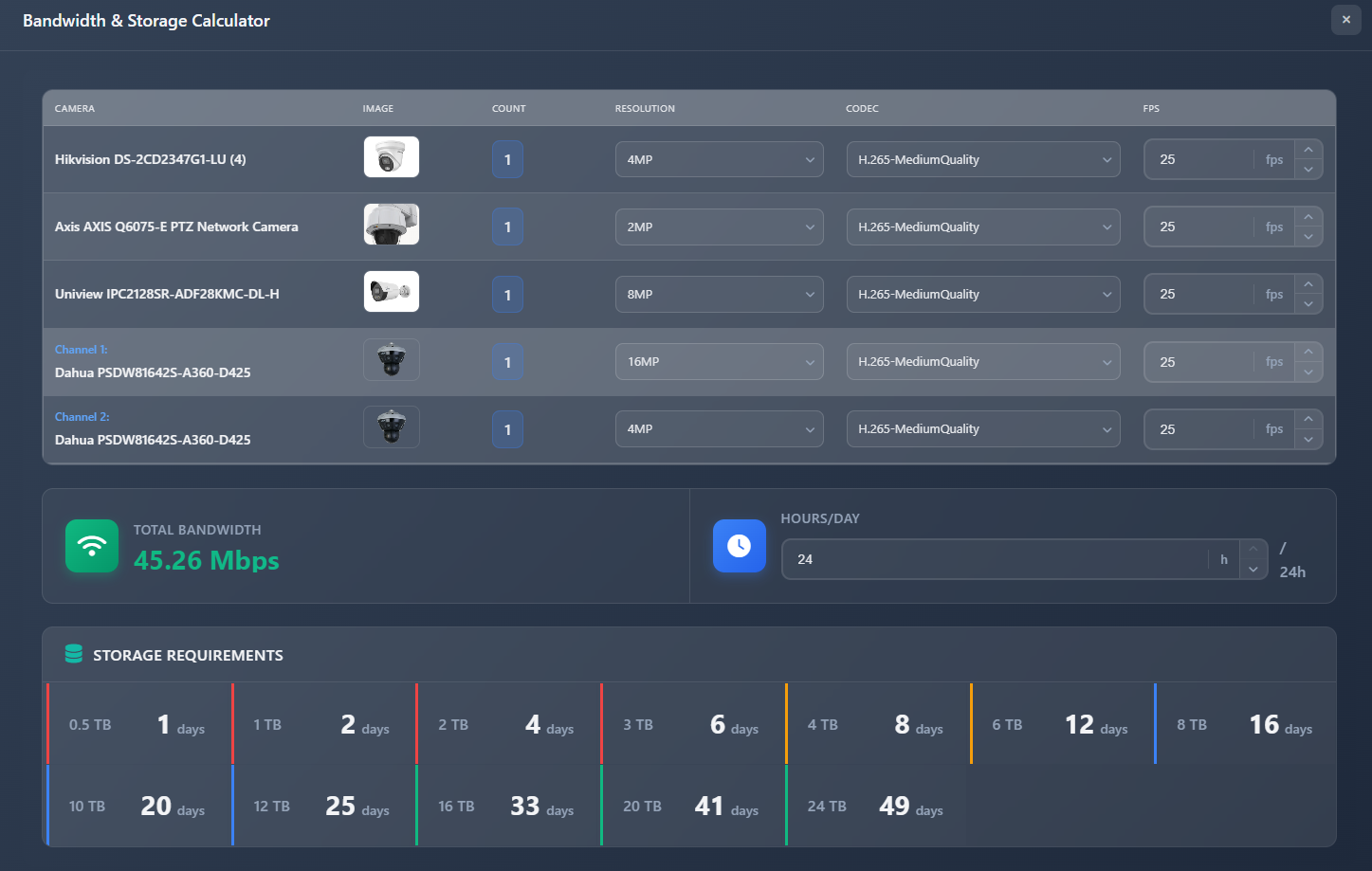
HDD Calculator (Bandwidth & Storage Calculator) は、CCTV システムに必要な総帯域幅とストレージ容量を算出するのに役立ちます。プロジェクト内のすべてのカメラを自動解析し、解像度・コーデック・フレームレート設定を構成でき、各種ハードドライブ容量で何日分の録画を保存できるかを計算します。これは、ネットワーク帯域の計画、適切な NVR の選定、監視システムのストレージ要件の把握に不可欠です。
この機能を使う場面
- CCTV システムに必要な総帯域幅を算出したいとき
- ストレージ容量を計画し、NVR 用のハードドライブを選定するとき
- 解像度、コーデック、フレームレート設定の違いが帯域とストレージに与える影響を確認したいとき
- 特定のハードドライブ容量で何日分の録画を保存できるか計算したいとき
- システム仕様を作成し、ネットワークがビデオストリーム負荷に耐えられることを確認するとき
HDD Calculator の開き方
HDD Calculator にアクセスするには:
- 左側ツールバーの Tools メニューをクリックします。
- ドロップダウンメニューから HDD Calculator(または Bandwidth & Storage Calculator)を選択します。
- 電卓がフルスクリーンのモーダルで開き、プロジェクト内のすべてのカメラが自動的に読み込まれます。
この電卓はカメラをモデルごとに自動でグループ化し、マルチチャネルカメラでは各カメラチャネルを個別に表示します。
カメラ設定テーブル
電卓はプロジェクト内のすべてのカメラをテーブル形式で表示し、各カメラまたはカメラチャネルごとに設定できます。
カメラ情報
各行には次が表示されます:
- Camera – メーカー名とモデル名。マルチチャネルカメラでは、各チャネルが "Channel X:" のラベル付きで別行に表示されます
- Image – カメラの製品画像
- Count – プロジェクト内にあるそのモデルのカメラ台数(自動計算)
解像度
Resolution ドロップダウンでは、各カメラの録画解像度を選択できます。
- 選択可能な解像度はカメラの最大解像度に制限されます
- オプションは 1MP から 24MP まで
- 既定値はカメラの最大解像度に設定
- 解像度を下げると帯域とストレージ要件が減少します
コーデック
Codec ドロップダウンでは、映像圧縮コーデックを選択できます。
- H.264 – 旧世代のコーデックで、必要帯域が多い:
- H.264-HighQuality
- H.264-MediumQuality
- H.264-LowQuality
- H.265 – 最新のコーデックで、必要帯域が少ない:
- H.265-HighQuality
- H.265-MediumQuality
- H.265-LowQuality
- H.265+ – 先進的な圧縮で、最も低い帯域要件
H.265 と H.265+ はより高い圧縮効率を提供し、画質を維持しつつ帯域とストレージの必要量を削減します。
FPS(毎秒フレーム数)
FPS 入力フィールドでは、録画のフレームレートを設定できます。
- 範囲: 1 ~ 60 fps
- 既定値: 25 fps
- フレームレートを下げると帯域とストレージ要件が減少します
- フレームレートを上げると映像は滑らかになりますが、より多くの帯域とストレージを要します
総帯域幅
Total Bandwidth 要約では、システム全体に必要な総帯域幅が表示されます。
- Total Bandwidth – すべてのカメラに必要な帯域の合計を Mbps(毎秒メガビット)で表示します
- 解像度、コーデック、FPS 設定を変更すると、この値は自動的に更新されます
- ネットワーク機器がビデオストリーム負荷に耐えられるかを確認するために、この値を活用してください
帯域幅の計算は次を考慮します:
- 解像度(高解像度ほど帯域が増加)
- コーデックの圧縮効率(H.265 は H.264 より帯域を節約)
- フレームレート(高 FPS ほど帯域が増加)
- カメラ台数(カメラが増えるほど総帯域も増加)
1 日あたりの録画時間
Hours/Day コントロールでは、1 日のうち録画を行う時間を指定できます。
- 範囲: 0 ~ 24 時間
- 既定値: 24 時間(常時録画)
- 動体検知やスケジュール録画を使用する場合は、この値を調整してください
- 時間設定はストレージ計算に影響しますが、帯域には影響しません(録画中の帯域は一定)
たとえば、営業時間中(8 時間)のみ録画する場合は 8 に設定すると、正確なストレージ見積りが得られます。
ストレージ要件
Storage Requirements セクションでは、各種ハードドライブ容量で何日分の録画を保存できるかを表示します。
ストレージ容量
電卓は一般的なハードドライブ容量での結果を表示します:
- 0.5, 1, 2, 3, 4, 6, 8, 10, 12, 16, 20, 24 TB
保存可能日数
各ハードドライブ容量について、電卓は次を表示します:
- Storage capacity – ハードドライブの容量(TB)
- Days – 保存可能な録画日数
計算は次を考慮します:
- 総帯域幅要件
- 1 日あたりの録画時間
- ハードドライブ容量
視覚的インジケーター
各ストレージ容量の行は、適切性を示すために色分けされています。
- Red (Critical) – 保存可能日数が 7 日未満(多くの用途で不十分)
- Amber (Warning) – 保存可能日数が 7~13 日(限定的で、より大容量が必要な場合あり)
- Blue (Good) – 保存可能日数が 14~29 日(多くのニーズに十分)
- Green (Excellent) – 保存可能日数が 30 日以上(非常に良好で、十分な保持期間を提供)
これらの視覚的インジケーターにより、保持要件に適したハードドライブ容量を素早く見極められます。
ヒント
- 品質を維持しつつ帯域とストレージ要件を大幅に削減するには、H.265 または H.265+ コーデックを使用しましょう
- 監視用途では 15~20 fps の低めのフレームレートで十分なことが多く、帯域とストレージを節約できます
- 動体検知やスケジュール録画など、実際の録画スケジュールに合わせて 1 日あたりの録画時間を調整しましょう
- 多くの用途では 14~30 日以上の保存を目標にすると、十分な保持期間を確保できます
- 総帯域幅の値は、ネットワーク設計やスイッチ/ルーターが負荷に耐えられるかの確認に役立ちます
- マルチチャネルカメラでは、要件が異なる可能性があるため各チャネルを個別に設定してください
- 画質とストレージ効率の最適なバランスを見つけるために、解像度/コーデックの組み合わせを試してください
- 電卓は指定時間内の連続録画を前提としています。実際の使用状況は異なる場合があります
- ストレージのインジケーターを活用し、保持要件を満たすハードドライブ容量を素早く見つけましょう