
ユーザープロファイル
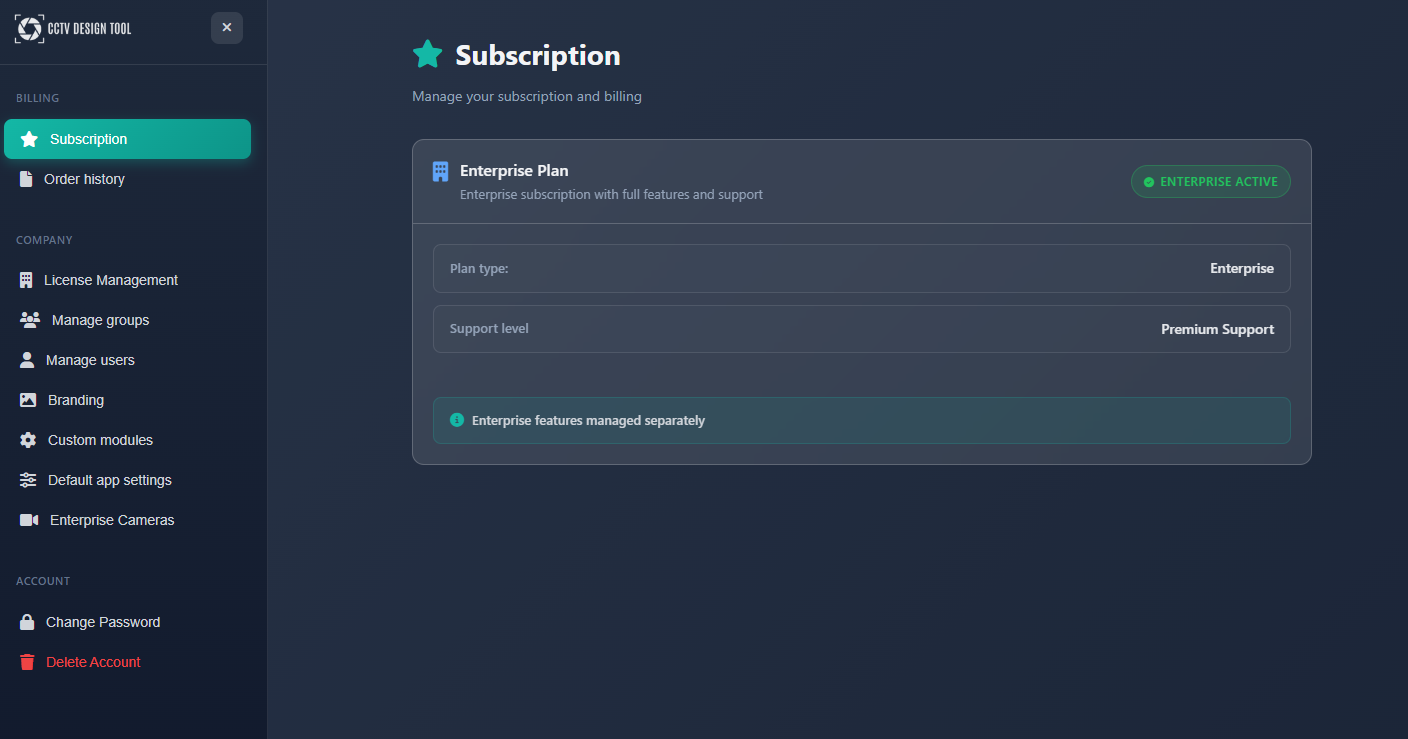
ユーザープロファイル設定は、アカウント、サブスクリプション、請求、セキュリティ設定を包括的に管理するためのインターフェイスを提供します。この全画面モーダルでは、サブスクリプションプランの表示と管理、注文履歴や請求書へのアクセス、パスワードの変更、アカウント削除の管理が可能です。インターフェイスは見やすいセクションに整理され、サイドバーのナビゲーションで各設定領域へ簡単にアクセスできます。
この機能を使用するタイミング
- サブスクリプションプランや請求情報を表示・管理したいとき
- 注文履歴にアクセスして請求書をダウンロードしたいとき
- セキュリティのためにアカウントのパスワードを変更する必要があるとき
- アカウントおよび関連データを完全に削除したいとき
- サブスクリプションプランをアップグレードまたは変更する必要があるとき
ユーザープロファイルを開く
ユーザープロファイル設定にアクセスするには:
- 左側ツールバーの User メニューをクリックします。
- ドロップダウンメニューから Profile を選択します。
- ユーザープロファイル設定のモーダルが全画面モードで開きます。
このインターフェイスは、ナビゲーションセクションを備えた左側のサイドバーと、選択したセクションを表示するメインコンテンツエリアで構成されています。
サブスクリプション
サブスクリプションセクションでは、現在のサブスクリプションプランが表示され、管理できます。
- Plan Type – 現在のプラン(Free、Premium、Enterprise)を表示
- Plan Status – サブスクリプションの状態(Active、Expired など)を表示
- End Date – 現在のサブスクリプションの有効期限を表示
- Manage Subscription – プランのアップグレード、更新、解約のオプション
このセクションから次のことができます。
- 上位プランにアップグレード
- サブスクリプションを延長または更新
- サブスクリプションを解約
- 現在のプラン特典の詳細情報を表示
注意: サブスクリプション管理機能は、現在のプラン種別やステータスによって異なる場合があります。
注文履歴
注文履歴セクションでは、過去のすべての注文と請求書にアクセスできます。
- Order List – すべての注文を時系列で表示
- Invoice Access – 各注文の請求書を表示またはダウンロード
- Order Details – 各購入の詳細情報を表示
このセクションでは次のことができます。
- 購入履歴を追跡
- 会計や精算のために請求書へアクセス
- 過去のサブスクリプション更新やアップグレードを確認
- 記録用に PDF 請求書をダウンロード
パスワードの変更
パスワードの変更セクションでは、アカウントのパスワードを安全に更新できます。
パスワードを変更する
- 最初のフィールドに Current Password を入力します。
- 2 番目のフィールドに New Password を入力します。パスワード強度を示すメーターが表示されます。
- 3 番目のフィールドにもう一度入力して Confirm New Password を行います。
- パスワード要件のリストを確認し、すべての条件が満たされていることを確認します(緑のチェックマークは要件を満たしていることを示します)。
- すべての要件が満たされ、パスワードが一致したら Change Password をクリックします。
DANGER
パスワードの変更に成功した後は、以降のすべてのログインで新しいパスワードが必要になります。安全に保管してください。
アカウントの削除
アカウントの削除セクションでは、アカウントと関連データを完全に削除できます。
DANGER
この操作は取り消せません。アカウントを削除すると、以下が完全に削除されます。
- すべてのプロジェクトとデザイン
- サブスクリプションおよび請求情報
- 保存されたすべての設定と環境設定
- アプリケーションへのアクセス
アカウント削除の手順
- サイドバーの Delete Account セクション(赤/危険色で表示)に移動します。
- 削除される内容に関する警告情報を確認します。
- 次を含むアカウント削除フローに従います。
- 確認ステップ
- 最終確認
- アカウントを削除する理由に関する任意のフィードバック
- 指示に従って削除プロセスを完了します。
アカウント削除後:
- 自動的にログアウトされます
- すべてのデータが完全に削除されます
- すべてのプロジェクトと設定へのアクセスを失います
- この操作は元に戻せません
組織管理者
Enterprise 組織の管理者である場合、組織が存在する限りアカウントは削除できません。すべての会社プロジェクトと各メンバーのアクセスは組織に属しているためです。削除フォームの代わりに、Delete Account セクションにその旨の説明が表示されます。まずサポートに連絡して組織を閉鎖するか、別のメンバーに引き継いでください。
ナビゲーションサイドバー
左側のサイドバーは、ユーザープロファイルの各セクションへのナビゲーションを整理して提供します。
請求セクション
- Subscription – サブスクリプションプランを管理
- Order History – 過去の注文と請求書を表示
会社セクション(Enterprise ユーザー)
Enterprise ユーザーには、会社管理の追加オプションが表示されます。詳細は Enterprise Settings を参照してください。
アカウントセクション
- Change Password – アカウントのパスワードを更新
- Delete Account – アカウントを完全に削除(赤字で表示)
アクティブなセクションはハイライト表示され、現在どの領域を表示しているかが一目でわかります。
ヒント
- サブスクリプションの状態を定期的に確認し、サービスが中断しないようにしましょう
- パスワードは安全に保ち、定期的に変更してセキュリティを高めましょう
- 記録用に、注文履歴から請求書をダウンロードして保存しておきましょう
- すべての要件を満たす強力なパスワードの生成と保管にはパスワードマネージャーを活用しましょう
- アカウントを削除する前に、今後必要になる可能性のあるプロジェクトやデータをエクスポートしましょう
- パスワード強度メーターはリアルタイムでフィードバックを提供します—強力なパスワードを目指しましょう
- 現在のパスワードを忘れた場合は、ログインページのパスワード回復機能を使用してください
- サブスクリプションの更新やアップグレードを把握するため、注文履歴を定期的に確認しましょう
- サブスクリプション管理やアカウント設定に関する質問がある場合はサポートに連絡してください