
プロジェクトの共有
Share Project 機能を使うと、プロジェクトをクライアントやチームメンバー、ステークホルダーと共有するための安全なパスワード保護付きリンクを作成できます。共有に含める内容(レポート、ネットワークプラン)をカスタマイズし、有効期限を設定し、独自のブランディングを追加し、共有プロジェクトの閲覧状況に関する詳細な統計を追跡できます。さらに、シンプルな HTML ファイルを使って自社サイトに共有プロジェクトを埋め込むことも可能です。
この機能を使う場面
- プロジェクトをクライアントに共有してレビューやフィードバックを求めたいとき
- あなたのアカウントにアクセス権のないチームメンバーと共同作業をするとき
- プロジェクトの提案や設計をステークホルダーに提示するとき
- 共有したプロジェクトがどのように閲覧されているかを追跡したいとき
- 自社ウェブサイトにプロジェクトのプレビューを埋め込みたいとき
- パスワードや有効期限でアクセスを制御したいとき
- 自社ブランディングで外観をカスタマイズしたいとき
共有モーダルを開く
共有機能にアクセスするには:
- 左ツールバーの Share メニューをクリックします。
- 共有モーダルが開き、有効な共有の一覧が表示されます。
- New Share をクリックして新しい共有リンクを作成します。
有効な共有の一覧
メインビューには、すべての有効な共有リンクが次の情報とともに表形式で表示されます:
- Link – 共有 URL をクリップボードに素早くコピーするためのコピー ボタン
- Created – 共有が作成された日時
- Valid Until – 共有の有効期限(期限切れの共有にはバッジが表示されます)
- Views – 共有が閲覧された合計回数
- Actions – 統計ボタンと削除ボタン
クイックアクション
- Copy Link – 任意の共有の横にあるコピー ボタンをクリックして、URL をクリップボードにコピーします
- View Statistics – 統計アイコン(棒グラフ)をクリックして、詳細な閲覧統計を表示します
- Delete Share – ゴミ箱アイコンをクリックして、共有とその統計を完全に削除します
新しい共有を作成する
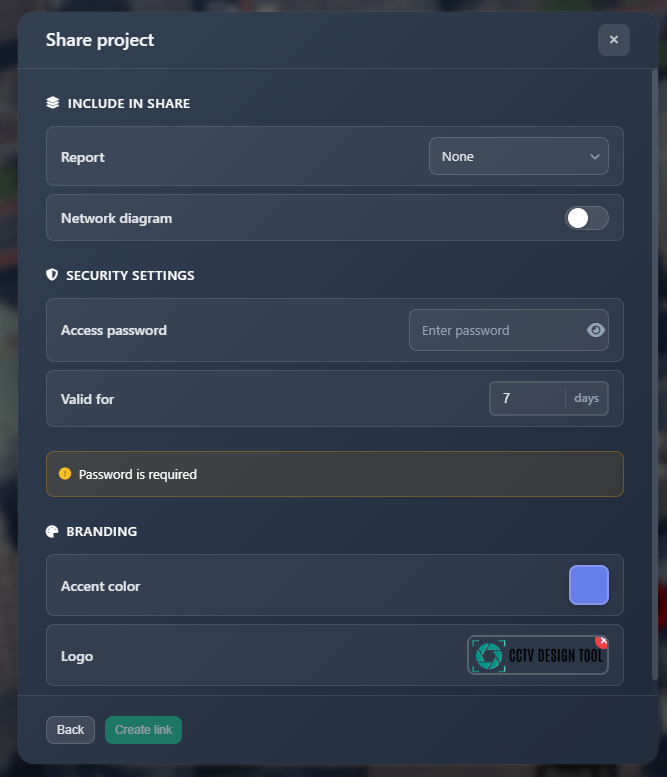
New Share をクリックすると、共有を設定するための 3 つの主要セクションを含むフォームが表示されます。
共有に含める内容
このセクションでは、共有プロジェクトに含めるコンテンツを制御します:
レポート
共有で利用可能にするレポートの種類(必要に応じて)を選択します:
- None – レポート機能は利用できません
- Simple Report – 'Simple Report' を有効にして作成されたレポート
- Document Creator – 'Document Creator' を有効にして作成されたレポート
ネットワークプラン
このオプションを切り替えて、共有プロジェクトにネットワークプランのダイアグラムを含めるかどうかを設定します。有効にすると、閲覧者はネットワークトポロジー図にアクセスして閲覧できます。
セキュリティと有効期限
このセクションでは、アクセスのセキュリティとリンクの有効期限を制御します:
アクセスパスワード
- Password – 閲覧者が共有プロジェクトにアクセスする際に入力しなければならないパスワード(最小 4 文字)を設定します
- パスワード入力欄には、入力中のパスワードを表示/非表示に切り替えるトグルがあります
- パスワードは必須で、4 文字以上である必要があります
有効期間
- Days – 共有リンクを有効にしておく日数を設定します(1~30 日)
- 有効期限後は、共有リンクにアクセスできなくなります
- 期限切れの共有は、共有一覧で自動的にマークされます
ブランディング
自社のブランディングで共有プロジェクトの外観をカスタマイズします:
アクセントカラー
- 共有プロジェクトのインターフェース全体で使用されるカスタムのアクセントカラーを選択します
- カラーピッカーを使用して、ブランディングの一貫性に合わせた任意の色を選べます
ロゴ
- Upload Logo – アップロード ボタンをクリックして自社ロゴを追加します
- Logo Preview – アップロード後、ロゴのプレビューが表示されます
- Remove Logo – ロゴ プレビュー上の X ボタンをクリックして削除します
- 対応形式: PNG、JPEG(最大 2MB)
ブランディング設定は自動的に共有プロジェクトに適用され、クライアント向けにプロフェッショナルでブランド化された外観になります。
統計
各共有について、閲覧状況に関する詳細な統計を確認できます:
閲覧統計の表示
任意の共有の横にある統計アイコン(棒グラフ)をクリックして統計モーダルを開きます。統計テーブルには次の情報が表示されます:
- Date – 各閲覧セッションの開始日時
- Source – 閲覧者がモバイルまたはデスクトップのどちらのデバイスからアクセスしたか
- Time Spent – そのセッションでプロジェクトを閲覧していた合計時間
- Views – そのセッションでプロジェクトが閲覧された回数
- Report Views – レポートが開かれた回数
- Network Plan Views – ネットワークプランが閲覧された回数
統計はセッション単位で追跡されるため、共有プロジェクトを閲覧した各ユーザーの詳細情報を確認できます。
自社サイトへの埋め込み
共有プロジェクトを自社のウェブサイトに直接埋め込むことで、クライアントはサイトを離れることなくプロジェクトを閲覧できます。これにより、シームレスでブランドに沿った体験が実現します。
preview.html の使用
アップロード可能な最小構成の HTML ファイル(preview.html)が用意されています。このファイルは、共有プロジェクトを表示する iframe を作成します。
設定手順
preview.htmlファイルをダウンロードまたはコピーします- 自社ウェブサイトの公開ディレクトリにアップロードします
- 共有 ID をパラメーターとして指定してリンクします
コード
以下が完全な preview.html ファイルです:
html
<!DOCTYPE html>
<html>
  <head>
    <meta charset="UTF-8" />
    <meta name="viewport" content="width=device-width, initial-scale=1.0" />
    <title>Project Preview</title>
    <style>
      * {
        margin: 0;
        padding: 0;
        box-sizing: border-box;
      }
      html,
      body {
        width: 100%;
        height: 100%;
        overflow: hidden;
      }
      iframe {
        width: 100%;
        height: 100vh;
        border: none;
        display: block;
      }
    </style>
  </head>
  <body>
    <iframe id="frame" src="" allow="fullscreen" allowfullscreen></iframe>
    <script>
      const p = new URLSearchParams(window.location.search).get("p");
      if (p)
        document.getElementById("frame").src =
          "https://app.cctvdesigntool.com/share/" + p;
    </script>
  </body>
</html>
使い方
ウェブサイトにアップロードしたら、次のように使用します:
https://yourwebsite.com/preview.html?p=<share_id><share_id> を共有リンクの実際の ID に置き換えます。例えば、共有リンクが次の場合:
https://app.cctvdesigntool.com/share/123e4567-e89b-12d3-a456-426614174000埋め込み用の URL は次のようになります:
https://yourwebsite.com/preview.html?p=123e4567-e89b-12d3-a456-426614174000利点
- シームレスな統合 – プロジェクトが自社ウェブサイト上に直接表示されます
- ブランド体験 – 自社ウェブサイトのドメインとブランディングを維持します
- リダイレクトなし – 閲覧者はあなたのサイト内に留まります
- フル機能 – すべての共有機能が iframe 内で動作します
- レスポンシブ – あらゆるデバイスと画面サイズで動作します
iframe は共有プロジェクトを自動的に読み込み、全画面で表示するため、クライアントにプロフェッショナルで統合された閲覧体験を提供できます。
ヒント
- セキュリティを維持するため、各共有に強力で一意のパスワードを使用しましょう
- プロジェクトのスケジュールに基づいて適切な有効期限を設定しましょう
- 必要な場合にのみレポートやネットワークプランを有効にして、共有内容を絞りましょう
- 共有プロジェクトの閲覧状況を把握するため、統計を定期的に確認しましょう
- プロフェッショナルな外観とブランドの一貫性を保つためにブランディングを活用しましょう
- シームレスなクライアント体験のために、共有を自社ウェブサイトに埋め込みましょう
- 期限切れまたは未使用の共有を削除して、共有一覧を整理しましょう
- 共有作成後はすぐにリンクをコピーして、後で使えるように保存しておきましょう
- 言語設定は共有ごとに自動的に保存されるため、閲覧者は共有作成時に使用していた言語でプロジェクトを表示します
- 統計は各閲覧セッションを個別に追跡するため、個々のエンゲージメントの傾向を確認できます