
Connection Manager
Connection Manager は、プロジェクト内のすべての接続、IP アドレス、ネットワーク構成を管理するための包括的なツールです。主な機能は 3 つあります。詳細情報付きで接続を表示・管理すること、すべてのデバイスとカメラに対して IP アドレスを割り当て・編集すること、複数のデバイスを一度に一括接続することです。これは大規模プロジェクトにおけるネットワーク設計、IP アドレス管理、効率的な接続設定に不可欠です。
いつ使用するか
- プロジェクト内のすべての接続を構造化された表形式で表示・管理する必要があるとき
- 複数のデバイスやカメラに対して IP アドレスを一括で割り当てたり編集したいとき
- 既存の接続の接続タイプを変更する必要があるとき
- ドキュメント用に接続リストや IP アドレスリストをエクスポートしたいとき
- 複数のデバイスを 1 台の送信元デバイスに一括接続する必要があるとき
Connection Manager の開き方
Connection Manager は以下の方法でアクセスできます。
- From device/camera sidebar – デバイスまたはカメラのサイドバーの Network タブで Connection Manager ボタンをクリック
- From context menu – デバイスまたはカメラを右クリックし、Connect with multiple devices (Connection Manager) を選択
- From toolbar – 左側のツールバーの Tools メニューからアクセス
Connection Manager は全画面モーダルで開き、Connections Overview、IP Addressation、Batch Connect の 3 つのタブがあります。
Connections Overview タブ
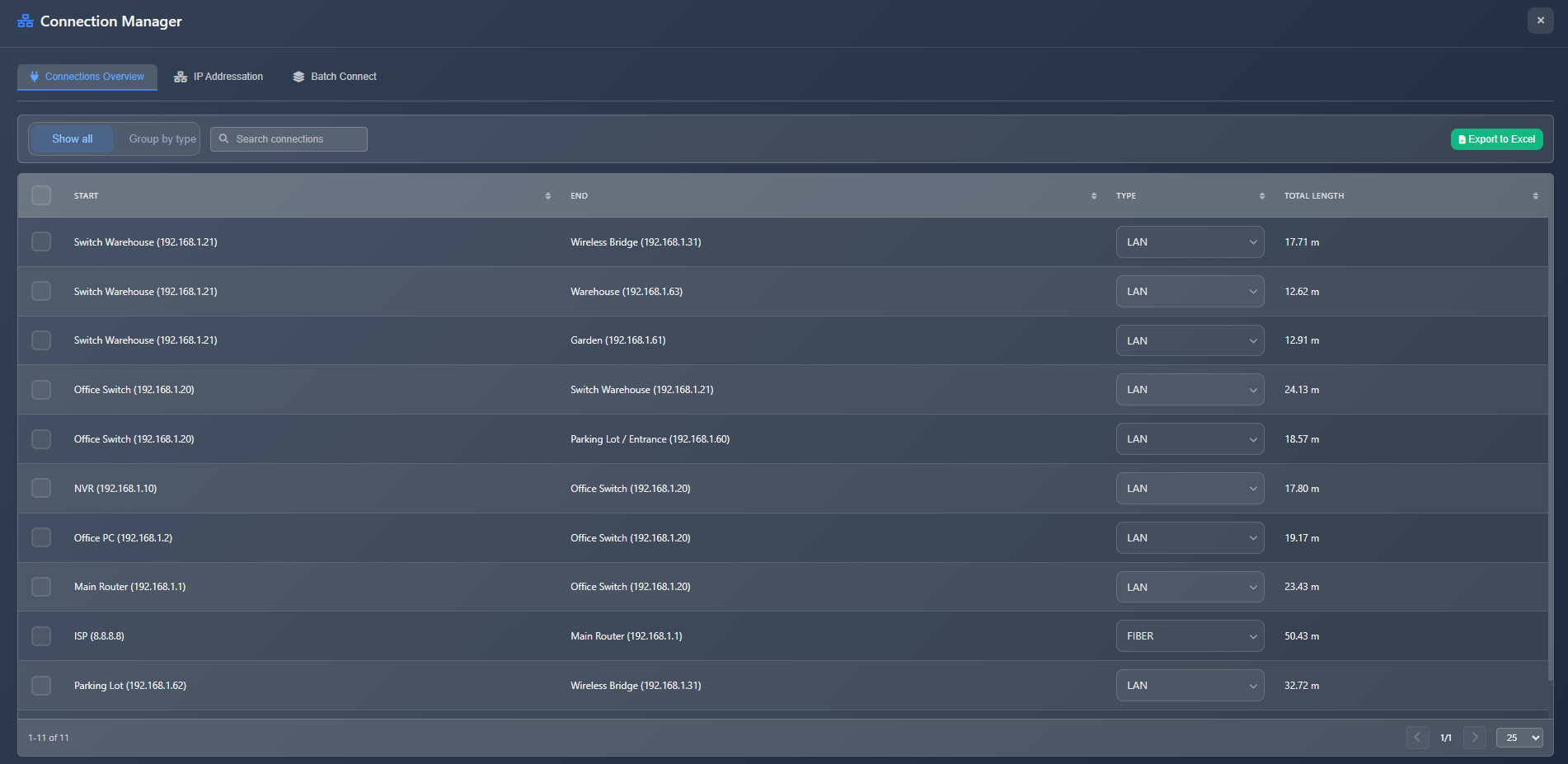
Connections Overview タブは、プロジェクト内のすべての接続を検索・並べ替え可能な表形式で表示します。
表示モード
次の 2 つの表示モードを切り替えられます。
- Show All – 各接続を詳細情報付きの個別行として表示する個別ビュー
- Group by Type – ケーブル/接続タイプごとに集計し、総数と総延長を表示するグループ化ビュー
個別表示
個別表示では、各接続は以下の項目で表示されます。
- Checkbox – 一括操作のために個々の接続を選択
- Start – 送信元デバイスまたはカメラ名
- End – 送信先デバイスまたはカメラ名
- Type – 接続タイプのドロップダウン(LAN、WIFI、WAN、FIBER など)で変更可能
- Total Length – その接続の計算ケーブル長
グループ化表示
グループ化表示では、接続がタイプごとに集計され、次の情報を表示します。
- Type – 接続タイプのバッジ
- Count – そのタイプの接続数
- Total Length – そのタイプのすべての接続の合計長
接続に対する操作
- Select All – ヘッダーのチェックボックスで、表示中のすべての接続を選択/解除
- Delete Selected – 複数選択した接続を一度に削除するボタン(接続を選択したときのみ表示)
- Change Connection Type – Type 列のドロップダウンで個々の接続の接続タイプを変更
- Search – 送信元デバイス、送信先デバイス、または接続タイプで検索
- Sort – 列ヘッダーをクリックして任意の列で並べ替え
- Pagination – 大量の接続リストをページ移動
接続のエクスポート
Export to Excel ボタンをクリックすると、接続リストを CSV ファイルとしてエクスポートできます。エクスポートには次が含まれます。
- 接続タイプ
- 送信元デバイス
- 送信先デバイス
- 総延長
- 件数(グループ化表示の場合)
IP Addressation タブ
IP Addressation タブは、プロジェクト内のすべてのデバイスとカメラの IP アドレスを一元管理するためのインターフェースです。
デバイス一覧
このタブでは、以下の項目を持つ検索可能なテーブルに、すべてのデバイスとカメラが表示されます。
- Name – デバイスまたはカメラ名(表示名が設定されている場合はそれ、ない場合はメーカーとモデル)
- Type – デバイスタイプのバッジ(カメラまたは特定のデバイスタイプ)
- IP Address – 編集可能な IP アドレス欄
IP アドレスの割り当て
IP アドレスを割り当てまたは編集するには:
- テーブルで目的のデバイスを探します(必要に応じて検索を使用)
- そのデバイスの IP アドレス欄をクリック
- IP アドレスを入力
- システムがリアルタイムで IP アドレスの形式を検証します
IP アドレスの検証
システムは IP アドレスを自動的に検証します。
- Format validation – IP アドレスが標準形式(xxx.xxx.xxx.xxx)に一致するかを確認
- Duplicate detection – その IP アドレスが他のデバイスに既に割り当てられている場合に警告
- Error display – 無効または重複した IP アドレスは、エラーメッセージとともに赤色で強調表示
IP アドレスのエクスポート
Export to Excel ボタンをクリックすると、IP アドレスリストを CSV ファイルとしてエクスポートできます。エクスポートには次が含まれます。
- デバイス名
- デバイスタイプ
- IP アドレス
これは、IP アドレスのドキュメント作成や、設置チームとの共有に役立ちます。
Batch Connect タブ
Batch Connect タブでは、複数のデバイスやカメラを 1 台の送信元デバイスに一度に接続できます。個別に接続を作成するよりもはるかに高速です。
バッチ接続の使用
- 接続元とするデバイスまたはカメラを選択します
- Batch Connect インターフェースに、利用可能なすべての接続先デバイスが表示されます
- 複数の接続先デバイスを選択します
- 接続タイプを選択します
- クリックしてすべての接続を一度に作成します
INFO
バッチ接続の詳細については、接続の作成 ガイドを参照してください。
ヒント
- 調達のためにタイプ別の総ケーブル長を素早く確認するには、Connections Overview のグループ化表示を使用します
- 検索機能を使うと、大規模なプロジェクトでも特定の接続やデバイスをすばやく見つけられます
- 接続を削除して作り直す必要はなく、テーブル内で直接接続タイプを変更できます
- ドキュメントを最新に保つため、接続リストを定期的にエクスポートしましょう
- 設置前に、すべてのデバイスに一意で有効な IP アドレスが設定されていることを確認するには、IP Addressation タブを使用します
- IP アドレスの検証により、ネットワーク問題の原因となる構成ミスを未然に防げます
- IP アドレスリストをエクスポートして、設置チームと共有したり、プロジェクトドキュメントに含めたりできます
- 1 台の NVR やスイッチに複数のカメラを接続するセットアップでは、バッチ接続を使用します
- 複数の接続を選択して一度に削除し、プロジェクトをすばやく整理できます
- 長距離のケーブル配線を特定して特別な考慮が必要か判断するため、長さで接続を並べ替えます